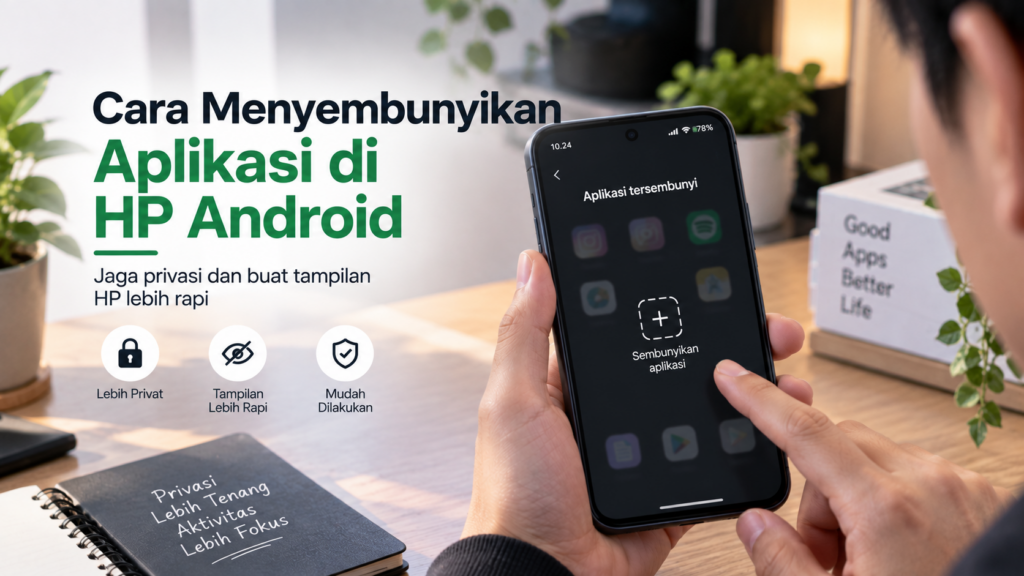
Menyembunyikan aplikasi di HP Android bisa menjadi pilihan ketika Anda ingin menjaga tampilan layar tetap rapi atau membuat aplikasi tertentu tidak mudah terlihat. Cara ini berbeda dengan menghapus aplikasi karena aplikasi tetap terpasang dan dapat digunakan kembali ketika diperlukan.
Fitur untuk menyembunyikan aplikasi tidak selalu sama pada setiap HP Android. Samsung, Xiaomi, Redmi, POCO, OPPO, realme, dan Vivo memiliki antarmuka serta pengaturan keamanan masing-masing. Karena itu, langkah yang digunakan pada satu merek belum tentu sama pada merek lainnya.
Sebelum memasang aplikasi tambahan, sebaiknya periksa terlebih dahulu fitur bawaan HP. Banyak perangkat sudah menyediakan fitur untuk menyembunyikan aplikasi melalui pengaturan layar utama, privasi, keamanan, atau ruang khusus.
Apa Fungsi Menyembunyikan Aplikasi di HP Android?
Fitur menyembunyikan aplikasi berfungsi untuk membuat aplikasi tertentu tidak tampil seperti aplikasi biasa pada layar utama atau daftar aplikasi. Fitur ini dapat digunakan untuk kebutuhan privasi maupun sekadar mengatur tampilan HP.
Menjaga Privasi Aplikasi
Ada aplikasi tertentu yang mungkin tidak ingin langsung terlihat ketika orang lain menggunakan HP. Dengan menyembunyikannya, ikon aplikasi tidak mudah ditemukan dari layar utama atau daftar aplikasi biasa.
Namun, perlu dipahami bahwa menyembunyikan aplikasi tidak selalu berarti data di dalamnya terlindungi sepenuhnya. Untuk data sensitif, sebaiknya gunakan fitur penguncian aplikasi atau ruang aman jika tersedia.
Membuat Tampilan HP Lebih Rapi
Aplikasi yang jarang digunakan dapat membuat daftar aplikasi menjadi terlalu penuh. Menyembunyikan aplikasi yang tidak perlu ditampilkan setiap saat dapat membuat tampilan HP lebih sederhana tanpa harus menghapus aplikasi.
Menyembunyikan Aplikasi yang Jarang Digunakan
Anda mungkin memiliki aplikasi yang hanya digunakan sesekali, misalnya aplikasi untuk perjalanan, belanja, administrasi, pendidikan, atau kebutuhan tertentu.
Daripada menghapus dan memasangnya kembali ketika diperlukan, aplikasi tersebut dapat disembunyikan jika HP mendukung fitur tersebut.
Mengurangi Gangguan dari Aplikasi
Menyembunyikan ikon aplikasi dapat membuat aplikasi tertentu tidak terlalu mudah dibuka. Namun, jika tujuan utamanya mengurangi notifikasi atau waktu penggunaan, sebaiknya gunakan pengaturan notifikasi atau fitur Digital Wellbeing karena menyembunyikan ikon tidak otomatis menghentikan aktivitas aplikasi.
Cara Menyembunyikan Aplikasi di HP Android Tanpa Menghapusnya
Cara menyembunyikan aplikasi tanpa menghapusnya bergantung pada merek dan versi Android. Pada sebagian HP, fitur ini tersedia langsung di pengaturan layar utama. Pada perangkat lain, fitur tersebut berada di menu privasi atau keamanan.
Memeriksa Fitur Bawaan HP
Langkah pertama adalah mencari fitur hide apps pada perangkat.
Anda dapat mencoba:
- Buka Pengaturan.
- Gunakan kolom pencarian.
- Ketik “sembunyikan aplikasi” atau “hide apps”.
- Buka hasil pengaturan yang sesuai.
- Pilih aplikasi yang ingin disembunyikan.
- Simpan perubahan.
Jika tidak ditemukan, coba cari melalui menu Layar utama, Privasi, Keamanan, atau Aplikasi.
Nama menu dapat berbeda tergantung antarmuka dan versi sistem yang digunakan.
Menggunakan Pengaturan Layar Utama
Pada beberapa perangkat, fitur menyembunyikan aplikasi dapat dibuka dengan menekan dan menahan area kosong di layar utama.
Kemudian pilih pengaturan layar utama dan cari opsi yang berkaitan dengan menyembunyikan aplikasi. Pilih aplikasi yang ingin disembunyikan lalu konfirmasi perubahan.
Cara ini biasanya hanya menghilangkan aplikasi dari tampilan launcher. Aplikasi tetap terpasang di HP.
Menggunakan Ruang Privat atau Folder Aman
Jika HP menyediakan ruang privat atau folder aman, fitur tersebut dapat menjadi pilihan ketika Anda membutuhkan perlindungan yang lebih kuat.
Berbeda dari hide apps biasa, ruang aman dapat memisahkan aplikasi dan data tertentu dari penggunaan normal. Aksesnya biasanya dilindungi menggunakan PIN, pola, kata sandi, sidik jari, atau metode keamanan lain yang didukung perangkat.
Apakah Menyembunyikan Aplikasi Menghapus Data?
Tidak. Menyembunyikan aplikasi tidak sama dengan menghapus aplikasi.
Aplikasi tetap berada di perangkat dan data aplikasi biasanya tetap tersimpan. Yang berubah adalah cara aplikasi tersebut ditampilkan atau diakses.
Jika aplikasi ingin digunakan kembali, Anda dapat membuka pengaturan aplikasi tersembunyi dan menonaktifkan opsi penyembunyian.
Cara Menyembunyikan Aplikasi di HP Samsung
Pada HP Samsung, cara menyembunyikan aplikasi dapat dilakukan melalui pengaturan layar utama pada perangkat yang mendukung fitur tersebut. Tampilan menu dapat berbeda tergantung model HP dan versi One UI.
Menyembunyikan Aplikasi melalui Layar Utama Samsung
Cara yang umum dilakukan adalah:
- Buka layar utama HP Samsung.
- Tekan dan tahan area kosong pada layar.
- Pilih Pengaturan.
- Cari opsi yang berkaitan dengan menyembunyikan aplikasi.
- Pilih aplikasi yang ingin disembunyikan.
- Tekan selesai atau simpan.
Setelah pengaturan diterapkan, aplikasi yang dipilih tidak lagi ditampilkan pada daftar aplikasi normal.
Jika menu tersebut tidak ditemukan, buka Pengaturan kemudian gunakan fitur pencarian dengan kata kunci “Hide apps” atau “Sembunyikan aplikasi”.
Menggunakan Secure Folder
Untuk kebutuhan privasi yang lebih tinggi, perangkat Samsung tertentu menyediakan Secure Folder.
Secure Folder memungkinkan pengguna menyimpan aplikasi dan file tertentu dalam ruang terpisah yang dilindungi metode keamanan. Fitur ini lebih tepat digunakan jika Anda ingin membatasi akses terhadap aplikasi dan data, bukan hanya menyembunyikan ikon aplikasi.
Ketersediaan Secure Folder dapat berbeda berdasarkan model perangkat dan versi sistem.
Cara Menampilkan Kembali Aplikasi di Samsung
Untuk menampilkan aplikasi yang disembunyikan, buka kembali pengaturan layar utama dan masuk ke daftar aplikasi tersembunyi.
Kemudian hapus aplikasi tersebut dari daftar yang disembunyikan dan simpan perubahan. Setelah itu, aplikasi akan kembali muncul pada daftar aplikasi sesuai pengaturan launcher.
Cara Menyembunyikan Aplikasi di HP Xiaomi, Redmi, dan POCO
Xiaomi, Redmi, dan POCO menggunakan sistem antarmuka yang dapat menyediakan fitur penyembunyian aplikasi melalui pengaturan keamanan atau privasi. Letak menu dapat berubah sesuai model perangkat serta versi MIUI atau HyperOS.
Menyembunyikan Aplikasi melalui Keamanan
Pada perangkat yang menyediakan fitur tersebut, Anda dapat mencoba langkah berikut:
- Buka aplikasi Keamanan.
- Cari menu yang berkaitan dengan aplikasi tersembunyi atau Hide apps.
- Pilih aplikasi yang ingin disembunyikan.
- Aktifkan opsi penyembunyian.
- Ikuti petunjuk keamanan yang muncul.
Pada beberapa perangkat, pengguna mungkin perlu membuat metode verifikasi terlebih dahulu sebelum dapat menggunakan fitur aplikasi tersembunyi.
Mencari Fitur Hide Apps melalui Pengaturan
Jika menu tersebut tidak terlihat di aplikasi Keamanan, buka Pengaturan dan gunakan fitur pencarian.
Masukkan kata kunci seperti:
- Hide apps
- Sembunyikan aplikasi
- Aplikasi tersembunyi
- Privasi
- Keamanan
Jika fitur tersedia pada perangkat, hasil pencarian biasanya akan membantu mengarahkan Anda ke menu yang sesuai.
Menampilkan Kembali Aplikasi di Xiaomi, Redmi, dan POCO
Aplikasi yang telah disembunyikan dapat ditampilkan kembali melalui menu aplikasi tersembunyi.
Buka pengaturan keamanan atau privasi yang digunakan untuk menyembunyikan aplikasi, kemudian nonaktifkan status tersembunyi pada aplikasi yang ingin dikembalikan.
Jika diminta verifikasi, masukkan PIN, pola, kata sandi, atau metode keamanan yang sebelumnya digunakan.
Perlu diperhatikan bahwa metode akses aplikasi tersembunyi dapat berbeda pada MIUI dan HyperOS. Karena itu, jika langkah di atas tidak sesuai dengan tampilan HP Anda, gunakan pencarian pada Pengaturan untuk menemukan fitur yang sama.
Cara Menyembunyikan Aplikasi di HP OPPO dan realme
HP OPPO dan realme memiliki fitur privasi dan keamanan yang dapat digunakan untuk menyembunyikan aplikasi pada perangkat yang mendukungnya. Nama menu dapat berbeda tergantung versi ColorOS atau realme UI.
Menyembunyikan Aplikasi di HP OPPO
Pada perangkat OPPO yang menyediakan fitur tersebut, Anda dapat mencari pengaturan aplikasi tersembunyi melalui menu Privasi atau Keamanan.
Cara umumnya:
- Buka Pengaturan.
- Masuk ke menu Privasi atau Keamanan.
- Cari fitur yang berkaitan dengan menyembunyikan aplikasi.
- Pilih aplikasi yang ingin disembunyikan.
- Ikuti instruksi untuk membuat atau memasukkan kode privasi jika diperlukan.
- Simpan pengaturan.
Pada versi tertentu, fitur tersebut dapat menggunakan mekanisme akses khusus untuk membuka aplikasi yang telah disembunyikan.
Menyembunyikan Aplikasi di HP realme
Pada HP realme, buka Pengaturan dan cari menu Privasi atau Keamanan. Kemudian cari fitur untuk menyembunyikan aplikasi.
Jika tersedia, pilih aplikasi yang ingin disembunyikan dan ikuti petunjuk pada layar.
Karena nama dan lokasi fitur dapat berubah berdasarkan versi realme UI, menggunakan kolom pencarian Pengaturan dengan kata kunci “Hide apps” dapat menjadi cara yang lebih cepat untuk menemukan menu tersebut.
Perhatikan Kode Akses Aplikasi Tersembunyi
Jika fitur penyembunyian aplikasi menggunakan kode akses, simpan kode tersebut dengan baik. Jangan menggunakan kode yang terlalu mudah ditebak.
Kode akses ini dapat diperlukan ketika Anda ingin membuka kembali aplikasi yang disembunyikan atau mengubah pengaturan privasi.
Cara Menyembunyikan Aplikasi di HP Vivo
HP Vivo pada beberapa perangkat menyediakan fitur privasi yang dapat digunakan untuk menyembunyikan aplikasi. Letak dan nama menunya dapat berbeda tergantung model HP dan versi Funtouch OS.
Mencari Fitur Sembunyikan Aplikasi
Untuk mengetahui apakah HP Vivo Anda mendukung fitur tersebut, buka Pengaturan dan cari menu yang berkaitan dengan keamanan, privasi, atau aplikasi tersembunyi.
Anda juga dapat menggunakan pencarian Pengaturan dengan kata kunci:
- Hide apps
- Sembunyikan aplikasi
- Aplikasi tersembunyi
- Privasi
- Keamanan
Jika fitur tersedia, pilih aplikasi yang ingin disembunyikan kemudian ikuti instruksi keamanan pada layar.
Menggunakan Fitur Privasi Vivo
Pada perangkat yang mendukungnya, fitur privasi dapat digunakan untuk mengontrol akses terhadap aplikasi tertentu. Anda mungkin diminta membuat PIN, kata sandi, pola, atau metode verifikasi lain sebelum dapat menggunakan fitur tersebut.
Setelah aplikasi disembunyikan, aplikasi tidak akan terlihat seperti aplikasi biasa pada launcher.
Namun, kemampuan dan cara mengakses kembali aplikasi tersembunyi dapat berbeda pada setiap versi Funtouch OS. Karena itu, periksa petunjuk yang muncul pada HP saat fitur tersebut diaktifkan.
Cara Menampilkan Kembali Aplikasi di Vivo
Jika ingin mengembalikan aplikasi yang disembunyikan, masuk kembali ke menu privasi atau keamanan yang digunakan sebelumnya.
Cara Menyembunyikan Aplikasi Tanpa Menggunakan Aplikasi Tambahan
Tidak semua HP Android memiliki fitur untuk menyembunyikan aplikasi. Jika menu hide apps tidak tersedia, Anda masih dapat menggunakan beberapa cara alternatif tanpa harus memasang aplikasi pihak ketiga.
Salah satu pilihan adalah memanfaatkan fitur bawaan seperti ruang privat, folder aman, atau profil pengguna jika tersedia pada perangkat. Fitur tersebut biasanya lebih aman karena merupakan bagian dari sistem HP.
Menggunakan Ruang Privat
Pada versi Android dan perangkat tertentu, terdapat fitur ruang privat yang memungkinkan aplikasi tertentu ditempatkan pada ruang terpisah dari aplikasi utama.
Cara menggunakannya dapat berbeda, tetapi secara umum Anda dapat:
- Buka Pengaturan.
- Masuk ke menu Keamanan dan privasi.
- Cari opsi Ruang privat atau Private Space.
- Ikuti proses pengaturan ruang privat.
- Buat metode penguncian jika diminta.
- Tambahkan aplikasi yang ingin digunakan di ruang tersebut.
Setelah selesai, aplikasi yang berada di ruang privat tidak ditampilkan seperti aplikasi biasa pada profil utama.
Fitur ini cocok untuk pengguna yang ingin memisahkan aplikasi pribadi dari aplikasi yang digunakan sehari-hari.
Menggunakan Folder Aman
Beberapa merek HP menyediakan folder aman yang memungkinkan aplikasi dan file tertentu ditempatkan pada area yang dilindungi.
Konsepnya bukan sekadar menghilangkan ikon aplikasi, tetapi memberikan ruang terpisah yang membutuhkan autentikasi untuk diakses.
Jika perangkat Anda menyediakan fitur tersebut, gunakan menu Keamanan atau Privasi untuk melakukan pengaturan.
Menggunakan Profil Pengguna
Pada perangkat yang mendukung beberapa pengguna, aplikasi dapat dipisahkan berdasarkan profil. Aplikasi yang berada pada profil lain tidak selalu muncul pada profil utama.
Fitur ini lebih cocok digunakan ketika satu perangkat digunakan oleh beberapa orang daripada sekadar menyembunyikan satu atau dua aplikasi.
Ketersediaan profil pengguna bergantung pada versi Android dan kebijakan perangkat yang digunakan.
Cara Menyembunyikan Aplikasi dengan Menonaktifkan Aplikasi
Untuk aplikasi bawaan tertentu, Android dapat menyediakan opsi untuk menonaktifkan aplikasi. Namun, metode ini berbeda dengan menyembunyikan aplikasi biasa.
Ketika aplikasi dinonaktifkan, aplikasi dapat berhenti berjalan dan tidak muncul seperti aplikasi yang aktif. Fitur ini biasanya lebih relevan untuk aplikasi bawaan yang tidak diperlukan daripada aplikasi yang sering digunakan.
Untuk memeriksanya:
- Buka Pengaturan.
- Pilih Aplikasi.
- Pilih aplikasi yang ingin diperiksa.
- Lihat apakah terdapat opsi Nonaktifkan.
- Jika tersedia dan Anda yakin aplikasi tidak diperlukan, pilih opsi tersebut.
Jangan menonaktifkan aplikasi sistem secara sembarangan. Beberapa aplikasi bawaan memiliki hubungan dengan fungsi Android atau fitur perangkat lainnya. Menonaktifkan aplikasi tertentu dapat menyebabkan fitur lain tidak berfungsi sebagaimana mestinya.
Cara Menyembunyikan Aplikasi dari Layar Utama Saja
Jika tujuan Anda hanya ingin menghilangkan ikon aplikasi dari layar utama, Anda tidak selalu perlu menggunakan fitur hide apps.
Pada beberapa launcher, aplikasi dapat dihapus dari layar utama tanpa menghapus aplikasinya dari HP.
Caranya biasanya:
- Tekan dan tahan ikon aplikasi.
- Pilih opsi yang berkaitan dengan menghapus dari layar utama.
- Pastikan memilih opsi untuk menghapus ikon dari layar utama, bukan menghapus atau uninstall aplikasi.
Setelah itu, aplikasi masih dapat ditemukan melalui daftar aplikasi atau pencarian.
Cara ini cocok jika Anda hanya ingin membuat layar utama lebih rapi dan tidak membutuhkan tingkat privasi yang tinggi.
Cara Menyembunyikan Aplikasi dengan Launcher
Launcher pihak ketiga tertentu menyediakan fitur untuk menyembunyikan aplikasi. Metode ini dapat digunakan apabila launcher bawaan HP tidak menyediakan fungsi tersebut.
Namun, sebelum menggunakan launcher tambahan, pertimbangkan beberapa hal.
Periksa Sumber Aplikasi
Unduh launcher hanya dari toko aplikasi resmi dan periksa nama pengembang serta ulasan pengguna. Hindari aplikasi yang meminta izin yang tidak berkaitan dengan fungsi launcher.
Launcher pada dasarnya mengatur tampilan layar utama dan daftar aplikasi. Jika sebuah launcher meminta akses yang sangat luas tanpa alasan yang jelas, sebaiknya pertimbangkan alternatif lain.
Perhatikan Dampaknya pada Tampilan HP
Mengganti launcher dapat mengubah tampilan layar utama, ikon, widget, animasi, dan cara membuka daftar aplikasi.
Jika hanya ingin menyembunyikan beberapa aplikasi, sebaiknya gunakan fitur bawaan HP terlebih dahulu. Launcher tambahan menjadi pilihan ketika fitur tersebut memang tidak tersedia atau Anda membutuhkan pengaturan yang lebih fleksibel.
Cara Menampilkan Kembali Aplikasi yang Disembunyikan
Setelah menyembunyikan aplikasi, Anda mungkin perlu menampilkannya kembali. Cara mengembalikannya bergantung pada metode yang digunakan.
Jika menggunakan fitur hide apps bawaan, buka kembali menu tersebut kemudian hapus aplikasi dari daftar tersembunyi.
Jika menggunakan ruang privat atau folder aman, buka ruang tersebut dan lakukan pengaturan dari dalam fitur keamanan.
Jika aplikasi hanya dihapus dari layar utama, cari aplikasi melalui daftar aplikasi atau kolom pencarian kemudian tambahkan kembali ikonnya ke layar utama.
Jika Aplikasi Tidak Ditemukan
Apabila aplikasi tidak ditemukan setelah disembunyikan, jangan langsung menganggap aplikasi telah terhapus.
Periksa beberapa hal berikut:
- Daftar aplikasi tersembunyi.
- Folder aman atau ruang privat.
- Pengaturan Aplikasi.
- Status aplikasi apakah aktif atau dinonaktifkan.
- Launcher yang sedang digunakan.
- Daftar aplikasi yang baru dipasang.
- Fitur pencarian pada Pengaturan.
Jika aplikasi masih muncul pada menu Pengaturan > Aplikasi, berarti aplikasi tersebut kemungkinan masih terpasang di perangkat.
Perbedaan Menyembunyikan, Mengunci, dan Menghapus Aplikasi
Ketiga tindakan tersebut memiliki fungsi yang berbeda sehingga penting untuk memilih metode sesuai kebutuhan.
| Tindakan | Fungsi utama | Aplikasi tetap terpasang? |
|---|---|---|
| Menyembunyikan | Menghilangkan aplikasi dari tampilan tertentu | Ya |
| Mengunci | Membatasi akses ke aplikasi | Ya |
| Menghapus | Menghilangkan aplikasi dari perangkat | Tidak |
Menyembunyikan aplikasi cocok jika Anda tidak ingin ikon aplikasi terlihat secara langsung. Mengunci aplikasi lebih sesuai jika Anda ingin mencegah orang lain membuka aplikasi tersebut.
Sementara itu, menghapus aplikasi digunakan ketika aplikasi memang sudah tidak diperlukan.
Untuk aplikasi yang berisi informasi sensitif, menyembunyikan ikon saja sebaiknya tidak dianggap sebagai perlindungan penuh. Gunakan fitur kunci aplikasi atau ruang aman jika tersedia pada HP.
Apakah Menyembunyikan Aplikasi Bisa Membuat Aplikasi Tidak Berjalan?
Tidak selalu. Pada banyak perangkat, menyembunyikan aplikasi hanya mengubah cara aplikasi ditampilkan dan tidak otomatis menghentikan prosesnya.
Aplikasi masih dapat menerima notifikasi, melakukan sinkronisasi, menggunakan internet, atau menjalankan aktivitas latar belakang sesuai izin dan pengaturan sistem.
Jika tujuan Anda adalah menghentikan aplikasi menggunakan baterai atau data internet, Anda perlu mengubah pengaturan aplikasi secara terpisah.
Misalnya, Anda dapat memeriksa:
- Penggunaan baterai.
- Aktivitas latar belakang.
- Penggunaan data seluler.
- Izin lokasi.
- Notifikasi.
- Sinkronisasi otomatis.
Dengan demikian, menyembunyikan aplikasi dan menghemat sumber daya perangkat merupakan dua hal yang berbeda.
Tips Menyembunyikan Aplikasi agar Tetap Aman
Jika Anda menyembunyikan aplikasi untuk alasan privasi, ada beberapa hal yang sebaiknya diperhatikan.
Gunakan Kunci Layar yang Aman
Pastikan HP menggunakan PIN, kata sandi, pola, atau metode biometrik yang tidak mudah ditebak. Menyembunyikan aplikasi tidak banyak membantu jika orang lain dapat membuka kunci perangkat dengan mudah.
Jangan Menggunakan Aplikasi Penyembunyi yang Tidak Terpercaya
Aplikasi pihak ketiga yang menawarkan fitur menyembunyikan aplikasi dapat meminta akses yang luas ke perangkat. Karena itu, prioritaskan fitur bawaan HP atau fitur keamanan resmi.
Perhatikan Notifikasi
Aplikasi yang disembunyikan masih dapat menampilkan notifikasi pada beberapa perangkat. Jika informasi dari notifikasi tersebut bersifat pribadi, periksa pengaturan notifikasi pada layar kunci.
Anda dapat mengatur agar isi notifikasi tidak ditampilkan ketika HP terkunci jika opsi tersebut tersedia.
Ingat Cara Mengakses Aplikasi
Sebelum menyembunyikan aplikasi, pastikan Anda mengetahui cara membukanya kembali. Beberapa fitur menggunakan menu khusus, pencarian, kode akses, atau ruang privat.
Hal ini penting agar Anda tidak kesulitan ketika membutuhkan aplikasi tersebut.
Apakah Semua HP Android Bisa Menyembunyikan Aplikasi?
Tidak. Fitur menyembunyikan aplikasi bergantung pada merek HP, launcher, versi Android, dan antarmuka yang digunakan.
Samsung, Xiaomi, Redmi, POCO, OPPO, realme, dan Vivo pada perangkat tertentu menyediakan fitur privasi atau penyembunyian aplikasi. Namun, nama fitur, lokasi menu, dan cara mengaksesnya dapat berbeda.
Jika HP tidak menyediakan fitur tersebut, Anda dapat mempertimbangkan ruang privat, folder aman, launcher yang terpercaya, atau sekadar menghapus ikon aplikasi dari layar utama sesuai kebutuhan.
Cara Mengetahui Aplikasi yang Sudah Disembunyikan
Setelah menyembunyikan aplikasi, Anda mungkin perlu memastikan bahwa aplikasi tersebut benar-benar masih terpasang dan hanya tidak ditampilkan pada launcher. Pemeriksaan ini juga berguna jika Anda lupa aplikasi mana yang sebelumnya disembunyikan.
Cara paling mudah adalah membuka Pengaturan, kemudian masuk ke menu Aplikasi. Daftar aplikasi yang terpasang biasanya tetap menampilkan aplikasi meskipun ikon aplikasi tersebut tidak terlihat pada layar utama.
Jika aplikasi masih terdapat dalam daftar aplikasi, berarti aplikasi belum dihapus dari perangkat.
Periksa melalui Menu Aplikasi
Buka Pengaturan, kemudian pilih menu Aplikasi atau Manajemen Aplikasi. Cari nama aplikasi yang sebelumnya disembunyikan.
Jika aplikasi ditemukan, Anda dapat membuka halaman informasinya untuk melihat ukuran aplikasi, penggunaan penyimpanan, izin, penggunaan baterai, dan pengaturan lain yang tersedia.
Periksa melalui Fitur Pencarian
Pada beberapa HP, aplikasi yang disembunyikan masih dapat ditemukan menggunakan fitur pencarian tertentu. Namun, hasilnya tergantung pada sistem dan metode penyembunyian yang digunakan.
Jika aplikasi tidak muncul pada pencarian biasa, periksa kembali menu aplikasi tersembunyi, folder aman, atau ruang privat.
Cara Menyembunyikan Aplikasi agar Tidak Muncul di Layar Kunci
Menyembunyikan ikon aplikasi belum tentu menyembunyikan informasi yang muncul melalui notifikasi. Nama aplikasi atau isi pesan tertentu masih dapat terlihat pada layar kunci jika pengaturan notifikasi mengizinkannya.
Jika tujuan Anda adalah menjaga privasi, periksa pengaturan notifikasi layar kunci.
Cara umumnya:
- Buka Pengaturan.
- Masuk ke menu Notifikasi.
- Pilih pengaturan notifikasi layar kunci.
- Atur apakah isi notifikasi boleh ditampilkan.
- Pilih opsi yang lebih sesuai dengan kebutuhan privasi.
Nama menu dapat berbeda pada setiap HP.
Untuk aplikasi yang berisi informasi pribadi, mengatur notifikasi menjadi bagian penting dari perlindungan privasi. Sebab, aplikasi mungkin sudah berhasil disembunyikan tetapi informasi dari aplikasi tersebut masih terlihat melalui notifikasi.
Cara Menyembunyikan Aplikasi dari Orang Lain yang Meminjam HP
Jika HP sering dipinjam oleh orang lain, menyembunyikan aplikasi dapat membantu mengurangi kemungkinan aplikasi tertentu dibuka secara tidak sengaja.
Namun, metode yang digunakan sebaiknya disesuaikan dengan tingkat privasi yang dibutuhkan.
Jika hanya ingin merapikan tampilan, menghapus ikon dari layar utama sudah cukup. Jika ingin mencegah akses, gunakan kunci aplikasi. Sedangkan jika ingin memisahkan aplikasi dan data pribadi, ruang privat atau folder aman dapat menjadi pilihan yang lebih sesuai.
Dengan membedakan fungsi tersebut, Anda tidak perlu menggunakan metode yang terlalu rumit untuk kebutuhan sederhana.
Cara Menyembunyikan Aplikasi Tanpa Kehilangan Data
Menyembunyikan aplikasi pada dasarnya tidak menghapus data aplikasi. Namun, Anda tetap perlu berhati-hati ketika mengubah pengaturan aplikasi.
Hindari memilih opsi Hapus data atau Hapus penyimpanan jika tujuan Anda hanya ingin menyembunyikan aplikasi.
Menghapus data aplikasi dapat mengembalikan aplikasi ke kondisi awal dan pada aplikasi tertentu dapat menghapus data lokal yang belum dicadangkan.
Jika Anda menggunakan ruang privat atau folder aman, perhatikan juga apakah sistem membuat salinan aplikasi atau memindahkan aplikasi ke ruang terpisah. Mekanisme tersebut dapat berbeda antarperangkat.
Apa yang Harus Dilakukan Jika Fitur Sembunyikan Aplikasi Tidak Ada?
Jika HP Android tidak memiliki fitur hide apps, Anda tidak perlu langsung memasang aplikasi tambahan.
Coba beberapa alternatif berikut:
- Hapus ikon aplikasi dari layar utama.
- Gunakan folder untuk mengelompokkan aplikasi.
- Gunakan fitur kunci aplikasi jika tersedia.
- Periksa apakah perangkat mempunyai ruang privat.
- Periksa apakah tersedia folder aman.
- Gunakan launcher terpercaya jika memang diperlukan.
Untuk kebutuhan privasi yang lebih tinggi, sebaiknya prioritaskan fitur keamanan bawaan perangkat daripada aplikasi penyembunyi yang tidak jelas asal-usulnya.
Apakah Menyembunyikan Aplikasi Membuat Aplikasi Tidak Bisa Dibuka?
Tidak selalu. Pada umumnya, menyembunyikan aplikasi hanya membuat aplikasi tidak terlihat melalui tampilan normal.
Aplikasi masih dapat dibuka melalui metode khusus yang disediakan oleh sistem. Tergantung perangkat, akses tersebut dapat dilakukan melalui menu aplikasi tersembunyi, ruang privat, folder aman, pencarian tertentu, atau mekanisme lain.
Karena itu, jika Anda ingin aplikasi benar-benar tidak dapat diakses oleh orang lain, gunakan kunci aplikasi atau fitur keamanan yang membutuhkan autentikasi.
Cara Memilih Metode Menyembunyikan Aplikasi yang Tepat
Metode terbaik bergantung pada alasan Anda ingin menyembunyikan aplikasi.
Jika tujuannya hanya merapikan layar utama, Anda cukup menghapus ikon aplikasi dari layar utama atau menggunakan folder.
Jika ingin aplikasi tidak terlihat pada daftar aplikasi, gunakan fitur hide apps bawaan jika tersedia.
Jika ingin melindungi aplikasi dari orang lain, gunakan fitur kunci aplikasi.
Jika ingin menyimpan aplikasi dan data pribadi di ruang yang lebih terpisah, gunakan ruang privat atau folder aman.
Dengan memilih metode berdasarkan kebutuhan, Anda tidak perlu memasang aplikasi tambahan yang sebenarnya tidak diperlukan.
FAQ Cara Menyembunyikan Aplikasi di HP Android
Apakah aplikasi yang disembunyikan masih bisa menerima notifikasi?
Bisa. Menyembunyikan aplikasi tidak selalu menghentikan aktivitas aplikasi. Jika notifikasi masih aktif, pemberitahuan dari aplikasi dapat tetap muncul tergantung pengaturan perangkat.
Apakah menyembunyikan aplikasi sama dengan mengunci aplikasi?
Tidak. Menyembunyikan aplikasi bertujuan membuat aplikasi tidak terlihat pada tampilan tertentu, sedangkan mengunci aplikasi bertujuan membatasi orang lain agar tidak dapat membuka aplikasi tanpa autentikasi.
Bagaimana cara menyembunyikan aplikasi tanpa menghapusnya?
Gunakan fitur hide apps, ruang privat, folder aman, atau fitur privasi bawaan yang tersedia pada HP. Jika hanya ingin menghilangkan ikon dari layar utama, Anda juga dapat menghapus shortcut aplikasi tanpa melakukan uninstall.
Apakah semua HP Samsung bisa menyembunyikan aplikasi?
Ketersediaan dan cara penggunaan fitur dapat berbeda berdasarkan model dan versi One UI. Anda dapat memeriksa pengaturan layar utama atau mencari “Hide apps” melalui Pengaturan.
Bagaimana cara menyembunyikan aplikasi di Xiaomi?
Pada perangkat Xiaomi, Redmi, dan POCO yang mendukung fitur tersebut, Anda dapat memeriksa aplikasi Keamanan atau menu Privasi untuk menemukan fitur aplikasi tersembunyi. Nama dan lokasi menu dapat berbeda berdasarkan versi sistem.
Bagaimana cara menyembunyikan aplikasi di OPPO dan realme?
Periksa menu Privasi atau Keamanan pada Pengaturan. Pada perangkat tertentu, terdapat fitur untuk menyembunyikan aplikasi yang dapat dilindungi menggunakan kode privasi.
Bagaimana cara menyembunyikan aplikasi di Vivo?
Buka Pengaturan dan cari fitur yang berkaitan dengan Privasi, Keamanan, atau aplikasi tersembunyi. Karena menu dapat berbeda berdasarkan versi Funtouch OS, gunakan fitur pencarian Pengaturan jika opsi tersebut sulit ditemukan.
Apakah aplikasi yang disembunyikan bisa ditemukan kembali?
Bisa. Aplikasi biasanya tetap terpasang dan dapat ditampilkan kembali melalui menu hide apps, ruang privat, folder aman, atau pengaturan launcher yang digunakan.
Kesimpulan
Cara menyembunyikan aplikasi di HP Android dapat dilakukan dengan berbagai metode, tergantung merek dan sistem yang digunakan. Samsung, Xiaomi, Redmi, POCO, OPPO, realme, dan Vivo memiliki fitur privasi yang dapat berbeda-beda sehingga nama dan lokasi menunya tidak selalu sama.
Sebelum menggunakan aplikasi tambahan, periksa terlebih dahulu fitur bawaan HP. Anda dapat mencari menu hide apps melalui Pengaturan, Layar utama, Privasi, atau Keamanan.
Jika tujuan Anda hanya membuat aplikasi tidak terlihat, fitur menyembunyikan aplikasi sudah cukup. Namun, jika ingin mencegah orang lain mengakses data di dalam aplikasi, sebaiknya gunakan kunci aplikasi, ruang privat, atau folder aman jika tersedia.
Yang paling penting, menyembunyikan aplikasi bukan berarti aplikasi terhapus. Selama hanya menggunakan fitur hide apps atau menghilangkan ikon dari layar utama, aplikasi tetap dapat digunakan kembali dan dapat ditampilkan melalui pengaturan yang sesuai.