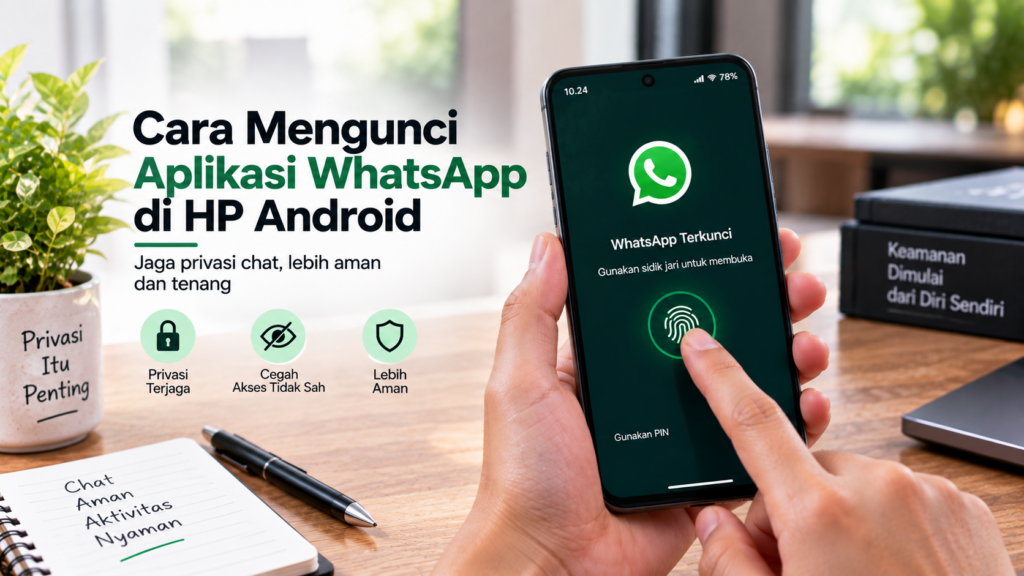
WhatsApp menyimpan berbagai informasi pribadi seperti percakapan, foto, video, dokumen, dan pesan suara. Karena itu, memberikan lapisan keamanan tambahan dapat membantu mencegah orang lain membuka WhatsApp ketika mereka memiliki akses ke HP Anda.
Salah satu fitur yang tersedia di WhatsApp Android adalah kunci dengan sidik jari. Fitur ini dapat meminta autentikasi biometrik ketika WhatsApp dibuka, sehingga seseorang yang berhasil membuka layar HP belum tentu dapat langsung mengakses seluruh percakapan di WhatsApp.
Selain mengunci seluruh aplikasi, WhatsApp juga menyediakan fitur untuk mengunci chat tertentu. Dengan demikian, pengguna dapat memberikan perlindungan tambahan hanya pada percakapan yang dianggap lebih pribadi.
Apa Fungsi Mengunci WhatsApp dengan Sidik Jari?
Kunci sidik jari pada WhatsApp berfungsi untuk memberikan lapisan autentikasi tambahan sebelum aplikasi dapat digunakan. Setelah fitur diaktifkan, WhatsApp dapat meminta verifikasi sidik jari ketika aplikasi dibuka sesuai pengaturan waktu kunci yang dipilih.
Fitur ini berbeda dengan kunci layar HP. Kunci layar melindungi seluruh perangkat, sedangkan kunci WhatsApp memberikan perlindungan tambahan khusus untuk aplikasi tersebut.
Mencegah WhatsApp Dibuka Orang Lain
Jika seseorang berhasil membuka HP Anda, kunci WhatsApp dapat menjadi penghalang tambahan sebelum orang tersebut dapat membaca percakapan.
Misalnya, Anda memberikan HP kepada teman untuk melakukan sesuatu. Ketika WhatsApp dibuka, aplikasi dapat meminta autentikasi terlebih dahulu sehingga isi percakapan tidak langsung dapat dilihat.
Melindungi Percakapan Pribadi
WhatsApp sering digunakan untuk berkomunikasi mengenai berbagai hal yang bersifat pribadi. Mengaktifkan kunci aplikasi dapat membantu menjaga percakapan tersebut dari akses yang tidak diinginkan.
Namun, perlindungan ini tetap bergantung pada keamanan HP secara keseluruhan. Sebaiknya gunakan kunci layar yang kuat dan jangan memberikan PIN atau pola kepada orang lain.
Menambahkan Lapisan Keamanan
Kunci sidik jari tidak menggantikan kunci layar, tetapi menjadi lapisan keamanan tambahan.
Dengan kombinasi kunci layar dan kunci WhatsApp, orang yang ingin membuka percakapan harus melewati lebih dari satu tahap autentikasi.
Notifikasi Tetap Perlu Diperhatikan
Mengunci WhatsApp tidak selalu berarti seluruh informasi WhatsApp akan otomatis tersembunyi dari layar kunci.
Isi pesan dapat tetap muncul melalui notifikasi jika pengaturan notifikasi perangkat mengizinkannya. Jika privasi menjadi prioritas, periksa juga pengaturan notifikasi pada layar kunci Android.
Syarat Mengunci Aplikasi WhatsApp dengan Sidik Jari di Android
Sebelum mengaktifkan kunci sidik jari, pastikan HP dan WhatsApp memenuhi beberapa kondisi dasar. Pengaturan yang tersedia dapat berbeda tergantung versi Android, model perangkat, dan versi WhatsApp yang digunakan.
HP Memiliki Sensor Sidik Jari
HP Android harus memiliki sensor sidik jari yang dapat digunakan untuk autentikasi perangkat.
Sensor tersebut bisa berada di bawah layar, di bagian belakang, atau menyatu dengan tombol daya, tergantung desain HP.
Sidik Jari Sudah Terdaftar
Sebelum mengaktifkan kunci WhatsApp, pastikan setidaknya satu sidik jari sudah didaftarkan melalui pengaturan keamanan HP.
Jika belum, buka Pengaturan kemudian cari menu keamanan, biometrik, atau sidik jari. Ikuti proses pendaftaran sidik jari sesuai petunjuk perangkat.
WhatsApp menggunakan sistem autentikasi biometrik yang disediakan oleh perangkat, sehingga proses verifikasi tetap mengikuti mekanisme keamanan Android.
WhatsApp Sudah Diperbarui
Sebaiknya gunakan WhatsApp versi terbaru yang tersedia untuk perangkat Anda. Pembaruan dapat membawa perbaikan keamanan, kompatibilitas, serta perubahan tampilan menu.
Buka toko aplikasi resmi di HP kemudian periksa apakah WhatsApp memiliki pembaruan yang tersedia.
WhatsApp Terpasang di HP Android
Fitur kunci sidik jari berlaku pada aplikasi WhatsApp yang terpasang di perangkat. Pastikan Anda menggunakan aplikasi WhatsApp resmi dan bukan aplikasi modifikasi.
Penggunaan aplikasi WhatsApp yang tidak resmi dapat membawa risiko keamanan dan privasi tambahan.
Perangkat Mendukung Autentikasi Biometrik
Selain sensor sidik jari, perangkat perlu memiliki sistem biometrik yang dapat digunakan oleh aplikasi. Jika opsi kunci sidik jari tidak muncul di WhatsApp, periksa terlebih dahulu apakah sidik jari sudah aktif pada pengaturan keamanan HP.
Restart perangkat juga dapat dicoba apabila fitur biometrik tidak terdeteksi dengan normal.
Cara Mengaktifkan Kunci Sidik Jari di WhatsApp Android
Setelah sidik jari terdaftar di HP, Anda dapat mengaktifkan kunci aplikasi langsung dari pengaturan WhatsApp.
Langkahnya secara umum sebagai berikut:
- Buka aplikasi WhatsApp di HP Android.
- Ketuk ikon tiga titik di bagian kanan atas.
- Pilih Setelan.
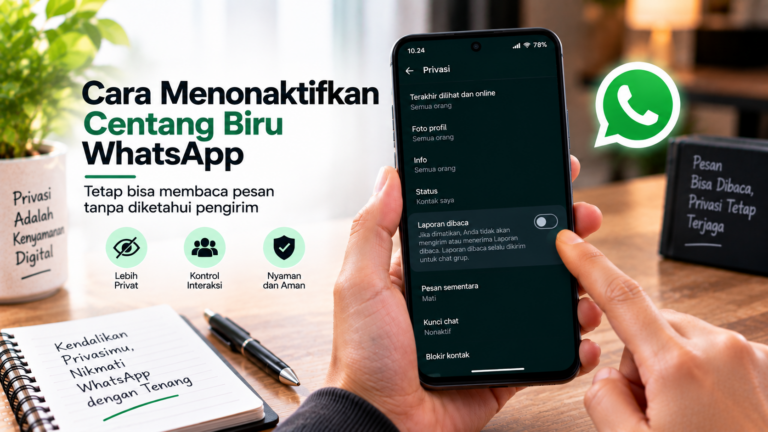
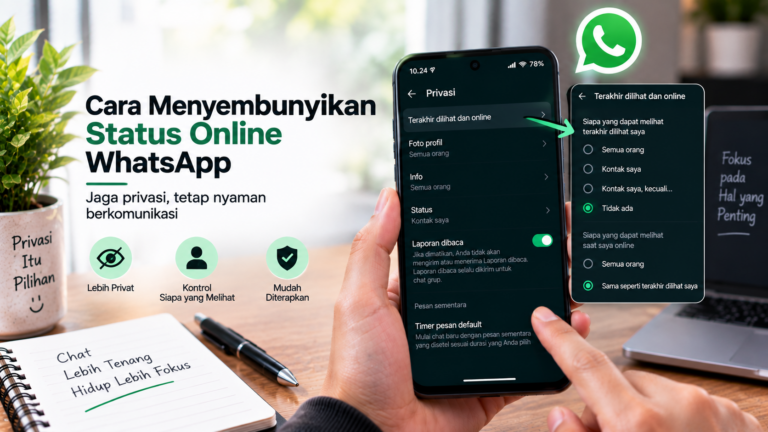
- Masuk ke menu Privasi.
- Gulir ke bagian pengaturan yang berkaitan dengan kunci aplikasi.
- Pilih Kunci sidik jari jika opsi tersebut tersedia.
- Aktifkan pilihan Buka kunci dengan sidik jari.
- Konfirmasi sidik jari ketika diminta.
- Pilih pengaturan waktu penguncian sesuai kebutuhan.
Setelah fitur aktif, WhatsApp akan menggunakan autentikasi sidik jari sesuai interval penguncian yang Anda pilih.
Nama atau posisi beberapa menu dapat berubah mengikuti versi WhatsApp. Jika tampilan berbeda, gunakan menu Privasi sebagai titik awal untuk mencari pengaturan kunci aplikasi.
Aktifkan Kunci Sidik Jari
Pada halaman kunci sidik jari, aktifkan opsi untuk membuka WhatsApp menggunakan sidik jari.
WhatsApp kemudian akan meminta Anda melakukan verifikasi biometrik. Tempelkan jari yang telah terdaftar pada sensor sesuai petunjuk HP.
Setelah berhasil, fitur kunci aplikasi akan aktif.
Pilih Apakah Isi Pesan Ditampilkan di Notifikasi
Pada pengaturan kunci sidik jari, WhatsApp dapat menyediakan pilihan yang berkaitan dengan tampilan isi pesan pada notifikasi.
Jika Anda ingin menjaga privasi secara lebih ketat, periksa opsi tersebut dan sesuaikan dengan kebutuhan.
Perlu diingat bahwa pengaturan notifikasi juga dapat dipengaruhi oleh pengaturan Android. Jadi, jika pesan masih terlihat di layar kunci, periksa pengaturan notifikasi WhatsApp dan layar kunci HP.
Cara Mengatur Waktu Penguncian Otomatis WhatsApp
WhatsApp memungkinkan pengguna mengatur kapan autentikasi diperlukan setelah aplikasi tidak digunakan. Pengaturan ini berguna karena Anda dapat menentukan seberapa sering WhatsApp meminta sidik jari.
Pada halaman pengaturan kunci sidik jari, cari pilihan waktu penguncian otomatis. Pilihan yang tersedia dapat berbeda tergantung versi aplikasi.
Mengunci Segera
Jika tersedia, pilihan penguncian segera membuat WhatsApp meminta autentikasi lebih cepat setelah aplikasi tidak lagi digunakan.
Pilihan ini cocok bagi pengguna yang mengutamakan privasi dan tidak ingin WhatsApp tetap terbuka dalam waktu lama.
Mengunci Setelah Beberapa Menit
Jika Anda sering berpindah antara WhatsApp dan aplikasi lain, interval beberapa menit dapat terasa lebih praktis.
Dengan pengaturan ini, Anda tidak perlu melakukan autentikasi setiap kali keluar sebentar dari WhatsApp, tetapi aplikasi tetap dapat meminta sidik jari setelah periode tertentu.
Mengunci Setelah Waktu Lebih Lama
Pilihan waktu yang lebih lama dapat membuat penggunaan WhatsApp terasa lebih nyaman, tetapi perlindungannya tidak seketat penguncian dalam waktu singkat.
Jika HP sering dipinjam orang lain, sebaiknya gunakan interval penguncian yang lebih pendek.
Pilih Waktu Sesuai Kebutuhan
Tidak ada satu pengaturan yang paling cocok untuk semua pengguna. Pertimbangkan seberapa sering HP berpindah tangan dan seberapa penting privasi percakapan Anda.
Jika HP hampir selalu berada di tangan Anda, interval yang lebih longgar mungkin cukup. Sebaliknya, jika HP sering digunakan orang lain, penguncian lebih cepat dapat memberikan perlindungan tambahan.
Cara Mengunci Chat Tertentu di WhatsApp dengan Sidik Jari
Selain mengunci seluruh aplikasi WhatsApp, Anda juga dapat menggunakan fitur Chat Lock untuk melindungi percakapan tertentu.
Fitur ini berguna ketika Anda tidak ingin semua chat dikunci, tetapi hanya percakapan tertentu yang membutuhkan privasi tambahan.
Chat yang dikunci akan dipisahkan dari daftar percakapan utama dan memerlukan autentikasi perangkat untuk membukanya.
Memilih Chat yang Ingin Dikunci
Untuk mengunci percakapan tertentu:
- Buka WhatsApp.
- Cari chat yang ingin dilindungi.
- Buka percakapan tersebut atau pilih chat sesuai opsi yang tersedia.
- Masuk ke informasi chat.
- Cari opsi Kunci chat.
- Aktifkan fitur tersebut.
- Konfirmasi menggunakan metode autentikasi perangkat.
Setelah berhasil, percakapan akan dipindahkan ke bagian chat yang dikunci.
Mengapa Menggunakan Chat Lock?
Chat Lock cocok ketika Anda ingin melindungi percakapan tertentu tanpa harus mengunci seluruh WhatsApp.
Misalnya, sebagian besar chat Anda bersifat biasa, tetapi terdapat satu atau beberapa percakapan yang ingin diberikan perlindungan tambahan.
Fitur ini juga dapat membantu mengurangi kemungkinan isi percakapan terlihat ketika seseorang membuka daftar chat WhatsApp.
Chat yang Dikunci Tidak Sama dengan Chat yang Dihapus
Mengunci chat tidak menghapus percakapan. Pesan, foto, video, dan file di dalam chat tetap tersimpan sesuai kondisi sebelumnya.
Perubahan utamanya adalah lokasi dan cara mengakses percakapan tersebut.
Cara Membuka WhatsApp yang Terkunci dengan Sidik Jari
Setelah kunci sidik jari diaktifkan, WhatsApp akan meminta autentikasi ketika aplikasi perlu dibuka kembali sesuai waktu penguncian yang telah dipilih.
Cara membukanya cukup sederhana. Buka aplikasi WhatsApp seperti biasa, kemudian letakkan jari yang sudah terdaftar pada sensor sidik jari HP ketika permintaan autentikasi muncul.
Jika sidik jari berhasil dikenali, WhatsApp akan terbuka dan Anda dapat kembali membaca maupun mengirim pesan seperti biasa.
Tempelkan Jari pada Sensor Sidik Jari
Ketika halaman autentikasi muncul, gunakan jari yang sebelumnya sudah didaftarkan pada HP.
Pastikan permukaan sensor dan jari dalam kondisi cukup bersih. Jika sensor tidak mengenali sidik jari pada percobaan pertama, angkat jari kemudian tempelkan kembali dengan posisi yang sesuai.
Pada HP dengan sensor sidik jari di dalam layar, posisikan jari tepat pada area sensor yang ditampilkan di layar.
Gunakan Sidik Jari yang Sudah Terdaftar
WhatsApp menggunakan metode biometrik yang tersedia pada perangkat. Karena itu, hanya sidik jari yang telah didaftarkan pada sistem HP yang dapat digunakan untuk autentikasi.
Jika Anda memiliki beberapa sidik jari yang terdaftar, kemampuan untuk menggunakannya dapat mengikuti konfigurasi biometrik perangkat.
Jika Sidik Jari Tidak Bisa Digunakan
Ada beberapa kondisi yang dapat menyebabkan sensor gagal mengenali sidik jari, misalnya jari terlalu basah, sensor kotor, posisi jari kurang tepat, atau sensor mengalami masalah.
Coba langkah berikut:
- Bersihkan sensor sidik jari.
- Bersihkan dan keringkan jari.
- Coba gunakan jari lain yang sudah terdaftar.
- Pastikan sensor tidak tertutup pelindung yang mengganggu pembacaan.
- Restart HP jika masalah terus terjadi.
- Periksa kembali pengaturan biometrik pada perangkat.
Jika sensor tetap tidak berfungsi di aplikasi lain maupun pada proses membuka kunci HP, kemungkinan masalah berada pada sistem biometrik perangkat dan bukan khusus pada WhatsApp.
Cara Membuka Chat yang Dikunci di WhatsApp
Chat yang telah dikunci tidak ditampilkan dengan cara yang sama seperti percakapan biasa. WhatsApp menyediakan bagian khusus untuk percakapan yang menggunakan fitur Chat Lock.
Untuk mengaksesnya, buka WhatsApp kemudian cari bagian chat yang dikunci. Anda mungkin perlu melakukan autentikasi perangkat sebelum daftar percakapan tersebut dapat dibuka.
Masuk ke Folder Chat yang Dikunci
Pada tampilan WhatsApp, cari bagian Chat yang dikunci atau nama yang sesuai dengan bahasa aplikasi Anda.
Ketika bagian tersebut dipilih, WhatsApp dapat meminta autentikasi menggunakan sidik jari atau metode keamanan perangkat.
Setelah berhasil diverifikasi, Anda dapat melihat percakapan yang sebelumnya telah dikunci.
Membuka Percakapan Seperti Biasa
Setelah folder chat yang dikunci berhasil dibuka, pilih percakapan yang ingin dibaca.
Pesan di dalamnya tetap dapat digunakan seperti chat biasa. Anda dapat membaca pesan, mengirim balasan, melihat media, dan menggunakan fungsi WhatsApp lainnya sesuai fitur yang tersedia.
Perlindungan Chat Lock hanya mengubah cara percakapan tersebut diakses dan ditampilkan.
Cara Mengunci Chat WhatsApp agar Tidak Mudah Terlihat
Selain menggunakan kunci aplikasi, Chat Lock dapat digunakan untuk memberikan perlindungan tambahan pada percakapan tertentu.
Fitur ini berguna jika Anda hanya ingin melindungi beberapa chat tanpa membuat seluruh aplikasi WhatsApp harus melalui proses yang sama untuk setiap penggunaan.
Pilih Chat yang Bersifat Pribadi
Tidak semua percakapan perlu dikunci. Pilih chat yang memang membutuhkan privasi tambahan.
Misalnya, Anda dapat mengunci percakapan yang berisi informasi pribadi, dokumen, pembicaraan keluarga, atau informasi lain yang tidak ingin mudah terlihat.
Periksa Notifikasi Chat yang Dikunci
Salah satu hal penting setelah menggunakan Chat Lock adalah memeriksa bagaimana notifikasi dari percakapan tersebut ditampilkan.
Perlindungan percakapan tidak berarti Anda harus mengabaikan pengaturan notifikasi. Pastikan informasi sensitif dari pesan tidak muncul secara terbuka di layar kunci jika privasi menjadi prioritas.
Pengaturan notifikasi dapat disesuaikan melalui WhatsApp maupun pengaturan notifikasi Android.
Cara Menonaktifkan Kunci Sidik Jari di WhatsApp
Jika suatu saat Anda tidak ingin menggunakan kunci sidik jari lagi, fitur tersebut dapat dinonaktifkan melalui pengaturan privasi WhatsApp.
Langkah umumnya:
- Buka WhatsApp.
- Ketuk ikon tiga titik.
- Pilih Setelan.
- Masuk ke Privasi.
- Pilih menu Kunci sidik jari.
- Nonaktifkan opsi Buka kunci dengan sidik jari.
- Lakukan verifikasi jika diminta.
Setelah dinonaktifkan, WhatsApp tidak lagi meminta autentikasi sidik jari sesuai mekanisme kunci aplikasi tersebut.
Menonaktifkan kunci sidik jari tidak berarti akun WhatsApp terhapus atau percakapan ikut terhapus. Pengaturan hanya mengubah mekanisme pengamanan ketika aplikasi dibuka.
Cara Mengunci WhatsApp dengan PIN atau Pola HP
Kunci sidik jari WhatsApp bergantung pada sistem biometrik perangkat. Karena itu, pastikan HP juga memiliki metode pengamanan utama seperti PIN, pola, atau kata sandi.
Metode tersebut berfungsi sebagai perlindungan perangkat dan dapat menjadi bagian dari mekanisme autentikasi biometrik.
Jika sidik jari tidak dapat digunakan, Android pada kondisi tertentu dapat meminta metode keamanan utama perangkat. Karena itu, pastikan Anda mengingat PIN, pola, atau kata sandi HP.
Jangan menggunakan kode yang terlalu mudah ditebak, terutama jika HP sering berada di sekitar orang lain.
Perbedaan Kunci WhatsApp dan Chat Lock
Kunci WhatsApp dan Chat Lock memiliki fungsi yang berbeda.
| Fitur | Fungsi |
|---|---|
| Kunci sidik jari WhatsApp | Memberikan autentikasi tambahan saat membuka aplikasi |
| Chat Lock | Melindungi percakapan tertentu dari daftar chat utama |
| Kunci layar HP | Melindungi akses ke seluruh perangkat |
| PIN atau kata sandi | Metode autentikasi utama perangkat |
Anda dapat menggunakan lebih dari satu lapisan keamanan sesuai kebutuhan.
Misalnya, HP dilindungi PIN dan sidik jari, WhatsApp menggunakan kunci sidik jari, sementara beberapa percakapan tertentu juga menggunakan Chat Lock.
Dengan cara tersebut, perlindungan tidak hanya bergantung pada satu fitur.
Tips agar WhatsApp Tetap Aman di HP Android
Mengaktifkan kunci sidik jari merupakan salah satu langkah untuk meningkatkan privasi. Namun, keamanan WhatsApp sebaiknya tidak hanya bergantung pada satu fitur.
Gunakan Kunci Layar yang Kuat
Gunakan PIN atau kata sandi yang tidak mudah ditebak. Hindari menggunakan kombinasi sederhana yang berkaitan dengan informasi pribadi yang mudah diketahui orang lain.
Jangan Membagikan PIN dan Kode Verifikasi
Kode verifikasi WhatsApp dan kode keamanan perangkat sebaiknya tidak diberikan kepada orang lain.
Jika seseorang meminta kode verifikasi WhatsApp dengan alasan tertentu, jangan langsung memberikannya. Kode tersebut dapat digunakan untuk proses autentikasi akun.
Aktifkan Verifikasi Dua Langkah
WhatsApp juga menyediakan verifikasi dua langkah untuk memberikan lapisan keamanan tambahan pada akun.
Fitur ini berbeda dari kunci sidik jari. Kunci sidik jari melindungi akses ke aplikasi pada perangkat, sedangkan verifikasi dua langkah memberikan perlindungan tambahan pada proses pendaftaran akun WhatsApp.
Jika tersedia pada akun Anda, pertimbangkan untuk mengaktifkannya dan gunakan PIN yang tidak sama dengan PIN kunci layar.
Perbarui WhatsApp
Gunakan versi WhatsApp yang tersedia melalui toko aplikasi resmi. Pembaruan dapat membawa perbaikan keamanan dan kompatibilitas.
Jika mengalami masalah dengan fitur kunci sidik jari, periksa terlebih dahulu apakah terdapat pembaruan aplikasi atau sistem perangkat.
Hindari WhatsApp Modifikasi
Sebaiknya gunakan aplikasi WhatsApp resmi. Aplikasi modifikasi dari sumber tidak resmi dapat menimbulkan risiko keamanan dan privasi karena Anda tidak dapat memastikan bagaimana aplikasi tersebut menangani data.
Untuk percakapan pribadi, menggunakan aplikasi resmi dengan sistem keamanan perangkat merupakan pilihan yang lebih aman.
Apa yang Terjadi Jika Sidik Jari Dihapus dari HP?
Jika sidik jari yang digunakan untuk autentikasi dihapus atau pengaturan biometrik perangkat berubah, WhatsApp dapat meminta pengguna mengatur kembali metode autentikasi sesuai sistem perangkat.
Karena kunci sidik jari WhatsApp menggunakan mekanisme biometrik Android, perubahan pada keamanan biometrik HP dapat memengaruhi penggunaan fitur tersebut.
Jika setelah mengubah sidik jari fitur tidak bekerja seperti sebelumnya, periksa kembali pengaturan biometrik dan kunci aplikasi WhatsApp.
Apakah Mengunci WhatsApp Mengunci Semua Chat?
Kunci aplikasi WhatsApp memberikan perlindungan terhadap akses ke aplikasi secara keseluruhan. Sementara itu, Chat Lock digunakan untuk percakapan tertentu. Jadi, kedua fitur tersebut tidak sama.
Jika Anda mengaktifkan kunci sidik jari untuk WhatsApp, aplikasi akan meminta autentikasi sesuai pengaturan penguncian. Jika menggunakan Chat Lock, percakapan tertentu mendapatkan perlindungan tambahan di dalam WhatsApp.
Keduanya dapat digunakan bersamaan apabila perangkat dan versi WhatsApp mendukung fitur tersebut.
Cara Mengatasi Sidik Jari WhatsApp Tidak Berfungsi
Dalam kondisi tertentu, kunci sidik jari WhatsApp mungkin tidak dapat digunakan seperti biasanya. Masalah dapat muncul karena sensor sidik jari, pengaturan keamanan HP, aplikasi WhatsApp, atau sistem perangkat.
Sebelum mengubah banyak pengaturan, coba lakukan pemeriksaan sederhana terlebih dahulu.
Periksa Sensor Sidik Jari
Coba gunakan sidik jari untuk membuka kunci HP. Jika sensor juga gagal mengenali sidik jari pada layar kunci, kemungkinan masalah bukan berasal dari WhatsApp.
Bersihkan sensor dan pastikan jari tidak terlalu basah atau kotor. Kemudian coba kembali proses autentikasi.
Pastikan Sidik Jari Masih Terdaftar
Buka Pengaturan HP dan masuk ke bagian keamanan atau biometrik. Periksa apakah sidik jari masih terdaftar dan dapat digunakan.
Jika sidik jari sudah dihapus atau pengaturan biometrik berubah, Anda mungkin perlu mendaftarkan kembali sidik jari sebelum menggunakan fitur kunci WhatsApp.
Restart HP
Restart dapat membantu ketika sistem biometrik atau aplikasi mengalami gangguan sementara.
Setelah HP menyala kembali, buka WhatsApp dan coba gunakan fitur kunci sidik jari.
Perbarui WhatsApp
Periksa toko aplikasi resmi dan lihat apakah tersedia pembaruan WhatsApp. Jika ada, lakukan pembaruan kemudian coba kembali fitur kunci sidik jari.
Pembaruan aplikasi dapat memperbaiki masalah kompatibilitas atau bug tertentu.
Periksa Pengaturan Keamanan Perangkat
Pastikan HP memiliki metode keamanan seperti PIN, pola, atau kata sandi. Sistem biometrik Android umumnya bekerja bersama dengan metode keamanan utama perangkat.
Jika pengaturan keamanan berubah, periksa kembali konfigurasi sidik jari dan kunci layar.
Cara Mengunci WhatsApp di HP yang Tidak Memiliki Sensor Sidik Jari
Tidak semua HP Android memiliki sensor sidik jari. Jika perangkat Anda tidak mempunyai biometrik sidik jari, Anda tetap dapat menggunakan metode keamanan lain yang disediakan HP atau WhatsApp jika tersedia.
Beberapa perangkat menyediakan fitur kunci aplikasi melalui sistem keamanan bawaan. Fitur tersebut dapat menggunakan PIN, pola, kata sandi, atau metode autentikasi lain.
Untuk mencarinya, buka Pengaturan kemudian gunakan kolom pencarian dengan kata kunci seperti “kunci aplikasi”, “App Lock”, atau “Lock apps”.
Jika fitur tersebut tersedia, Anda dapat memilih WhatsApp sebagai aplikasi yang perlu dikunci.
Gunakan Face Unlock jika Didukung
Sebagian HP Android mendukung pengenalan wajah sebagai metode autentikasi. Namun, fitur dan tingkat keamanannya dapat berbeda antara perangkat.
Jika WhatsApp tidak menyediakan pilihan autentikasi wajah secara langsung, Anda dapat memeriksa fitur App Lock bawaan HP.
Jangan menganggap semua sistem pengenalan wajah memiliki tingkat keamanan yang sama dengan sidik jari atau PIN. Gunakan metode yang paling sesuai dengan kemampuan perangkat Anda.
Cara Mengetahui WhatsApp Sudah Terkunci atau Belum
Setelah mengaktifkan kunci aplikasi, Anda dapat melakukan pengujian untuk memastikan pengaturan telah diterapkan.
Keluar dari WhatsApp dan tunggu hingga waktu penguncian yang telah dipilih terpenuhi. Kemudian buka WhatsApp kembali.
Jika aplikasi meminta autentikasi sidik jari sebelum menampilkan percakapan, berarti kunci aplikasi telah bekerja.
Jika WhatsApp langsung terbuka tanpa meminta autentikasi, periksa kembali pengaturan kunci sidik jari dan waktu penguncian otomatis.
Apakah WhatsApp Tetap Bisa Menerima Pesan Saat Dikunci?
Ya, mengunci aplikasi tidak berarti WhatsApp berhenti menerima pesan.
Selama HP masih terhubung ke internet dan WhatsApp dapat berjalan sesuai pengaturan sistem, pesan baru tetap dapat diterima.
Perbedaannya adalah akses ke aplikasi dapat memerlukan autentikasi ketika seseorang mencoba membukanya.
Notifikasi juga dapat tetap muncul tergantung pengaturan perangkat. Karena itu, jika Anda ingin menjaga isi pesan agar tidak terlihat dari layar kunci, atur privasi notifikasi secara terpisah.
Apakah Orang Lain Bisa Membaca Pesan WhatsApp dari Notifikasi?
Tergantung pengaturan notifikasi pada HP.
Meskipun WhatsApp telah dikunci dengan sidik jari, isi pesan baru dapat tetap ditampilkan melalui notifikasi jika pratinjau pesan diizinkan.
Untuk meningkatkan privasi, Anda dapat mengatur notifikasi layar kunci agar hanya menampilkan pemberitahuan tanpa isi pesan.
Cara mengaturnya dapat berbeda pada setiap merek HP, tetapi umumnya dapat ditemukan melalui:
- Buka Pengaturan.
- Pilih Notifikasi.
- Masuk ke pengaturan layar kunci.
- Cari opsi untuk menampilkan isi notifikasi.
- Pilih pengaturan privasi yang diinginkan.
Dengan begitu, orang lain yang melihat layar HP tidak langsung dapat membaca isi pesan WhatsApp dari notifikasi.
Cara Mengamankan WhatsApp Selain dengan Sidik Jari
Kunci sidik jari merupakan salah satu lapisan keamanan, tetapi masih ada beberapa pengaturan lain yang dapat digunakan untuk meningkatkan keamanan akun dan percakapan.
Aktifkan Verifikasi Dua Langkah
Verifikasi dua langkah memberikan perlindungan tambahan pada akun WhatsApp. Saat fitur ini aktif, WhatsApp menggunakan PIN tambahan dalam proses tertentu yang berkaitan dengan pendaftaran akun.
PIN verifikasi dua langkah sebaiknya berbeda dari PIN kunci layar HP dan tidak mudah ditebak.
Periksa Perangkat Tertaut
Periksa secara berkala perangkat yang terhubung dengan akun WhatsApp melalui menu perangkat tertaut.
Jika terdapat perangkat yang tidak Anda kenali, keluarkan perangkat tersebut dari akun.
Langkah ini penting karena keamanan WhatsApp tidak hanya berkaitan dengan akses aplikasi pada HP utama, tetapi juga perangkat lain yang mungkin memiliki sesi WhatsApp.
Gunakan Kunci Layar HP
Pastikan perangkat Android memiliki kunci layar yang aman. Kunci WhatsApp sebaiknya dianggap sebagai lapisan tambahan, bukan pengganti keamanan perangkat.
Jika HP tidak memiliki kunci layar, orang lain yang memperoleh akses fisik ke perangkat dapat mencoba mengakses berbagai bagian sistem.
Hindari Memberikan Akses HP kepada Orang yang Tidak Dipercaya
Fitur keamanan akan lebih efektif jika PIN, pola, kata sandi, dan metode autentikasi tidak dibagikan kepada orang lain.
Jika seseorang mengetahui metode keamanan perangkat, perlindungan aplikasi dapat menjadi lebih lemah.
Perbedaan Mengunci WhatsApp dan Menyembunyikan WhatsApp
Mengunci WhatsApp dan menyembunyikan aplikasi memiliki tujuan berbeda.
Mengunci WhatsApp berarti memberikan autentikasi sebelum aplikasi dapat diakses. Sementara itu, menyembunyikan aplikasi bertujuan membuat ikon atau aplikasi tidak terlihat melalui tampilan normal.
Jika tujuan Anda adalah mencegah orang lain membaca percakapan, kunci aplikasi lebih relevan.
Jika tujuan Anda hanya ingin membuat WhatsApp tidak terlihat pada layar atau daftar aplikasi, fitur penyembunyian aplikasi dapat menjadi pilihan.
Keduanya bahkan dapat digunakan secara terpisah sesuai fitur yang tersedia pada perangkat.
FAQ Cara Mengunci Aplikasi WhatsApp di HP Android
Apakah WhatsApp bisa dikunci dengan sidik jari?
Ya. WhatsApp Android menyediakan fitur kunci menggunakan autentikasi biometrik pada perangkat yang mendukungnya. Pengaturannya dapat ditemukan melalui menu Privasi WhatsApp.
Apakah mengunci WhatsApp akan menghapus chat?
Tidak. Mengaktifkan kunci aplikasi tidak menghapus pesan, foto, video, atau dokumen yang tersimpan di WhatsApp.
Fitur tersebut hanya menambahkan autentikasi ketika aplikasi perlu dibuka.
Apakah chat tertentu bisa dikunci?
Ya. WhatsApp memiliki fitur Chat Lock yang dapat digunakan untuk memberikan perlindungan tambahan pada percakapan tertentu tanpa harus mengunci seluruh percakapan secara terpisah.
Mengapa WhatsApp tidak meminta sidik jari setiap kali dibuka?
Periksa pengaturan waktu penguncian otomatis. Jika interval yang dipilih masih belum terpenuhi, WhatsApp mungkin belum meminta autentikasi kembali.
Bagaimana jika sensor sidik jari rusak?
Jika HP memiliki metode keamanan alternatif, sistem dapat meminta metode autentikasi lain sesuai kondisi perangkat. Anda juga dapat menggunakan fitur App Lock bawaan HP jika tersedia.
Apakah pesan WhatsApp tetap masuk ketika aplikasi dikunci?
Ya. Kunci aplikasi tidak sama dengan menonaktifkan WhatsApp. Pesan tetap dapat diterima selama aplikasi dan koneksi internet berfungsi normal.
Apakah kunci WhatsApp sama dengan verifikasi dua langkah?
Tidak. Kunci WhatsApp melindungi akses ke aplikasi pada perangkat, sedangkan verifikasi dua langkah memberikan lapisan keamanan tambahan pada akun WhatsApp.
Apakah kunci sidik jari WhatsApp aman?
Kunci sidik jari dapat memberikan lapisan keamanan tambahan untuk mencegah akses langsung ke aplikasi. Namun, keamanan keseluruhan tetap bergantung pada keamanan HP, PIN atau kata sandi, pengaturan notifikasi, serta keamanan akun WhatsApp.
Kesimpulan
Cara mengunci aplikasi WhatsApp di HP Android dapat dilakukan menggunakan fitur kunci sidik jari yang tersedia pada WhatsApp dan perangkat yang mendukung autentikasi biometrik.
Untuk mengaktifkannya, buka WhatsApp, masuk ke Setelan, pilih Privasi, kemudian cari pengaturan Kunci sidik jari dan aktifkan autentikasi biometrik. Setelah itu, tentukan waktu penguncian otomatis sesuai kebutuhan.
Jika hanya beberapa percakapan yang ingin dilindungi, gunakan Chat Lock sehingga chat tertentu mendapatkan perlindungan tambahan tanpa harus mengunci seluruh aplikasi.
Selain mengaktifkan kunci WhatsApp, perhatikan juga notifikasi layar kunci, keamanan perangkat, verifikasi dua langkah, serta perangkat yang tertaut ke akun. Kombinasi beberapa lapisan keamanan tersebut dapat membantu menjaga percakapan WhatsApp tetap lebih privat ketika HP digunakan sehari-hari.