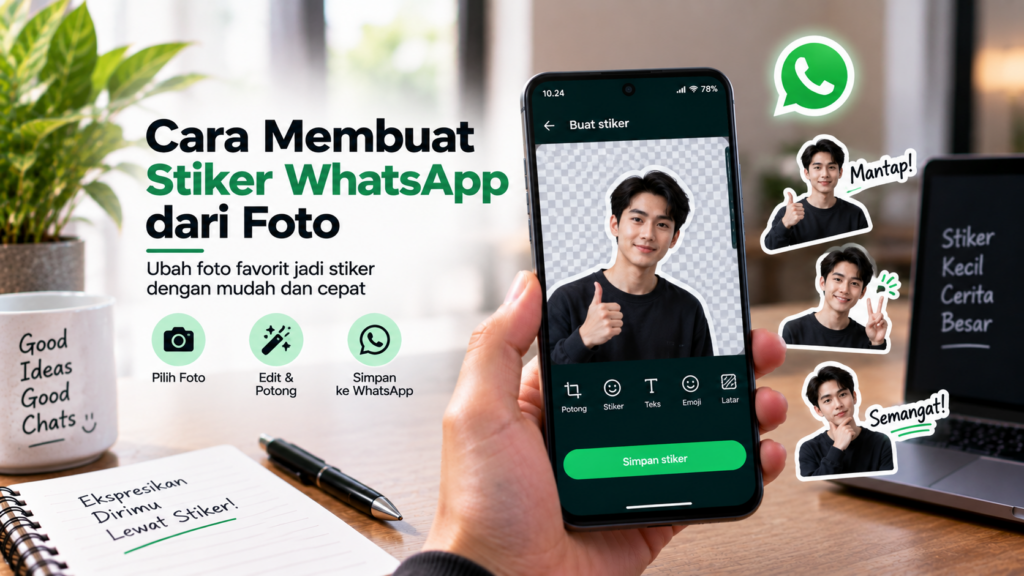
Membuat stiker WhatsApp dari foto menjadi salah satu cara praktis untuk membuat percakapan lebih personal. Foto teman, hewan peliharaan, makanan, atau ekspresi sendiri dapat diubah menjadi stiker tanpa harus membuat desain dari awal.
WhatsApp menyediakan kemampuan untuk membuat stiker langsung dari aplikasi pada perangkat dan versi tertentu. Dengan fitur tersebut, pengguna tidak selalu membutuhkan aplikasi pembuat stiker tambahan.
Namun, tampilan menu dapat berbeda antara Android dan iPhone, terutama karena WhatsApp terus memperbarui fitur dan antarmuka aplikasinya. Jika menu yang dijelaskan tidak persis sama, cari opsi pembuatan stiker pada panel stiker WhatsApp.
Apa Saja yang Perlu Disiapkan untuk Membuat Stiker WhatsApp dari Foto?
Sebelum membuat stiker, siapkan foto yang ingin digunakan. Foto dapat berasal dari kamera, galeri, atau gambar yang sudah tersimpan di HP.
Pemilihan foto cukup berpengaruh terhadap hasil akhir. Foto dengan objek utama yang jelas biasanya lebih mudah dijadikan stiker dibandingkan gambar yang terlalu ramai atau buram.
Siapkan Foto dengan Kualitas yang Cukup
Gunakan foto yang memiliki resolusi cukup dan tidak terlalu buram. Objek utama juga sebaiknya terlihat jelas.
Beberapa contoh foto yang cocok antara lain:
- Foto wajah dengan ekspresi jelas.
- Foto hewan peliharaan.
- Foto makanan.
- Foto barang atau benda tertentu.
- Foto dengan pose lucu.
- Foto seseorang yang sedang melakukan gestur tertentu.
Tidak harus menggunakan foto profesional. Foto dari kamera HP juga dapat digunakan selama objeknya terlihat dengan baik.
Pilih Foto dengan Objek Utama yang Jelas
Jika ingin membuat stiker dari foto seseorang, sebaiknya pilih gambar yang hanya memiliki satu orang sebagai objek utama.
Foto yang berisi banyak orang dapat membuat proses pemotongan objek menjadi kurang praktis. Hal serupa berlaku untuk foto dengan background yang sangat ramai.
Misalnya, foto seseorang berdiri di depan dinding polos akan lebih mudah digunakan dibandingkan foto seseorang di tengah kerumunan.
Pastikan WhatsApp Sudah Diperbarui
Sebelum mencoba membuat stiker, periksa apakah WhatsApp sudah menggunakan versi terbaru yang tersedia untuk perangkat.
Pembaruan dapat membawa perubahan pada fitur stiker dan tampilan menu. Jika menggunakan versi lama, opsi tertentu mungkin belum tersedia.
Siapkan Ruang Penyimpanan
Meskipun satu stiker tidak membutuhkan ruang penyimpanan besar, tetap pastikan HP memiliki ruang kosong yang cukup. Hal ini juga membantu ketika WhatsApp perlu memproses atau menyimpan gambar sementara.
Perhatikan Hak dan Privasi Foto
Gunakan foto yang memang boleh Anda gunakan. Jika foto menampilkan orang lain, terutama untuk stiker yang akan dibagikan kepada banyak orang, pertimbangkan privasi dan izin dari orang tersebut.
Untuk penggunaan pribadi, sebaiknya gunakan foto milik sendiri atau foto yang memang Anda punya hak untuk menggunakannya.
Cara Membuat Stiker WhatsApp dari Foto Langsung di HP
Jika fitur pembuatan stiker tersedia pada WhatsApp Anda, prosesnya dapat dilakukan langsung dari aplikasi tanpa perlu memasang aplikasi tambahan.
Langkah berikut merupakan alur umum. Nama tombol dan posisi menu dapat sedikit berbeda tergantung versi WhatsApp dan sistem operasi.
1. Buka WhatsApp
Jalankan aplikasi WhatsApp di HP kemudian buka salah satu percakapan.
Anda dapat menggunakan chat pribadi atau grup sebagai tempat untuk mengakses panel stiker.
2. Buka Panel Emoji dan Stiker
Ketuk ikon emoji yang berada di sebelah kolom pengetikan pesan.
Setelah panel emoji terbuka, pilih bagian stiker.
Pada area tersebut, cari opsi untuk membuat stiker. Pada versi tertentu, tombol pembuatan stiker dapat ditampilkan bersama koleksi stiker yang sudah tersedia.
3. Pilih Foto dari Galeri
Jika tersedia opsi untuk membuat stiker dari gambar, pilih foto yang ingin digunakan.
WhatsApp akan membuka galeri atau pemilih gambar sehingga Anda dapat memilih foto dari penyimpanan HP.
Pilih foto dengan objek yang ingin dijadikan stiker.
4. Atur Bagian Foto yang Digunakan
Setelah foto dipilih, WhatsApp dapat memproses gambar untuk menentukan objek yang akan digunakan sebagai stiker.
Jika tersedia alat pengeditan, periksa hasil pemotongan objek. Pastikan bagian utama dari foto tidak ikut terpotong.
5. Tambahkan Elemen Tambahan Jika Diperlukan
Sebelum stiker dikirim, Anda dapat menambahkan elemen seperti teks, emoji, atau gambar tambahan jika opsi tersebut tersedia.
Fitur ini berguna untuk membuat stiker dengan pesan tertentu, misalnya “Oke”, “Siap”, atau “Terima kasih”.
6. Periksa Hasil Stiker
Sebelum mengirim, periksa apakah gambar sudah terlihat sesuai.
Perhatikan bagian tepi objek, wajah, teks, dan elemen tambahan. Jika hasilnya kurang rapi, Anda dapat mengeditnya kembali jika tersedia tombol pengeditan.
7. Kirim Stiker
Jika sudah sesuai, pilih tombol kirim.
Stiker akan dikirim ke percakapan seperti stiker WhatsApp lainnya.
Jika WhatsApp menyediakan opsi untuk menyimpan stiker, Anda juga dapat menambahkannya ke koleksi agar bisa digunakan kembali.
Cara Membuat Stiker WhatsApp dari Foto di Android
Pengguna Android dapat membuat stiker dari foto melalui fitur yang tersedia di WhatsApp. Cara aksesnya dapat berbeda tergantung versi WhatsApp dan antarmuka perangkat.
Secara umum, proses dimulai dari percakapan WhatsApp dan panel stiker.
1. Buka Chat WhatsApp
Buka WhatsApp kemudian pilih chat yang ingin digunakan.
Anda tidak perlu mengirim pesan terlebih dahulu. Tujuannya hanya untuk membuka area penulisan pesan dan panel stiker.
2. Pilih Menu Stiker
Ketuk ikon emoji di sebelah kolom pesan kemudian pilih ikon stiker.
Cari tombol atau opsi yang digunakan untuk membuat stiker baru.
Jika pilihan tersebut tersedia, lanjutkan ke tahap berikutnya.
3. Pilih Foto dari Galeri Android
Pilih foto yang ingin dijadikan stiker.
Gunakan gambar dengan objek utama yang mudah dikenali. Jika menggunakan foto seseorang, pilih gambar dengan wajah dan tubuh yang terlihat jelas.
4. Periksa Pemotongan Objek
Setelah foto diproses, lihat apakah WhatsApp sudah mengenali bagian objek yang tepat.
Jika background masih ikut terbawa atau bagian objek terpotong, gunakan opsi pengeditan yang tersedia.
5. Tambahkan Teks atau Emoji
Jika ingin membuat stiker lebih ekspresif, tambahkan teks atau emoji sebelum mengirimnya.
Contohnya:
- “Waduh!”
- “Siap!”
- “Mantap!”
- “Serius?”
- “Oke.”
- “Terima kasih.”
Jangan menggunakan terlalu banyak elemen karena stiker akan tampil dalam ukuran relatif kecil ketika dikirim.
6. Kirim atau Simpan Stiker
Setelah hasil terlihat sesuai, kirim stiker ke chat.
Jika terdapat opsi untuk menyimpan atau menambahkan stiker ke koleksi, gunakan opsi tersebut agar stiker dapat ditemukan kembali.
Cara Membuat Stiker WhatsApp dari Foto di iPhone
Pada iPhone, proses pembuatan stiker juga dapat dilakukan melalui fitur yang tersedia pada WhatsApp. Selain fitur WhatsApp, iOS pada versi tertentu juga memiliki kemampuan terkait subjek foto yang dapat membantu memisahkan objek dari background.
Namun, fitur dan langkah yang tersedia dapat berbeda berdasarkan versi iOS dan WhatsApp.
1. Buka WhatsApp di iPhone
Jalankan WhatsApp kemudian masuk ke chat pribadi atau grup.
Setelah itu, buka panel emoji melalui tombol yang berada di area pengetikan.
2. Masuk ke Bagian Stiker
Pilih bagian stiker dari panel emoji.
Cari opsi untuk membuat stiker baru jika tersedia pada versi WhatsApp yang digunakan.
3. Pilih Foto dari iPhone
Pilih foto dari aplikasi Foto atau galeri yang ditampilkan WhatsApp.
Sebaiknya gunakan foto dengan objek utama yang jelas dan memiliki pencahayaan cukup.
4. Periksa Objek yang Dipilih
Setelah foto dimasukkan, periksa apakah objek utama sudah teridentifikasi dengan benar.
Jika background masih terlihat, gunakan opsi pengeditan yang tersedia untuk memperbaiki hasil.
5. Tambahkan Teks atau Emoji
Jika ingin memberikan konteks pada stiker, tambahkan teks atau emoji.
Misalnya, foto seseorang yang sedang mengangkat jempol dapat diberi tulisan “Gas!” atau “Siap!”.
6. Kirim Stiker ke Chat
Setelah selesai mengedit, kirim stiker ke percakapan.
Stiker yang sudah digunakan dapat disimpan atau ditambahkan ke koleksi apabila opsi tersebut tersedia pada WhatsApp Anda.
Cara Menghapus Background Foto sebelum Dijadikan Stiker WhatsApp
Menghapus background dapat membuat stiker terlihat lebih bersih karena perhatian hanya tertuju pada objek utama.
Pada beberapa versi WhatsApp, proses pembuatan stiker dapat membantu memisahkan objek dari background secara otomatis. Namun, hasilnya bergantung pada foto yang digunakan.
Jika pemisahan tidak rapi, Anda dapat menggunakan fitur penghapus background yang tersedia pada HP atau aplikasi editor gambar sebelum memasukkannya ke WhatsApp.
Gunakan Foto dengan Background Sederhana
Background yang sederhana membuat objek lebih mudah dibedakan.
Sebagai contoh, foto seseorang dengan background dinding polos biasanya lebih mudah dipisahkan daripada foto seseorang yang berdiri di tengah pepohonan, kendaraan, dan banyak orang.
Periksa Bagian Rambut dan Tangan
Bagian seperti rambut, jari, telinga, atau ujung pakaian terkadang lebih sulit dipisahkan dari background.
Setelah background dihapus, periksa bagian tepi objek. Pastikan tidak ada bagian tubuh yang ikut hilang.
Gunakan Background Transparan Jika Diperlukan
Jika menggunakan editor gambar yang mendukung transparansi, simpan hasil dengan format yang mempertahankan background transparan.
Hasil tersebut kemudian dapat digunakan sebagai bahan stiker jika format dan fitur WhatsApp yang digunakan mendukungnya.
Cara Menambahkan Teks dan Emoji pada Stiker dari Foto
Teks dan emoji dapat membuat stiker dari foto lebih mudah digunakan untuk memberikan respons tertentu.
Misalnya, foto dengan ekspresi terkejut dapat diberi tulisan “Hah?” sehingga pesan yang ingin disampaikan menjadi lebih jelas.
Tambahkan Teks yang Singkat
Gunakan kata atau kalimat pendek karena ukuran stiker relatif kecil.
Beberapa contoh:
- “Hah?”
- “Serius?”
- “Oke!”
- “Siap!”
- “Mantap!”
- “Waduh!”
- “Aduh!”
- “Gas!”
- “Lah?”
- “Terima kasih”
Hindari memasukkan paragraf panjang karena tulisan akan sulit dibaca ketika stiker muncul dalam percakapan.
Pilih Emoji yang Sesuai dengan Ekspresi
Emoji dapat digunakan untuk memperkuat maksud gambar.
Contohnya, foto dengan ekspresi terkejut dapat ditambahkan emoji 😱 atau 😲. Untuk foto yang menunjukkan rasa senang, emoji 😂, 😆, atau 😍 dapat digunakan sesuai konteks.
Jangan Menutupi Objek Utama
Saat menambahkan teks dan emoji, letakkan elemen tambahan di area yang tidak menutupi wajah atau bagian penting dari foto.
Jika wajah menjadi fokus utama, jangan menempatkan tulisan tepat di atas mata atau mulut.
Stiker yang sederhana biasanya lebih mudah dibaca dan lebih nyaman digunakan dalam percakapan sehari-hari.
Cara Membuat Stiker WhatsApp dari Foto Tanpa Aplikasi Tambahan
Jika tujuan Anda hanya mengubah foto menjadi stiker sederhana, aplikasi tambahan sebenarnya tidak selalu diperlukan. WhatsApp pada versi yang mendukung fitur tersebut dapat digunakan untuk membuat stiker langsung dari percakapan.
Metode ini lebih praktis karena foto tidak perlu dipindahkan ke aplikasi pembuat stiker terlebih dahulu. Anda cukup memilih gambar dari galeri, menyesuaikan hasilnya, lalu menggunakannya dalam chat.
Namun, jika fitur pembuatan stiker belum tersedia pada akun atau perangkat, Anda mungkin perlu menggunakan metode alternatif seperti editor gambar atau aplikasi pembuat stiker yang terpercaya.
Kelebihan Membuat Stiker Langsung dari WhatsApp
Beberapa keuntungan membuat stiker langsung dari WhatsApp antara lain:
- Tidak perlu memasang aplikasi tambahan.
- Foto dapat langsung dipilih dari galeri.
- Proses lebih sederhana.
- Stiker dapat langsung dikirim ke chat.
- Lebih mudah membuat stiker secara spontan.
Untuk kebutuhan sehari-hari, metode bawaan WhatsApp biasanya sudah cukup.
Cara Membuat Stiker dari Foto dengan Background Transparan
Background transparan membuat stiker terlihat lebih natural ketika ditempatkan di percakapan. Objek utama akan tampak seperti potongan gambar tanpa kotak background.
Jika WhatsApp dapat menghapus background secara otomatis pada versi yang Anda gunakan, manfaatkan fitur tersebut. Jika hasilnya belum sesuai, background dapat diproses terlebih dahulu menggunakan editor gambar yang mendukung penghapusan latar.
Gunakan Foto dengan Kontras yang Jelas
Perbedaan warna antara objek dan background dapat membantu proses pemisahan.
Misalnya, orang yang menggunakan pakaian berwarna gelap akan lebih mudah dibedakan jika berada di depan background yang terang.
Sebaliknya, jika warna pakaian hampir sama dengan background, bagian tepi objek dapat lebih sulit dikenali.
Periksa Tepi Objek Setelah Background Dihapus
Jangan hanya melihat bagian tengah gambar. Periksa bagian tepi rambut, tangan, kaki, pakaian, dan benda yang sedang dipegang.
Jika terdapat bagian background yang masih menempel, hasil stiker dapat terlihat kurang rapi.
Cara Membuat Stiker WhatsApp dari Foto Wajah Sendiri
Foto wajah sendiri dapat digunakan untuk membuat stiker yang lebih personal. Anda dapat memilih foto dengan ekspresi berbeda untuk membuat koleksi stiker yang dapat digunakan dalam berbagai situasi.
Misalnya, siapkan foto sedang tertawa, tersenyum, terkejut, bingung, atau kesal.
Gunakan Foto dengan Wajah yang Terlihat Jelas
Pilih foto dengan pencahayaan yang cukup dan wajah tidak tertutup.
Foto selfie biasanya cukup untuk membuat stiker karena wajah berada dekat dengan kamera.
Hindari foto yang terlalu gelap, terlalu buram, atau wajah tertutup objek lain.
Buat Stiker Berdasarkan Ekspresi
Daripada membuat banyak stiker dengan ekspresi yang sama, pilih beberapa ekspresi yang sering digunakan dalam chat.
Contohnya:
- Tertawa untuk membalas sesuatu yang lucu.
- Kaget untuk berita yang tidak terduga.
- Bingung untuk pesan yang tidak dipahami.
- Senyum untuk menyetujui sesuatu.
- Kesal untuk bercanda.
- Sedih untuk menunjukkan simpati.
Dengan cara tersebut, foto yang sederhana dapat diubah menjadi kumpulan stiker yang berguna.
Cara Membuat Stiker WhatsApp dari Foto Teman
Foto teman juga dapat dijadikan stiker untuk percakapan pribadi, misalnya menggunakan foto dengan ekspresi lucu atau pose tertentu.
Namun, sebaiknya tetap meminta izin jika foto tersebut akan dijadikan stiker dan dibagikan kepada orang lain. Hindari membuat stiker yang dapat mempermalukan, merugikan, atau menimbulkan masalah bagi pemilik foto.
Jika hanya digunakan dalam percakapan pribadi, tetap pertimbangkan apakah orang tersebut nyaman fotonya digunakan sebagai stiker.
Cara Membuat Stiker WhatsApp dari Foto Hewan Peliharaan
Foto hewan peliharaan merupakan salah satu bahan yang cocok untuk membuat stiker karena ekspresinya dapat menghasilkan berbagai respons lucu.
Anda dapat menggunakan foto kucing, anjing, burung, kelinci, atau hewan lainnya.
Pilih Pose yang Mudah Dipahami
Foto hewan yang sedang duduk, tidur, melihat kamera, atau melakukan gerakan tertentu dapat memberikan karakter yang berbeda.
Contohnya:
- Kucing tidur untuk menunjukkan rasa mengantuk.
- Kucing menatap kamera untuk menunjukkan kebingungan.
- Anjing membuka mulut untuk memberikan kesan lucu.
- Hewan mengangkat kaki untuk memberikan kesan menyapa.
Gunakan foto dengan objek utama yang jelas agar hasil pemotongan lebih mudah.
Cara Menambahkan Tulisan agar Stiker Foto Lebih Menarik
Tulisan dapat mengubah satu foto menjadi beberapa stiker dengan fungsi berbeda.
Misalnya satu foto dengan ekspresi tersenyum dapat digunakan untuk membuat stiker “Oke”, “Siap”, “Mantap”, atau “Terima kasih”.
Gunakan Kata yang Sesuai dengan Ekspresi
Pastikan tulisan mendukung ekspresi pada foto.
Foto tertawa cocok dengan tulisan seperti “Wkwk”, “Hahaha”, atau “Lucu banget”.
Foto terkejut cocok dengan “Hah?”, “Serius?”, atau “Waduh!”.
Foto mengacungkan jempol cocok dengan “Oke”, “Gas”, atau “Siap”.
Jangan Menggunakan Terlalu Banyak Teks
Stiker memiliki ukuran tampilan yang terbatas. Jika terlalu banyak tulisan, pesan justru sulit dibaca.
Sebaiknya gunakan satu sampai beberapa kata yang langsung menyampaikan maksud.
Cara Membuat Stiker WhatsApp dari Foto dengan Emoji
Emoji dapat digunakan sebagai elemen tambahan untuk memperkuat ekspresi foto.
Misalnya, foto seseorang yang sedang tertawa dapat ditambahkan emoji tertawa. Foto dengan ekspresi kaget dapat diberi emoji terkejut.
Namun, gunakan emoji secukupnya. Terlalu banyak emoji dapat membuat objek utama tertutup dan stiker terlihat ramai.
Cara Menyimpan Stiker WhatsApp dari Foto
Setelah stiker berhasil dibuat dan dikirim, Anda dapat menyimpannya agar lebih mudah digunakan kembali jika WhatsApp menyediakan opsi tersebut.
Salah satu cara yang umum adalah membuka stiker yang sudah dikirim kemudian menggunakan opsi untuk menambahkannya ke koleksi atau favorit.
Nama menu dapat berbeda berdasarkan versi WhatsApp.
Pastikan Stiker Sudah Masuk Koleksi
Setelah menyimpan stiker, buka kembali panel stiker dan cari hasil yang baru dibuat.
Jika stiker terlihat di koleksi, berarti Anda dapat menggunakannya kembali tanpa harus membuatnya dari awal.
Cara Membuat Beberapa Stiker dari Satu Foto
Satu foto sebenarnya dapat menghasilkan beberapa konsep stiker.
Misalnya Anda memiliki foto seseorang sedang tersenyum. Foto tersebut dapat digunakan sebagai dasar untuk beberapa versi dengan tambahan teks berbeda.
Contohnya:
- “Oke!”
- “Siap!”
- “Mantap!”
- “Gas!”
- “Setuju!”
Cara ini lebih efisien daripada mencari foto baru untuk setiap respons.
Cara Membuat Stiker Foto untuk Grup WhatsApp
Stiker dari foto juga dapat digunakan untuk grup WhatsApp. Agar lebih cocok untuk grup, pilih gambar yang mudah dipahami tanpa konteks panjang.
Jika grup terdiri dari teman dekat, Anda dapat menggunakan foto dengan ekspresi lucu dan tulisan yang bersifat santai.
Sementara untuk grup sekolah, kampus, atau pekerjaan, sebaiknya pilih stiker dengan bahasa yang lebih umum dan tidak berpotensi menyinggung anggota grup.
Cara Membuat Stiker WhatsApp dari Foto yang Lebih Rapi
Kerapian stiker terutama ditentukan oleh kualitas foto dan pemisahan objek dari background.
Sebelum membuat stiker, perhatikan beberapa hal berikut:
- Gunakan foto yang tidak buram.
- Pastikan objek utama terlihat jelas.
- Hindari background yang terlalu ramai.
- Periksa bagian tepi objek.
- Jangan menambahkan terlalu banyak teks.
- Gunakan emoji secukupnya.
- Pastikan wajah atau objek utama tidak tertutup.
- Periksa hasil stiker sebelum dikirim.
Foto yang bagus tidak harus memiliki kamera mahal. Foto HP dengan pencahayaan yang cukup juga dapat menghasilkan stiker yang menarik.
Cara Mengatasi Foto Tidak Bisa Dijadikan Stiker WhatsApp
Jika foto tidak dapat digunakan, periksa beberapa kemungkinan penyebab.
Pertama, pastikan format gambar didukung oleh WhatsApp dan file tidak mengalami kerusakan. Coba buka foto tersebut melalui galeri untuk memastikan gambar dapat ditampilkan dengan normal.
Kedua, periksa apakah WhatsApp memiliki izin untuk mengakses foto dan media pada perangkat.
Ketiga, pastikan aplikasi sudah diperbarui. Jika fitur pembuatan stiker tidak tersedia, kemungkinan versi WhatsApp yang digunakan belum mendukung fitur tersebut.
Cara Mengatasi Background Tidak Terhapus dengan Sempurna
Jika background masih terlihat setelah proses otomatis, gunakan foto dengan objek yang lebih jelas atau lakukan pengeditan terlebih dahulu.
Foto dengan rambut yang sangat detail, objek transparan, atau background yang memiliki warna serupa dengan objek dapat lebih sulit diproses.
Jika ingin hasil yang lebih bersih, gunakan editor gambar untuk menghapus background secara manual sebelum membuat stiker.
Apakah Foto yang Sudah Menjadi Stiker Bisa Dikembalikan Menjadi Foto?
Stiker yang dibuat dari foto bukan berarti menggantikan file foto asli di galeri.
Foto asli tetap tersimpan di perangkat selama Anda tidak menghapusnya secara manual.
Karena itu, membuat stiker dari sebuah foto umumnya tidak menghilangkan foto sumber dari galeri. Jika foto tersebut penting, sebaiknya tetap simpan file aslinya.
Apakah Membuat Stiker dari Foto Mengurangi Kualitas Gambar?
Stiker WhatsApp memiliki ukuran dan format yang berbeda dari foto asli. Karena itu, hasil stiker memang tidak ditujukan untuk mempertahankan kualitas foto seperti file gambar original.
Untuk penggunaan dalam percakapan, kualitas tersebut biasanya sudah mencukupi. Namun, jangan mengandalkan stiker sebagai pengganti file foto asli jika Anda membutuhkan gambar dengan resolusi tinggi.
Tips Memilih Foto Terbaik untuk Dijadikan Stiker
Jika ingin mendapatkan hasil yang lebih bagus, pilih foto berdasarkan beberapa kriteria berikut:
- Objek utama mudah dikenali.
- Pencahayaan cukup.
- Foto tidak terlalu buram.
- Background tidak terlalu ramai.
- Objek tidak terpotong.
- Ekspresi terlihat jelas.
- Tidak ada terlalu banyak objek lain.
- Komposisi foto cukup sederhana.
Semakin sederhana foto, semakin mudah mengubahnya menjadi stiker yang terlihat bersih.
Perbedaan Membuat Stiker dari Foto di Android dan iPhone
Secara konsep, prosesnya sama-sama menggunakan WhatsApp untuk memilih dan mengolah gambar menjadi stiker.
Perbedaannya lebih banyak terletak pada tampilan antarmuka dan fitur tambahan yang tersedia di masing-masing sistem operasi. Android dan iPhone juga memiliki versi WhatsApp serta pembaruan sistem yang berbeda.
Karena itu, jika posisi tombol pada HP Anda tidak sama dengan langkah di atas, gunakan prinsip yang sama: buka chat, masuk ke panel stiker, cari opsi pembuatan stiker, pilih foto, edit hasilnya, kemudian kirim atau simpan.
FAQ Cara Membuat Stiker WhatsApp dari Foto
Apakah membuat stiker dari foto harus menggunakan aplikasi tambahan?
Tidak selalu. Jika fitur pembuatan stiker tersedia di WhatsApp, Anda dapat membuatnya langsung dari aplikasi.
Apakah bisa membuat stiker WhatsApp dari foto di galeri?
Bisa, selama versi WhatsApp yang digunakan menyediakan fitur pembuatan stiker dari gambar.
Apakah bisa membuat stiker dari foto sendiri?
Bisa. Foto wajah atau seluruh tubuh dapat digunakan selama gambar dapat diproses dengan baik.
Apakah background foto bisa dihapus?
Bisa, jika fitur WhatsApp atau alat pengeditan yang digunakan mendukung penghapusan background.
Apakah bisa menambahkan tulisan pada stiker?
Bisa jika fitur pengeditan stiker pada versi WhatsApp Anda menyediakan opsi teks.
Apakah bisa menambahkan emoji ke stiker?
Pada versi yang menyediakan fitur pengeditan tersebut, emoji dapat digunakan sebagai elemen tambahan pada stiker.
Mengapa tombol membuat stiker tidak muncul?
Kemungkinan fitur belum tersedia pada versi aplikasi atau akun yang digunakan. Pastikan WhatsApp sudah diperbarui dan periksa kembali panel stiker.
Apakah foto asli akan terhapus setelah dibuat menjadi stiker?
Tidak. Membuat stiker dari foto tidak secara otomatis menghapus foto asli dari galeri.
Apakah stiker dari foto bisa digunakan di grup?
Ya, stiker yang sudah tersedia untuk digunakan di WhatsApp dapat dikirim dalam percakapan yang mendukung stiker, termasuk grup.
Kesimpulan
Cara membuat stiker WhatsApp dari foto dapat dilakukan langsung dari HP jika fitur pembuatan stiker tersedia pada versi WhatsApp yang digunakan. Pengguna cukup memilih foto, menyesuaikan objek, menghapus background jika diperlukan, kemudian menambahkan teks atau emoji sebelum mengirimkannya.
Untuk mendapatkan hasil yang lebih bagus, gunakan foto dengan objek utama yang jelas, pencahayaan cukup, dan background yang tidak terlalu ramai. Foto dengan ekspresi yang kuat juga dapat menghasilkan stiker yang lebih berguna untuk berbagai situasi percakapan.
Baik Android maupun iPhone dapat digunakan untuk membuat stiker dari foto, meskipun tampilan menu dan beberapa fitur dapat berbeda. Jika opsi pembuatan stiker belum tersedia, pastikan WhatsApp sudah diperbarui dan hindari menggunakan aplikasi WhatsApp tidak resmi hanya untuk mendapatkan fitur tertentu.
Dengan memilih foto yang tepat dan melakukan sedikit penyesuaian, Anda dapat membuat koleksi stiker WhatsApp sendiri yang lebih personal tanpa harus memiliki kemampuan desain grafis.