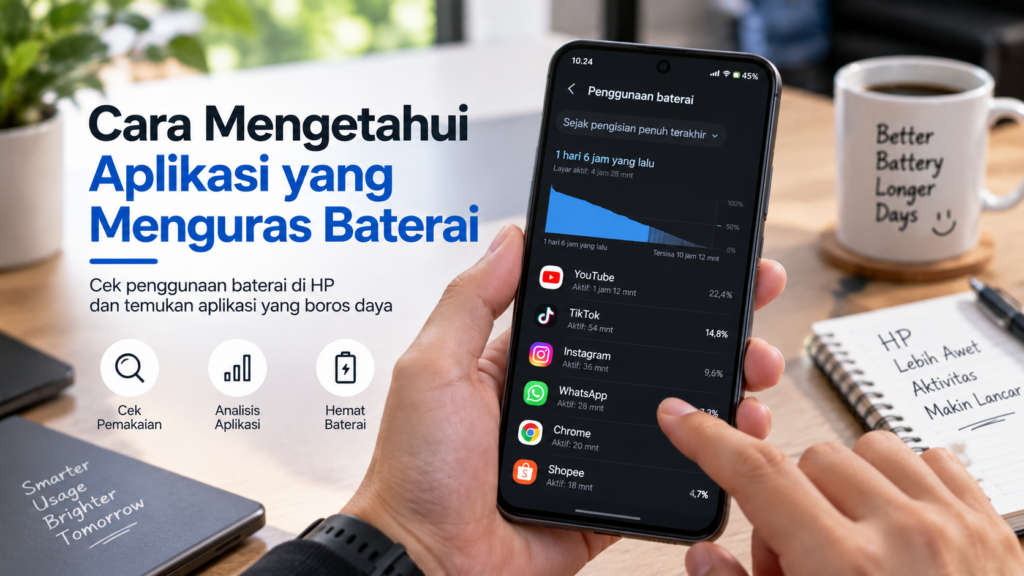
Baterai HP yang cepat habis tidak selalu disebabkan oleh kondisi baterai yang sudah menurun. Aplikasi yang digunakan setiap hari juga dapat menjadi salah satu penyebab konsumsi daya meningkat, terutama jika aplikasi sering digunakan atau tetap melakukan aktivitas ketika tidak sedang dibuka.
Beberapa aplikasi membutuhkan daya lebih besar karena menggunakan kamera, GPS, koneksi internet, layar, prosesor, atau fitur lain secara intensif. Aplikasi media sosial, navigasi, streaming, game, dan aplikasi yang sering melakukan sinkronisasi dapat menggunakan daya cukup besar tergantung pola penggunaan.
Daripada langsung menghapus aplikasi yang dicurigai boros baterai, pengguna dapat melihat laporan penggunaan baterai terlebih dahulu. Dari informasi tersebut, dapat diketahui aplikasi mana yang paling banyak menggunakan daya dan apakah konsumsi tersebut masih sesuai dengan aktivitas yang dilakukan.
Apa Penyebab Aplikasi Bisa Menguras Baterai HP?
Aplikasi dapat menguras baterai karena melakukan berbagai aktivitas yang membutuhkan sumber daya perangkat. Penggunaan daya tidak hanya terjadi ketika aplikasi sedang terbuka di layar, tetapi juga dapat berlangsung ketika aplikasi melakukan aktivitas tertentu di latar belakang.
Besarnya konsumsi baterai bergantung pada jenis aplikasi, frekuensi penggunaan, pengaturan perangkat, koneksi jaringan, serta fitur yang digunakan.
Aplikasi Menggunakan Layar dalam Waktu Lama
Layar merupakan salah satu komponen yang dapat menggunakan banyak daya. Aplikasi yang membuat layar terus menyala, seperti game, streaming video, atau aplikasi navigasi, secara tidak langsung dapat menyebabkan konsumsi baterai meningkat.
Semakin lama aplikasi digunakan dengan layar aktif, semakin besar pula penggunaan energi yang dapat terjadi.
Aplikasi Menggunakan GPS
Aplikasi navigasi, transportasi, peta, olahraga, dan beberapa aplikasi lainnya dapat menggunakan informasi lokasi.
Ketika lokasi digunakan secara aktif dalam waktu lama, konsumsi baterai dapat meningkat. Dampaknya dapat semakin terasa jika penggunaan GPS berlangsung bersamaan dengan layar aktif dan koneksi internet.
Aplikasi Aktif di Latar Belakang
Aplikasi tertentu tetap melakukan aktivitas meskipun tidak sedang ditampilkan di layar. Aktivitas tersebut dapat berupa sinkronisasi data, menerima pemberitahuan, memperbarui informasi, atau menjalankan proses tertentu.
Jika terlalu banyak aplikasi melakukan aktivitas latar belakang, penggunaan baterai dapat meningkat.
Koneksi Internet Digunakan Terus-Menerus
Aplikasi yang sering mengakses internet dapat membutuhkan daya lebih besar, terutama aplikasi yang terus memperbarui konten atau mengunggah dan mengunduh file.
Kondisi jaringan juga berpengaruh. Ketika sinyal seluler lemah, perangkat dapat bekerja lebih keras untuk mempertahankan koneksi sehingga penggunaan daya dapat meningkat.
Aplikasi Menggunakan Kamera atau Mikrofon
Aplikasi yang sering menggunakan kamera atau mikrofon dapat membutuhkan sumber daya tambahan. Contohnya aplikasi video call, kamera, media sosial, dan aplikasi perekam.
Penggunaan kamera dalam waktu lama juga biasanya membuat perangkat bekerja lebih intensif sehingga baterai dapat berkurang lebih cepat.
Game dengan Grafis Tinggi
Game dengan grafis berat dapat menggunakan prosesor dan GPU secara intensif. Jika dimainkan dalam waktu lama, konsumsi baterai dapat meningkat secara signifikan.
Penggunaan refresh rate tinggi, koneksi internet, dan tingkat kecerahan layar yang tinggi juga dapat menambah beban ketika bermain game.
Sinkronisasi dan Notifikasi Terlalu Aktif
Aplikasi yang terus melakukan sinkronisasi atau mengirim banyak notifikasi dapat melakukan aktivitas jaringan dan sistem secara berkala.
Tidak semua sinkronisasi harus dimatikan karena beberapa aplikasi memang membutuhkan pembaruan otomatis. Namun, aplikasi yang tidak penting dapat dibatasi agar tidak terlalu sering melakukan aktivitas.
Cara Mengetahui Aplikasi yang Menguras Baterai di Android
Android menyediakan fitur bawaan untuk melihat penggunaan baterai berdasarkan aplikasi. Nama menu dan tampilannya dapat berbeda tergantung merek HP, versi Android, dan antarmuka yang digunakan.
Informasi tersebut dapat digunakan untuk mengetahui aplikasi mana yang menggunakan daya paling besar dalam periode tertentu.
1. Buka Pengaturan
Buka aplikasi Pengaturan atau Settings pada HP Android.
Jika tidak menemukan menu baterai secara langsung, gunakan fitur pencarian di dalam Pengaturan dan ketik kata seperti “baterai” atau “battery”.
2. Masuk ke Menu Baterai
Pilih menu yang berkaitan dengan Baterai atau Battery.
Pada beberapa HP, informasi penggunaan baterai dapat berada di dalam submenu seperti Penggunaan Baterai, Battery Usage, atau bagian yang serupa.
3. Periksa Daftar Penggunaan Baterai
Setelah membuka halaman penggunaan baterai, sistem biasanya menampilkan informasi mengenai konsumsi daya.
Perhatikan daftar aplikasi yang menggunakan baterai paling besar. Persentase yang ditampilkan dapat berbeda tergantung perangkat dan periode waktu yang dipilih.
4. Buka Detail Aplikasi
Pilih aplikasi yang ingin diperiksa untuk melihat informasi lebih detail jika perangkat menyediakan fitur tersebut.
Beberapa HP dapat menampilkan apakah penggunaan daya berasal dari aktivitas ketika aplikasi sedang digunakan atau ketika aplikasi berjalan di latar belakang.
Informasi ini dapat membantu menentukan tindakan yang tepat.
Jangan Langsung Menghapus Aplikasi dengan Persentase Tertinggi
Aplikasi dengan penggunaan baterai tertinggi belum tentu merupakan aplikasi yang bermasalah.
Jika aplikasi tersebut memang digunakan selama berjam-jam, penggunaan daya yang tinggi merupakan hal yang dapat diperkirakan. Misalnya, aplikasi game atau streaming dapat berada di posisi teratas karena memang digunakan secara intensif.
Yang lebih perlu diperhatikan adalah aplikasi yang jarang digunakan tetapi tetap mengonsumsi baterai dalam jumlah besar.
Cara Melihat Penggunaan Baterai Setiap Aplikasi di HP
Melihat penggunaan baterai setiap aplikasi dapat membantu pengguna memahami pola konsumsi daya perangkat. Dengan membandingkan penggunaan baterai dengan durasi pemakaian, pengguna dapat mengetahui aplikasi mana yang benar-benar membutuhkan perhatian.
Periksa Persentase Penggunaan Baterai
Pada menu penggunaan baterai, perhatikan persentase yang dikaitkan dengan setiap aplikasi.
Angka tersebut menunjukkan kontribusi aplikasi terhadap penggunaan baterai dalam periode yang ditampilkan oleh sistem. Cara perhitungannya dapat berbeda tergantung perangkat.
Karena itu, jangan membandingkan angka dari dua HP berbeda seolah-olah memiliki sistem pengukuran yang sama.
Perhatikan Durasi Penggunaan Aplikasi
Jika tersedia, perhatikan juga berapa lama aplikasi digunakan di layar.
Aplikasi yang digunakan selama beberapa jam biasanya memiliki penggunaan daya lebih besar dibandingkan aplikasi yang hanya dibuka beberapa menit.
Perbandingan antara durasi penggunaan dan konsumsi baterai dapat memberikan gambaran yang lebih akurat daripada hanya melihat persentase.
Periksa Aktivitas di Latar Belakang
Beberapa perangkat menampilkan informasi mengenai penggunaan baterai ketika aplikasi aktif di layar dan ketika aplikasi bekerja di latar belakang.
Jika sebuah aplikasi jarang dibuka tetapi memiliki aktivitas latar belakang cukup tinggi, periksa pengaturannya.
Aplikasi tersebut mungkin melakukan sinkronisasi, menggunakan lokasi, menerima data, atau menjalankan proses lain meskipun tidak sedang digunakan.
Cek Penggunaan Baterai Secara Berkala
Penggunaan baterai dapat berubah berdasarkan kebiasaan. Aplikasi yang biasanya hemat dapat menjadi lebih boros ketika digunakan untuk aktivitas tertentu.
Karena itu, lakukan pengecekan ketika baterai terasa lebih cepat habis dari biasanya. Bandingkan aplikasi yang berada di posisi teratas dengan pola penggunaan pada hari tersebut.
Jangan Hanya Melihat Satu Hari
Jika ingin mengetahui pola konsumsi dengan lebih baik, jangan mengambil kesimpulan hanya dari satu kali pemeriksaan.
Penggunaan baterai dapat berbeda antara hari ketika HP digunakan untuk bermain game, menonton video, bekerja, atau sekadar berkomunikasi.
Periksa beberapa periode penggunaan agar dapat diketahui apakah sebuah aplikasi memang konsisten menggunakan banyak daya atau hanya kebetulan tinggi pada hari tertentu.
Cara Mengetahui Aplikasi yang Berjalan di Latar Belakang
Aplikasi yang berjalan di latar belakang adalah salah satu penyebab baterai HP lebih cepat berkurang meskipun aplikasi tersebut sedang tidak dibuka. Aktivitas ini dapat terjadi ketika aplikasi melakukan sinkronisasi data, menerima notifikasi, memperbarui informasi, menggunakan lokasi, atau tetap terhubung ke internet.
Tidak semua aktivitas latar belakang merupakan sesuatu yang buruk. Aplikasi pesan, email, kalender, penyimpanan cloud, dan beberapa aplikasi penting memang membutuhkan aktivitas tertentu agar notifikasi dan sinkronisasi tetap berjalan. Masalah biasanya muncul ketika sebuah aplikasi menggunakan sumber daya secara berlebihan tanpa alasan yang jelas.
Untuk mengetahui apakah aplikasi tertentu aktif di latar belakang, Anda dapat memeriksanya melalui menu baterai. Nama menu dapat berbeda tergantung merek dan versi Android yang digunakan.
1. Buka Pengaturan dan Menu Baterai
Buka aplikasi Pengaturan di HP, kemudian cari menu yang berkaitan dengan Baterai. Pada sebagian perangkat, menu tersebut dapat berada di bagian Perawatan perangkat, Baterai dan perangkat, atau menggunakan nama lain.
Setelah masuk ke menu baterai, cari informasi mengenai penggunaan baterai aplikasi. Anda biasanya akan melihat daftar aplikasi beserta persentase atau jumlah penggunaan baterainya.
2. Pilih Aplikasi yang Ingin Diperiksa
Ketuk salah satu aplikasi yang terlihat menggunakan baterai cukup besar. Pada halaman detail, beberapa perangkat akan menampilkan informasi mengenai penggunaan baterai saat aplikasi sedang digunakan dan ketika aplikasi berjalan di latar belakang.
Perhatikan apakah penggunaan di latar belakang terlihat tidak sebanding dengan pemakaian Anda. Misalnya, sebuah aplikasi hanya dibuka beberapa menit tetapi tercatat aktif cukup lama di latar belakang.
Kondisi tersebut bisa menjadi tanda bahwa aplikasi perlu diperiksa lebih lanjut.
3. Periksa Aktivitas Latar Belakang
Jika tersedia, lihat bagian penggunaan baterai di latar belakang atau aktivitas background. Perangkat tertentu akan menunjukkan durasi aplikasi berjalan ketika layar mati atau ketika aplikasi tidak sedang digunakan.
Aplikasi dengan aktivitas latar belakang tinggi perlu diperhatikan, terutama jika Anda jarang membukanya.
Beberapa penyebab yang mungkin antara lain:
- Sinkronisasi data terlalu sering.
- Notifikasi berjalan terus-menerus.
- Aplikasi melakukan pembaruan data di latar belakang.
- Aplikasi menggunakan lokasi secara berkala.
- Aplikasi mengalami error sehingga terus aktif.
- Proses unggah atau unduh belum selesai.
- Aplikasi memiliki layanan yang memang dirancang aktif sepanjang waktu.
4. Batasi Aktivitas Latar Belakang Jika Diperlukan
Android pada banyak perangkat menyediakan pengaturan untuk mengoptimalkan penggunaan baterai aplikasi. Anda dapat memilih aplikasi tertentu kemudian menggunakan opsi seperti pengoptimalan baterai, pembatasan aktivitas latar belakang, atau pengaturan penggunaan baterai yang tersedia.
Namun, jangan membatasi semua aplikasi secara sembarangan.
Jika Anda membatasi aplikasi pesan atau email secara berlebihan, misalnya, notifikasi dapat terlambat masuk. Oleh karena itu, pembatasan sebaiknya dilakukan terutama pada aplikasi yang tidak penting atau memang terbukti boros ketika tidak digunakan.
5. Periksa Izin Lokasi
Penggunaan lokasi juga dapat membuat aplikasi tetap aktif di latar belakang. Aplikasi navigasi, transportasi, cuaca, belanja, media sosial, dan aplikasi lainnya mungkin meminta akses lokasi.
Buka halaman izin aplikasi dan periksa izin lokasi yang diberikan. Jika sebuah aplikasi tidak membutuhkan lokasi setiap saat, Anda dapat mempertimbangkan opsi yang hanya mengizinkan lokasi ketika aplikasi sedang digunakan, jika opsi tersebut tersedia.
Dengan begitu, aplikasi tidak memiliki akses lokasi sepanjang waktu ketika tidak sedang digunakan.
6. Perhatikan Fitur Auto-Start
Beberapa HP Android, terutama dari produsen tertentu, menyediakan pengaturan auto-start atau mulai otomatis. Fitur tersebut memungkinkan aplikasi berjalan atau memulai proses tertentu setelah HP dinyalakan.
Jika terlalu banyak aplikasi mendapatkan izin untuk mulai otomatis, penggunaan RAM, prosesor, koneksi internet, dan baterai dapat meningkat.
Jika HP Anda memiliki pengaturan tersebut, periksa aplikasi yang diizinkan untuk berjalan otomatis dan nonaktifkan aplikasi yang memang tidak diperlukan.
Cara Cek Aplikasi yang Paling Banyak Menggunakan Baterai
Setelah mengetahui aktivitas latar belakang, langkah berikutnya adalah mencari aplikasi yang benar-benar paling banyak menggunakan baterai. Informasi ini biasanya sudah tersedia pada halaman penggunaan baterai di Android sehingga Anda tidak harus memasang aplikasi tambahan untuk melakukan pemeriksaan dasar.
Daftar penggunaan baterai dapat membantu menemukan aplikasi yang menyebabkan baterai cepat berkurang, terutama jika hasilnya dibandingkan dengan kebiasaan penggunaan HP sehari-hari.
1. Buka Statistik Penggunaan Baterai
Masuk ke Pengaturan, kemudian buka menu Baterai. Selanjutnya cari bagian penggunaan baterai atau penggunaan baterai berdasarkan aplikasi.
Anda akan melihat daftar aplikasi yang menggunakan baterai dalam periode tertentu. Beberapa perangkat menampilkan persentase penggunaan, sementara perangkat lain juga memberikan informasi durasi penggunaan.
Jangan langsung menganggap aplikasi yang berada di posisi pertama sebagai aplikasi bermasalah. Aplikasi yang memang sering digunakan tentu secara alami dapat memiliki konsumsi baterai lebih tinggi.
2. Bandingkan Persentase dengan Durasi Penggunaan
Cara yang lebih akurat adalah membandingkan penggunaan baterai dengan lama aplikasi digunakan.
Sebagai contoh, aplikasi video yang digunakan selama beberapa jam kemudian menjadi pengguna baterai terbesar merupakan kondisi yang cukup masuk akal. Sebaliknya, aplikasi yang hanya digunakan sebentar tetapi mengonsumsi baterai dalam jumlah besar patut diperiksa lebih lanjut.
Perbandingan tersebut membantu membedakan antara konsumsi baterai yang normal dan penggunaan baterai yang tidak wajar.
3. Periksa Aplikasi yang Jarang Digunakan
Coba perhatikan aplikasi yang sebenarnya jarang Anda buka tetapi tetap muncul dengan penggunaan baterai yang cukup tinggi.
Aplikasi seperti ini lebih menarik untuk diperiksa karena konsumsi baterainya tidak berasal dari penggunaan layar dalam waktu lama.
Buka detail aplikasinya dan lihat apakah terdapat aktivitas latar belakang, penggunaan lokasi, sinkronisasi, atau aktivitas lain yang berlangsung ketika aplikasi tidak digunakan.
4. Cari Perubahan yang Terjadi Secara Tiba-Tiba
Jika sebelumnya baterai HP normal tetapi tiba-tiba menjadi cepat habis, periksa statistik penggunaan baterai dari periode tersebut.
Perubahan yang tiba-tiba dapat terjadi setelah:
- Aplikasi baru dipasang.
- Aplikasi baru diperbarui.
- Sistem Android mendapatkan pembaruan.
- Pengaturan izin aplikasi berubah.
- Sinkronisasi data mengalami masalah.
- Aplikasi mengalami error.
- Penggunaan lokasi atau koneksi meningkat.
- HP lebih sering digunakan daripada biasanya.
Jika masalah mulai muncul setelah memasang atau memperbarui aplikasi tertentu, aplikasi tersebut layak diperiksa terlebih dahulu.
5. Jangan Hanya Memeriksa Satu Hari
Penggunaan baterai dapat berubah tergantung aktivitas harian. Pada hari tertentu Anda mungkin lebih banyak bermain game, menonton video, menggunakan kamera, atau bepergian sehingga GPS dan jaringan seluler bekerja lebih aktif.
Karena itu, jangan langsung mengambil kesimpulan hanya berdasarkan satu periode penggunaan.
Jika memungkinkan, periksa statistik selama beberapa hari dan cari pola yang berulang. Aplikasi yang terus-menerus menunjukkan konsumsi tinggi meskipun penggunaannya sedikit lebih patut dicurigai dibanding aplikasi yang hanya tinggi pada hari tertentu.
6. Kenali Tanda Aplikasi Boros Baterai
Ada beberapa tanda yang dapat membantu Anda menentukan apakah penggunaan baterai sebuah aplikasi perlu diperhatikan, antara lain:
- Aplikasi jarang digunakan tetapi konsumsi baterainya tinggi.
- Aktivitas latar belakang berlangsung cukup lama.
- Baterai cepat berkurang ketika HP tidak digunakan.
- HP terasa hangat tanpa penggunaan berat.
- Konsumsi baterai meningkat setelah aplikasi diperbarui.
- Aplikasi sering aktif kembali setelah ditutup.
- Penggunaan baterai kembali tinggi setiap kali aplikasi tertentu dijalankan.
Jika beberapa tanda tersebut muncul bersamaan, jangan langsung menghapus aplikasi. Periksa terlebih dahulu izin, aktivitas latar belakang, penggunaan data, serta pengaturan baterainya.
Dengan cara tersebut, Anda dapat mengetahui sumber masalah dengan lebih tepat dan menentukan tindakan yang paling sesuai tanpa harus menghapus aplikasi yang masih dibutuhkan.
Cara Mengatasi Aplikasi yang Boros Baterai tanpa Menghapusnya
Menemukan aplikasi yang paling banyak menggunakan baterai tidak berarti aplikasi tersebut harus langsung dihapus. Banyak aplikasi masih dapat digunakan seperti biasa setelah beberapa pengaturan diubah.
Tujuan utama pengaturan ini adalah mengurangi aktivitas yang tidak diperlukan ketika aplikasi sedang tidak digunakan. Dengan begitu, konsumsi baterai dapat ditekan tanpa menghilangkan aplikasi dari HP.
1. Aktifkan Pengoptimalan Baterai
Android pada umumnya menyediakan fitur pengoptimalan baterai untuk mengatur aktivitas aplikasi secara otomatis. Pengaturan ini dapat membantu membatasi aktivitas aplikasi ketika tidak sedang digunakan.
Cara mengaksesnya dapat berbeda pada setiap HP. Secara umum, Anda dapat:
- Buka Pengaturan.
- Pilih menu Baterai.
- Cari penggunaan baterai berdasarkan aplikasi.
- Pilih aplikasi yang ingin dibatasi.
- Cari pengaturan penggunaan baterai aplikasi.
- Pilih opsi pengoptimalan atau pengaturan yang membatasi aktivitas di latar belakang jika tersedia.
Jangan langsung menerapkan pembatasan paling ketat pada semua aplikasi. Pilih aplikasi yang memang terbukti menggunakan baterai secara berlebihan.
2. Batasi Aktivitas di Latar Belakang
Jika sebuah aplikasi tidak perlu terus aktif ketika tidak digunakan, pembatasan aktivitas latar belakang dapat membantu mengurangi konsumsi baterai.
Pengaturan ini sangat berguna untuk aplikasi yang tidak berhubungan dengan komunikasi penting, seperti aplikasi belanja, game, editor foto, atau aplikasi tertentu yang hanya sesekali digunakan.
Namun, pembatasan latar belakang dapat memengaruhi fungsi tertentu. Notifikasi atau sinkronisasi pada aplikasi yang dibatasi mungkin tidak bekerja secepat sebelumnya.
3. Matikan Notifikasi yang Tidak Penting
Notifikasi yang terlalu banyak tidak hanya mengganggu, tetapi juga dapat membuat layar sering menyala dan aplikasi melakukan proses tertentu di belakang layar.
Periksa notifikasi dari aplikasi yang paling sering mengirim pemberitahuan. Jika ada notifikasi yang tidak penting, Anda dapat menonaktifkan kategorinya melalui pengaturan notifikasi.
Tidak perlu mematikan semua notifikasi. Pertahankan notifikasi untuk aplikasi yang memang penting, seperti pesan, panggilan, email pekerjaan, atau informasi lain yang perlu diketahui segera.
4. Kurangi Penggunaan Lokasi
Jika aplikasi tidak membutuhkan lokasi secara terus-menerus, ubah izin lokasi sesuai kebutuhan.
Misalnya, aplikasi yang hanya membutuhkan lokasi ketika sedang digunakan tidak harus diberikan akses lokasi sepanjang waktu. Pengaturan izin dapat ditemukan melalui halaman informasi aplikasi atau menu Privasi dan izin.
Selain membantu baterai, membatasi akses lokasi juga membuat Anda memiliki kontrol yang lebih baik terhadap izin aplikasi.
5. Nonaktifkan Sinkronisasi yang Tidak Diperlukan
Beberapa aplikasi secara berkala melakukan sinkronisasi untuk mengambil data terbaru. Semakin sering proses ini dilakukan, semakin sering aplikasi menggunakan koneksi internet dan sumber daya perangkat.
Jika tersedia, periksa pengaturan sinkronisasi pada aplikasi yang jarang digunakan. Sinkronisasi otomatis untuk layanan yang tidak penting dapat dikurangi atau dimatikan.
Untuk aplikasi yang memang membutuhkan data terbaru, seperti email atau aplikasi komunikasi, sebaiknya jangan membatasi sinkronisasi secara berlebihan.
6. Perbarui Aplikasi ke Versi Terbaru
Aplikasi yang mengalami bug dapat menggunakan baterai lebih banyak dari biasanya. Pengembang terkadang memperbaiki masalah performa dan penggunaan daya melalui pembaruan.
Buka toko aplikasi yang digunakan pada HP, kemudian periksa apakah terdapat pembaruan untuk aplikasi yang dicurigai boros baterai.
Jika masalah justru mulai muncul setelah pembaruan tertentu, perhatikan kembali penggunaan baterai selama beberapa hari. Dengan membandingkan sebelum dan sesudah pembaruan, Anda dapat mengetahui apakah perubahan tersebut berkaitan dengan aplikasi.
7. Tutup atau Hentikan Aplikasi yang Bermasalah
Jika sebuah aplikasi mengalami error dan terus berjalan di latar belakang, Anda dapat mencoba menghentikannya melalui halaman informasi aplikasi.
Langkah umumnya:
- Buka Pengaturan.
- Pilih Aplikasi.
- Cari aplikasi yang bermasalah.
- Buka informasi aplikasi.
- Pilih Paksa berhenti jika opsi tersebut tersedia.
- Gunakan HP seperti biasa dan pantau kembali penggunaan baterai.
Cara ini lebih tepat digunakan untuk aplikasi yang mengalami masalah tertentu, bukan sebagai kebiasaan untuk menutup semua aplikasi setiap saat.
8. Hapus Cache Aplikasi
Cache merupakan data sementara yang digunakan aplikasi agar proses tertentu dapat berjalan lebih cepat. Dalam kondisi tertentu, cache yang bermasalah dapat menyebabkan aplikasi bekerja tidak normal.
Jika aplikasi terasa bermasalah atau penggunaan baterainya tiba-tiba meningkat, Anda dapat mencoba membersihkan cache melalui halaman informasi aplikasi.
Pastikan memilih opsi untuk menghapus cache, bukan menghapus data aplikasi, karena menghapus data dapat membuat pengaturan atau sesi login aplikasi kembali seperti semula.
Cara Mengetahui Aplikasi Boros Baterai karena Error
Tidak semua aplikasi yang boros baterai memang dirancang untuk menggunakan daya besar. Terkadang masalah muncul karena aplikasi mengalami error atau proses tertentu tidak selesai dengan benar.
Salah satu indikasinya adalah penggunaan baterai meningkat secara tiba-tiba tanpa perubahan kebiasaan penggunaan. HP juga dapat terasa hangat ketika layar hampir selalu mati dan tidak sedang menjalankan aktivitas berat.
Jika hal tersebut terjadi, Anda dapat mencoba beberapa langkah berikut:
- Restart HP.
- Perbarui aplikasi.
- Perbarui sistem Android jika tersedia.
- Bersihkan cache aplikasi.
- Periksa izin lokasi.
- Batasi aktivitas latar belakang.
- Periksa kembali penggunaan baterai setelah beberapa jam atau hari.
Jika setelah langkah tersebut penggunaan baterai kembali normal, kemungkinan masalah sebelumnya berkaitan dengan proses aplikasi yang tidak berjalan sebagaimana mestinya.
Apakah Aplikasi Penghemat Baterai Perlu Dipasang?
Pada umumnya, Anda tidak perlu memasang aplikasi tambahan hanya untuk mengetahui aplikasi mana yang menguras baterai. Android sudah menyediakan informasi penggunaan baterai yang cukup untuk pemeriksaan dasar.
Aplikasi pihak ketiga juga dapat berjalan di latar belakang dan menggunakan sumber daya tambahan. Karena itu, memasang aplikasi penghemat baterai belum tentu membuat baterai lebih awet.
Sebelum memasang aplikasi tambahan, manfaatkan terlebih dahulu fitur bawaan HP untuk melihat penggunaan baterai, mengatur aktivitas latar belakang, dan mengelola izin aplikasi.
Urutan Cara Mengecek Aplikasi yang Menguras Baterai
Jika Anda ingin mencari penyebab baterai cepat habis secara sistematis, lakukan pemeriksaan dengan urutan berikut:
- Buka Pengaturan.
- Masuk ke menu Baterai.
- Lihat daftar penggunaan baterai berdasarkan aplikasi.
- Catat aplikasi dengan konsumsi tinggi.
- Bandingkan konsumsi baterai dengan lama aplikasi digunakan.
- Periksa aktivitas aplikasi di latar belakang.
- Periksa izin lokasi dan izin lainnya.
- Batasi aktivitas latar belakang jika diperlukan.
- Perbarui aplikasi yang bermasalah.
- Pantau kembali penggunaan baterai selama beberapa hari.
Cara ini lebih efektif dibandingkan langsung menghapus aplikasi yang terlihat berada di posisi teratas.
FAQ tentang Aplikasi yang Menguras Baterai
Bagaimana cara mengetahui aplikasi yang paling menguras baterai?
Buka Pengaturan, kemudian masuk ke menu Baterai dan cari daftar penggunaan baterai berdasarkan aplikasi. Aplikasi yang memiliki persentase penggunaan tinggi dapat diperiksa lebih lanjut dengan melihat durasi penggunaan dan aktivitas latar belakangnya.
Apakah aplikasi yang berada di posisi pertama pasti boros baterai?
Tidak. Aplikasi yang sering digunakan memang secara alami dapat menggunakan baterai lebih banyak. Misalnya, aplikasi video, game, kamera, atau navigasi dapat berada di posisi teratas karena memang digunakan secara intensif.
Yang perlu dicurigai adalah aplikasi yang jarang digunakan tetapi tetap mengonsumsi baterai dalam jumlah besar.
Apakah aplikasi yang berjalan di latar belakang harus dihentikan?
Tidak selalu. Beberapa aplikasi membutuhkan aktivitas latar belakang agar notifikasi, sinkronisasi, dan fungsi tertentu tetap berjalan. Pembatasan sebaiknya dilakukan pada aplikasi yang tidak penting atau terbukti menggunakan baterai secara berlebihan.
Mengapa baterai tetap cepat habis padahal aplikasi sudah ditutup?
Aplikasi dapat tetap memiliki proses tertentu di latar belakang meskipun tidak sedang tampil di layar. Selain aplikasi, konsumsi baterai juga dapat dipengaruhi oleh kecerahan layar, kualitas sinyal, GPS, refresh rate, koneksi internet, game, dan kondisi baterai itu sendiri.
Apakah menghapus aplikasi yang boros baterai adalah satu-satunya solusi?
Tidak. Anda dapat mencoba mengoptimalkan penggunaan baterai aplikasi, membatasi aktivitas latar belakang, mengurangi izin lokasi, mematikan notifikasi yang tidak penting, memperbarui aplikasi, atau membersihkan cache terlebih dahulu.
Kesimpulan
Cara mengetahui aplikasi yang menguras baterai HP dapat dilakukan melalui fitur bawaan Android tanpa harus menggunakan aplikasi tambahan. Pemeriksaan utama dapat dimulai dari menu Baterai untuk melihat aplikasi yang paling banyak menggunakan daya.
Setelah menemukan aplikasi dengan konsumsi tinggi, jangan langsung menghapusnya. Bandingkan penggunaan baterai dengan durasi pemakaian, kemudian periksa aktivitas latar belakang, izin lokasi, sinkronisasi, dan pengaturan aplikasi.
Jika sebuah aplikasi terbukti menggunakan baterai secara berlebihan, Anda dapat membatasi aktivitas latar belakang, mengoptimalkan penggunaan baterai, mengurangi notifikasi, memperbarui aplikasi, atau menghentikan aplikasi yang mengalami error.
Dengan melakukan pemeriksaan secara berkala, Anda dapat mengetahui penyebab baterai HP cepat habis dengan lebih tepat dan tetap menggunakan aplikasi yang dibutuhkan tanpa harus mengorbankan daya tahan baterai.