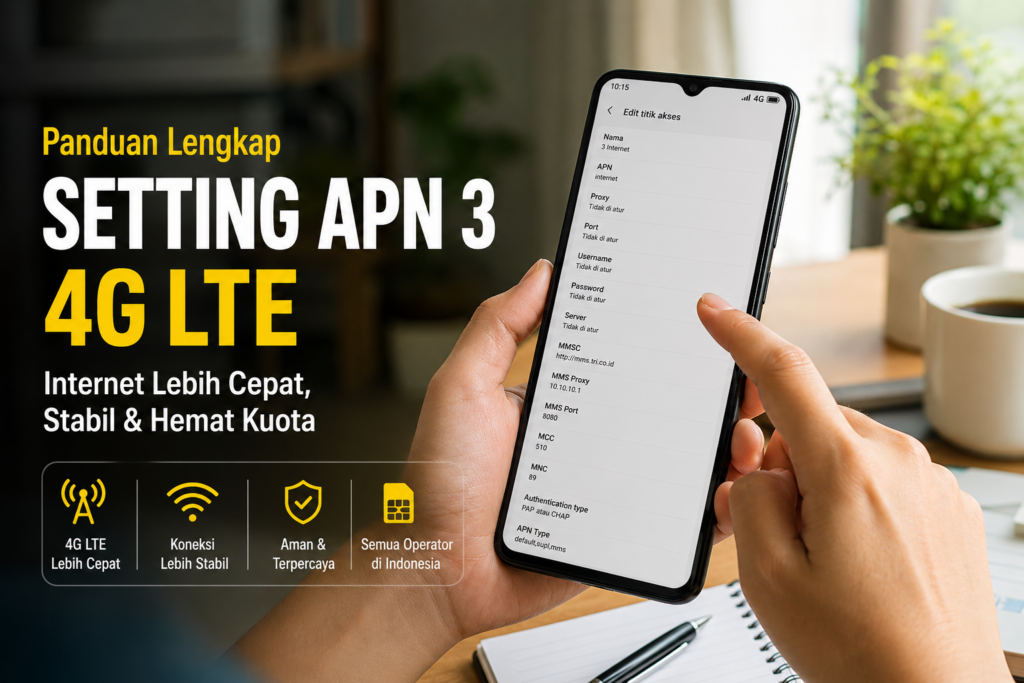
Bagi pengguna kartu Tri yang mengalami koneksi lambat, putus-putus, atau 4G sulit digunakan, mengganti pengaturan APN bisa menjadi salah satu langkah yang layak dicoba. Setting APN 3 4G LTE agar Koneksi Internet Stabil dan Tidak Lemot sebenarnya tidak membutuhkan konfigurasi rumit, tetapi setiap kolom harus diisi dengan tepat supaya perangkat dapat terhubung ke jaringan Tri.
Sebelum mengubah APN, perlu dipahami bahwa APN bukan penguat sinyal dan tidak bisa menciptakan jaringan di wilayah yang memang memiliki cakupan lemah. Pengaturan ini lebih berfungsi memastikan perangkat menggunakan konfigurasi akses data yang sesuai dengan jaringan operator.
Apa Itu APN 3 dan Mengapa Berpengaruh pada Koneksi Internet?
APN merupakan singkatan dari Access Point Name, yaitu pengaturan yang digunakan perangkat untuk menghubungkan jaringan seluler operator dengan internet. Pada kartu Tri, APN menentukan konfigurasi yang digunakan ponsel ketika mengakses layanan data melalui jaringan seluler.
Sederhananya, APN dapat dianggap sebagai konfigurasi jalur akses antara HP dan jaringan data operator. Jika pengaturannya tidak sesuai, perangkat mungkin mengalami masalah seperti data seluler tidak tersambung, internet sangat lambat, atau koneksi tidak berjalan meskipun indikator sinyal terlihat penuh.
Tri sendiri mencantumkan 3gprs atau 3data sebagai APN yang dapat digunakan untuk koneksi data. Username dan password pada konfigurasi tersebut juga diminta untuk dikosongkan.
APN Tidak Sama dengan Sinyal
Ada anggapan bahwa mengganti APN otomatis membuat sinyal 4G menjadi lebih kuat. Anggapan tersebut kurang tepat karena kualitas sinyal terutama dipengaruhi lokasi, cakupan jaringan, kondisi perangkat, dan kepadatan jaringan operator.
APN lebih berkaitan dengan konfigurasi akses data. Jadi, apabila masalah sebenarnya berasal dari jaringan Tri yang sedang padat atau cakupan sinyal yang buruk, mengganti APN belum tentu menghasilkan peningkatan kecepatan yang signifikan.
Kapan APN Perlu Diubah?
Pengaturan APN layak diperiksa ketika data seluler tidak berfungsi setelah mengganti perangkat, melakukan reset jaringan, memasukkan kartu SIM baru, atau ketika konfigurasi APN berubah tanpa sengaja.
Langkah ini juga masuk akal apabila internet tiba-tiba tidak dapat digunakan sementara kartu masih aktif dan kuota tersedia. Namun, sebaiknya gunakan konfigurasi resmi terlebih dahulu sebelum mencoba pengaturan lain.
Persiapan Sebelum Mengubah Setting APN 3 4G LTE
Jangan langsung menghapus APN yang sedang digunakan. Sebelum melakukan perubahan, pastikan masalah memang berasal dari koneksi data dan bukan karena kuota habis, masa aktif berakhir, atau jaringan sedang mengalami gangguan.
Tri menyarankan pengguna memeriksa masa aktif paket, sisa kuota, serta memastikan data seluler aktif dan kartu Tri dipilih sebagai SIM untuk internet pada perangkat dual SIM.
Checklist Sebelum Mengubah APN
Periksa beberapa hal berikut terlebih dahulu:
- Pastikan kartu Tri masih aktif.
- Pastikan paket internet masih berlaku.
- Pastikan kuota data masih tersedia.
- Aktifkan Data Seluler.
- Pastikan Tri dipilih sebagai SIM untuk data seluler.
- Pastikan mode pesawat dalam keadaan mati.
- Periksa indikator jaringan 4G/LTE.
- Jika menggunakan dua SIM, pastikan kartu Tri terpasang dengan benar.
Langkah tersebut penting karena mengganti APN tidak akan menyelesaikan masalah jika sumbernya adalah kuota atau jaringan. Dengan melakukan pemeriksaan awal, Anda juga bisa menghindari perubahan konfigurasi yang sebenarnya tidak diperlukan.
Simpan APN Lama
Jika perangkat memiliki APN bawaan yang berfungsi normal, jangan langsung menghapusnya. Lebih aman membuat APN baru atau mencatat konfigurasi sebelumnya sehingga Anda dapat kembali ke pengaturan awal apabila konfigurasi baru tidak bekerja.
Perubahan APN umumnya tidak menghapus foto, video, aplikasi, kontak, atau file pribadi. Meski begitu, kesalahan konfigurasi dapat membuat koneksi data tidak berfungsi sampai pengaturan dikembalikan.
Setting APN 3 4G LTE agar Koneksi Internet Stabil dan Tidak Lemot
Untuk penggunaan harian, konfigurasi resmi Tri adalah pilihan pertama yang sebaiknya dicoba. Berdasarkan halaman bantuan resmi Tri yang diperbarui pada Mei 2026, pengguna dapat menggunakan 3data atau 3gprs, dengan username dan password dikosongkan.
Berikut konfigurasi yang paling sederhana:
| Pengaturan | Nilai |
|---|---|
| Nama | Tri Internet |
| APN | 3data |
| Username | Kosongkan |
| Password | Kosongkan |
| Proxy | Kosongkan |
| Port | Kosongkan |
| Server | Kosongkan |
| MMSC | Kosongkan |
| Jenis APN | Default/bawaan perangkat |
Jika 3data tidak bekerja dengan baik pada perangkat tertentu, Tri juga menyebut 3gprs sebagai alternatif APN resmi.
Pilihan Utama: APN 3data
3data dapat dijadikan pilihan pertama karena konfigurasi ini secara langsung tercantum pada panduan bantuan Tri. Setelah APN disimpan dan dipilih, koneksi data dapat diuji dengan membuka halaman web atau aplikasi yang membutuhkan internet.
Tidak perlu mengisi username, password, proxy, atau port dengan data acak. Kolom yang tidak diperlukan sebaiknya dibiarkan kosong agar konfigurasi tetap sederhana.
Alternatif: APN 3gprs
Apabila 3data tidak menyelesaikan masalah, Anda dapat mencoba 3gprs. Tri juga mencantumkan APN tersebut sebagai konfigurasi yang sesuai untuk layanan data.
Gunakan satu APN pada satu waktu ketika melakukan pengujian. Dengan begitu, Anda dapat mengetahui konfigurasi mana yang benar-benar bekerja pada perangkat dan lokasi Anda.
Jangan Terjebak dengan APN “Super Cepat”
Di internet terdapat banyak konfigurasi APN yang diklaim dapat membuat jaringan menjadi sangat cepat. Sebaiknya jangan langsung memasukkan proxy, server, username, password, atau angka lain hanya karena diklaim sebagai APN tercepat.
Konfigurasi resmi operator merupakan titik awal yang lebih aman. Kecepatan internet tetap bergantung pada kondisi jaringan, perangkat, lokasi, paket data, dan kapasitas jaringan pada saat digunakan.
Cara Mengatur APN 3 di HP Android dan iPhone
Lokasi menu APN berbeda-beda tergantung merek HP dan versi sistem operasi. Nama menu pada Samsung, Xiaomi, OPPO, vivo, realme, dan perangkat Android lainnya dapat sedikit berbeda, tetapi konsep pengaturannya tetap sama.
Tri sendiri menunjukkan jalur umum Android melalui Koneksi → Jaringan Data → APN, sedangkan pada iPhone melalui Selular → Jaringan Data Selular.
Mengatur APN 3 di Android
Pada sebagian besar HP Android, ikuti langkah berikut:
- Buka Pengaturan.
- Masuk ke menu Koneksi, Jaringan Seluler, atau Jaringan & Internet.
- Pilih Jaringan Seluler.
- Pilih kartu SIM Tri jika menggunakan dual SIM.
- Buka Nama Titik Akses (APN).
- Tekan Tambah APN atau ikon
+. - Isi nama APN, misalnya Tri Internet.
- Pada kolom APN masukkan
3data. - Biarkan username dan password kosong.
- Simpan konfigurasi tersebut.
Pada Samsung, istilah menu biasanya lebih dekat dengan Connections → Mobile Networks → Access Point Names. Sementara beberapa Android lain menggunakan menu Network & Internet → SIMs → Access Point Names.
Perbedaan nama menu tersebut bukan berarti prosedurnya berbeda. Intinya adalah menemukan bagian Access Point Names atau Nama Titik Akses, kemudian membuat konfigurasi data baru.
Mengatur APN 3 di iPhone
Pada iPhone, buka Settings, kemudian pilih Cellular atau Mobile Data. Setelah itu cari Cellular Data Network atau Mobile Data Network, tergantung versi iOS dan konfigurasi operator.
Pada bagian Cellular Data, masukkan 3data pada kolom APN. Username dan password dapat dikosongkan sesuai panduan resmi Tri.
Jika menu Cellular Data Network tidak tersedia, jangan langsung menganggap iPhone rusak. Beberapa konfigurasi operator dapat membatasi pengubahan APN secara manual melalui pengaturan perangkat.
Setelah Mengubah APN, Apa yang Harus Terjadi?
Setelah konfigurasi benar, indikator data seluler biasanya kembali aktif setelah jaringan melakukan registrasi ulang. Jika internet belum langsung berjalan, aktifkan mode pesawat selama beberapa saat lalu matikan kembali.
Tri juga menyarankan mencoba mode pesawat selama sekitar 5–10 menit dan melakukan restart HP jika koneksi masih bermasalah.
Cara Menyimpan dan Mengaktifkan APN 3 Setelah Diubah
Mengisi APN saja belum cukup. Pada Android, konfigurasi baru harus disimpan dan dipilih sebagai APN aktif agar perangkat menggunakannya untuk koneksi data.
Setelah semua kolom selesai, tekan menu Simpan, biasanya berada di ikon tiga titik pada pojok kanan atas. Kemudian kembali ke daftar APN dan tekan konfigurasi 3data hingga muncul tanda pilihan atau indikator aktif.
Pastikan APN yang Dipilih Sudah Benar
Jika terdapat beberapa APN, perhatikan APN mana yang memiliki tanda aktif. Jangan membuat banyak konfigurasi sekaligus tanpa alasan karena hal tersebut dapat membuat proses troubleshooting menjadi lebih membingungkan, untuk pengujian awal, gunakan 3data. Jika hasilnya belum sesuai, baru coba 3gprs dan bandingkan kestabilannya.
Setelah APN aktif, matikan dan nyalakan kembali data seluler. Jika perlu, lakukan restart HP agar perangkat melakukan registrasi ulang jaringan secara lebih bersih.
Uji Koneksi Secara Sederhana
Tidak perlu langsung menguji kecepatan dengan banyak aplikasi. Cukup buka beberapa halaman web, kirim pesan melalui aplikasi yang membutuhkan internet, atau jalankan layanan yang biasa Anda gunakan.
Jika koneksi sudah berjalan normal, pertahankan konfigurasi tersebut. Jangan terus mengganti APN hanya untuk mengejar perubahan kecepatan kecil karena hasilnya bisa berbeda antara satu lokasi dan lokasi lainnya.
Solusi Jika Internet 3 Tetap Lemot Setelah Setting APN
Jika APN sudah benar tetapi internet Tri masih lambat, kemungkinan masalahnya bukan berada pada konfigurasi APN. Pada tahap ini, pemeriksaan sebaiknya diarahkan ke jaringan, perangkat, kartu SIM, dan kondisi paket data.
1. Periksa Sisa Kuota dan Masa Aktif
Pastikan paket internet masih aktif dan kuota utama belum habis. Tri juga menyarankan pengguna mengecek status paket dan sisa kuota sebelum melakukan langkah troubleshooting lainnya.
Jika kuota sudah habis, mengganti APN tidak akan membuat koneksi kembali normal. Selesaikan masalah paket data terlebih dahulu.
2. Aktifkan Mode Pesawat
Aktifkan mode pesawat selama beberapa saat, kemudian matikan kembali. Cara ini dapat membantu perangkat melakukan koneksi ulang ke jaringan seluler tanpa harus mengubah konfigurasi APN.
Setelah mode pesawat dimatikan, tunggu sampai indikator jaringan kembali muncul. Kemudian aktifkan data seluler dan coba akses internet.
3. Restart HP
Restart dapat membantu ketika sistem jaringan pada perangkat mengalami gangguan sementara. Setelah HP menyala kembali, tunggu sampai sinyal Tri muncul sebelum menguji koneksi, jika setelah restart internet kembali normal, tidak perlu mengubah APN lagi.
4. Periksa Kekuatan dan Cakupan Jaringan
Internet bisa tetap lambat meskipun APN sudah benar ketika lokasi Anda memiliki cakupan jaringan yang kurang optimal. Tri menyediakan halaman pengecekan cakupan yang memungkinkan pengguna melihat ketersediaan jaringan berdasarkan wilayah dan tipe jaringan.
Cobalah berpindah ke area yang lebih terbuka atau lokasi berbeda untuk membandingkan kualitas koneksi. Jika kecepatan meningkat signifikan setelah berpindah lokasi, kemungkinan faktor utamanya adalah kondisi jaringan di lokasi sebelumnya.
5. Periksa Pengaturan SIM dan Jaringan
Pada HP dual SIM, pastikan kartu Tri menjadi SIM yang digunakan untuk data seluler. Periksa pula pengaturan jenis jaringan agar perangkat tidak secara tidak sengaja dipaksa menggunakan jaringan yang lebih rendah.
Jika tersedia pilihan jaringan otomatis, gunakan konfigurasi yang sesuai dengan kemampuan perangkat dan jaringan operator. Jangan mengunci perangkat pada mode tertentu jika hasilnya justru membuat koneksi kehilangan jaringan.
6. Reset Pengaturan Jaringan Jika Diperlukan
Jika masalah muncul setelah mengubah banyak pengaturan jaringan, Anda dapat mempertimbangkan Reset Network Settings. Perlu diperhatikan bahwa tindakan ini dapat menghapus konfigurasi Wi-Fi, Bluetooth, dan jaringan yang tersimpan.
Karena itu, langkah ini sebaiknya menjadi pilihan lanjutan, bukan tindakan pertama. Setelah reset selesai, masukkan kembali konfigurasi APN Tri dan sambungkan perangkat ke jaringan yang diperlukan.
7. Hubungi Layanan Tri Jika Masalah Tidak Berubah
Jika kuota aktif, APN sudah sesuai, perangkat telah direstart, dan lokasi memiliki cakupan jaringan tetapi internet tetap bermasalah, gangguan dapat berasal dari sisi jaringan atau kartu.
Tri menyarankan pengguna menghubungi layanan pelanggan melalui kanal resminya atau mengunjungi 3Store jika kendala tetap terjadi setelah langkah pemeriksaan dasar.
Kupas Tuntas Seputar Setting APN 3 4G LTE agar Koneksi Internet Stabil dan Tidak Lemot
Apa APN 3 yang resmi untuk internet?
Tri mencantumkan 3data atau 3gprs sebagai APN yang dapat digunakan untuk koneksi data. Username dan password disarankan tetap kosong.
Apakah APN 3data bisa digunakan untuk jaringan 4G LTE?
Ya, APN tersebut digunakan sebagai konfigurasi akses data Tri dan dapat digunakan pada perangkat yang terhubung ke jaringan seluler yang didukung operator. APN tidak menentukan apakah sebuah wilayah memiliki jaringan 4G.
Apakah mengganti APN bisa membuat internet Tri lebih cepat?
Mengganti APN dapat membantu jika konfigurasi sebelumnya bermasalah atau tidak sesuai. Namun, APN tidak dapat memperbaiki semua masalah karena kecepatan juga dipengaruhi cakupan, kepadatan jaringan, perangkat, dan kondisi paket data.
Lebih bagus menggunakan APN 3data atau 3gprs?
Keduanya tercantum dalam panduan resmi Tri. Mulailah dengan 3data, kemudian coba 3gprs jika koneksi belum berjalan sebagaimana mestinya.
Kenapa APN sudah benar tetapi internet tetap tidak bisa digunakan?
Periksa kuota, masa aktif paket, data seluler, pemilihan SIM untuk internet, serta cakupan jaringan. Jika semua sudah benar, coba mode pesawat dan restart HP sebelum melakukan reset jaringan.
Apakah mengubah APN akan menghapus data di HP?
Tidak. Mengubah APN hanya mengubah konfigurasi akses jaringan seluler, bukan menghapus foto, video, aplikasi, kontak, atau file pribadi.
Apakah APN berbeda antara Android dan iPhone?
Nilai APN dapat sama, tetapi lokasi menu pengaturannya berbeda. Android biasanya menyediakan menu Access Point Names, sedangkan iPhone menggunakan bagian Cellular Data Network jika opsi tersebut tersedia.
Apakah perlu mengisi proxy, port, username, dan password?
Untuk konfigurasi resmi yang dicantumkan Tri, username dan password dikosongkan. Kolom tambahan yang tidak diperlukan juga sebaiknya tidak diisi secara sembarangan.
Kesimpulan
Setting APN 3 4G LTE sebaiknya dimulai dari konfigurasi resmi, yaitu 3data atau alternatif 3gprs, tanpa username dan password. Setelah APN disimpan dan diaktifkan, lakukan koneksi ulang melalui mode pesawat atau restart HP sebelum menilai hasilnya.
Jika internet Tri tetap lemot, jangan terus-menerus mengganti APN. Periksa kuota, masa aktif, pemilihan SIM, kualitas jaringan, cakupan lokasi, dan kondisi perangkat karena faktor-faktor tersebut sering kali lebih menentukan daripada APN itu sendiri.
Dengan urutan pemeriksaan tersebut, Anda bisa mengetahui apakah masalah benar-benar berasal dari konfigurasi APN atau justru dari jaringan dan perangkat. Untuk konfigurasi yang tetap bermasalah setelah semua langkah dicoba, gunakan bantuan resmi Tri agar pemeriksaan dapat dilanjutkan dari sisi operator.