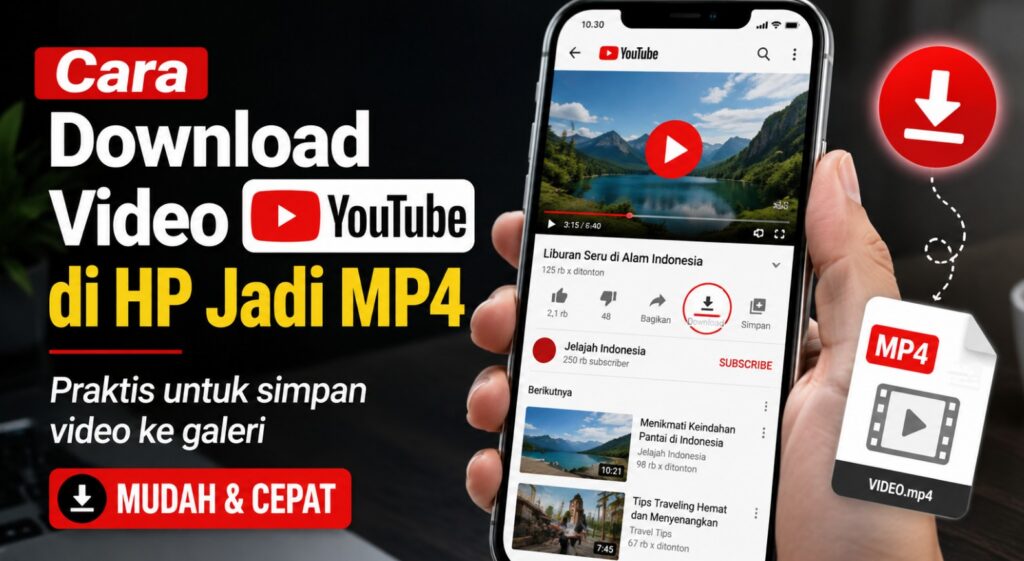
Banyak pengguna ingin menyimpan video YouTube agar bisa ditonton tanpa internet atau dipindahkan sebagai file MP4. Kebutuhan ini muncul saat perjalanan, area tanpa sinyal, atau ketika ingin menyimpan materi pembelajaran dan dokumentasi pribadi.
Tombol Download di aplikasi YouTube sering terlihat, namun hasil unduhan jarang muncul di Galeri atau folder Download. Pengguna kemudian mencari cara lain dan berhadapan dengan situs atau aplikasi pihak ketiga yang menjanjikan file MP4 instan.
Download offline di dalam aplikasi YouTube berbeda dengan memiliki file MP4 yang dapat dibuka di pemutar lain atau dipindahkan ke penyimpanan perangkat. Kedua kebutuhan ini menggunakan metode yang tidak selalu sama.
Artikel ini menjelaskan metode resmi yang tersedia, cara memperoleh salinan video milik sendiri, perbedaan sistem Android dan iPhone, serta risiko yang perlu dihindari. Fokus utama tetap pada penggunaan yang sah sesuai kepemilikan konten, izin, lisensi, dan ketentuan platform.
Ringkasan Cara Download Video YouTube di HP
- Download resmi YouTube umumnya untuk menonton offline di aplikasi.
- Video offline YouTube tidak selalu muncul sebagai MP4 di Galeri.
- File MP4 sebaiknya diperoleh untuk video milik sendiri atau konten yang memang memiliki izin download.
- Kreator dapat menggunakan fitur resmi YouTube atau layanan Google yang tersedia untuk memperoleh salinan video sendiri.
- Android dan iPhone memiliki sistem penyimpanan berbeda.
- Situs downloader pihak ketiga dapat membawa risiko keamanan dan privasi.
- Jangan memasukkan akun Google, kata sandi, OTP, atau data pembayaran ke situs converter yang tidak dipercaya.
- Hormati lisensi dan hak cipta video.
Bisakah Video YouTube Didownload di HP Menjadi MP4?
Tidak semua video YouTube dapat diunduh menjadi file MP4 bebas. Ada dua kebutuhan berbeda: menyimpan video untuk ditonton offline melalui aplikasi YouTube, dan memperoleh file MP4 yang dapat dibuka di aplikasi lain. Keduanya tidak selalu menggunakan metode yang sama.
Hak untuk mengunduh, menyalin, atau menyimpan video bergantung pada kepemilikan konten, izin pemilik, lisensi, fitur resmi YouTube, dan hukum yang berlaku. Ketentuan layanan YouTube membatasi pengunduhan kecuali yang secara tegas diizinkan oleh layanan atau dengan izin tertulis.
Perbedaan Download YouTube Offline dan File MP4
| Aspek | Download Offline YouTube | File MP4 |
|---|---|---|
| Lokasi pemutaran | Hanya di dalam aplikasi YouTube | Aplikasi pemutar apa pun |
| Muncul di galeri | Umumnya tidak | Ya, setelah disimpan di folder yang sesuai |
| Bisa dipindahkan | Tidak (terenkripsi di aplikasi) | Ya |
| Membutuhkan aplikasi YouTube | Ya | Tidak |
| Penggunaan offline | Ya, dengan batasan waktu/verifikasi | Ya, tanpa batasan platform |
| Hak akses file | Terkunci di dalam layanan | Tergantung kepemilikan dan izin |
| Cocok untuk | Menonton sementara tanpa internet | Arsip, edit, pindah ke perangkat lain |
Download offline YouTube tidak otomatis berarti memperoleh file MP4 biasa. Video disimpan terenkripsi dan hanya dapat diputar di aplikasi resmi.
Cara Download Video YouTube Secara Resmi di HP
Fitur resmi tersedia melalui aplikasi YouTube. Ketersediaan tombol Download bergantung pada wilayah, jenis akun, dan kebijakan video.
Download melalui Aplikasi YouTube
- Buka aplikasi YouTube resmi.
- Cari video yang ingin ditonton offline.
- Periksa apakah tombol Download tersedia di bawah video atau di menu lainnya.
- Pilih kualitas video apabila opsi tersedia.
- Tunggu proses selesai.
- Buka menu koleksi, Library, atau bagian Downloads sesuai tampilan aplikasi terbaru.
- Putar video secara offline.
Nama menu dapat berubah mengikuti versi aplikasi. Tidak semua video memiliki tombol Download. Di banyak wilayah, fitur offline penuh memerlukan YouTube Premium. Video offline tetap memerlukan koneksi berkala (biasanya setidaknya sekali dalam 30 hari atau 48 jam tergantung wilayah dan konten) untuk verifikasi ketersediaan.
Apakah Download YouTube Premium Menjadi MP4?
Tidak. Fitur offline YouTube Premium dirancang untuk pemutaran di dalam layanan YouTube. Video disimpan terenkripsi dan hanya dapat ditonton di aplikasi. File tidak muncul sebagai MP4 biasa di Galeri atau folder Download perangkat. Ini berbeda dengan memiliki file yang dapat dipindahkan bebas.
Cara Download Video YouTube Milik Sendiri Jadi MP4
Bagian ini merupakan cara paling aman dan sah untuk memperoleh file MP4.
Mengunduh Video Sendiri melalui YouTube Studio
- Login ke akun yang memiliki video.
- Buka YouTube Studio melalui browser atau aplikasi resmi.
- Pilih bagian Content (Konten).
- Cari video yang ingin disimpan.
- Gunakan opsi Download atau Save to device apabila tersedia.
- Periksa file yang tersimpan pada perangkat (biasanya folder Download browser atau lokasi yang dipilih).
Menurut bantuan resmi YouTube, file yang diunduh dari video yang diunggah sendiri berformat MP4 dengan resolusi 720p atau 360p tergantung ukuran video. Batas unduhan per video adalah lima kali dalam 24 jam. Opsi tidak tersedia jika video dihapus, memiliki strike, atau menggunakan audio pra-disetujui tertentu.
Di perangkat seluler, tampilan dapat berbeda. Mode desktop browser sering memudahkan akses fitur lengkap. Pada aplikasi YouTube Studio atau YouTube, opsi “Save to device” dapat muncul untuk video milik sendiri.
Mengunduh Arsip Video Menggunakan Google Takeout
Google Takeout memungkinkan ekspor data akun, termasuk video YouTube yang diunggah. Metode ini cocok untuk mencadangkan banyak video sekaligus.
- Buka takeout.google.com dan login.
- Pilih data YouTube and YouTube Music.
- Sesuaikan pilihan data yang diinginkan.
- Buat ekspor dan unduh arsip ketika siap.
Video biasanya diunduh dalam format asli atau sebagai MP4 (H.264 video + AAC audio). Proses dapat memakan waktu tergantung jumlah data. Untuk Brand Account, pastikan login ke akun yang tepat. Metode ini lebih efisien daripada mengunduh satu per satu.
Cara Menyimpan Video YouTube ke Galeri Android
Bedakan antara video offline di aplikasi YouTube (tidak muncul di Galeri), file MP4 legal yang dimiliki, file dari kamera, dan hasil ekspor video sendiri.
Untuk file MP4 yang diperoleh secara sah:
- Buka aplikasi Files atau File Manager.
- Cari folder Download.
- Pilih file MP4.
- Pindahkan atau salin ke folder Movies apabila diperlukan.
- Buka aplikasi Galeri.
- Lakukan pemindaian ulang atau buka file melalui pengelola file jika belum muncul.
Nama menu dapat berbeda menurut merek perangkat. Jangan mencoba mengakses folder internal aplikasi YouTube yang terenkripsi.
Cara Menyimpan Video YouTube ke iPhone
Sistem iOS membatasi akses penyimpanan. Download offline tetap berada di dalam aplikasi YouTube.
Untuk file MP4 legal yang tersimpan di Files:
- Buka aplikasi Files.
- Cari file video.
- Gunakan menu Share.
- Pilih Save Video apabila opsi tersedia.
- Periksa aplikasi Photos.
Opsi dapat berbeda berdasarkan format file dan versi iOS. Simpan ke Files terlebih dahulu sebelum memindahkan ke Photos. Hindari instal profil atau perubahan keamanan yang tidak dikenal.
Download Video YouTube Tanpa Aplikasi, Apakah Bisa?
Browser dapat digunakan untuk mengakses YouTube Studio atau mengunduh file milik sendiri. Situs converter pihak ketiga banyak beredar, tetapi menghadapi tiga masalah utama: kepatuhan terhadap ketentuan YouTube, hak cipta, dan keamanan privasi. Artikel ini tidak memberikan daftar situs tersebut.
Mengapa Situs Download YouTube Banyak yang Berisiko?
Situs converter sering menampilkan tombol Download palsu, redirect, pop-up, permintaan notifikasi, phishing, APK palsu, malware, adware, pelacak, dan permintaan izin berlebihan. Beberapa meminta login Google, OTP, atau data kartu. HTTPS atau ikon gembok bukan jaminan keamanan. File yang dihasilkan kadang tidak sesuai format atau mengandung ancaman.
Ciri-Ciri Situs Downloader YouTube yang Mencurigakan
| Ciri | Risiko |
|---|---|
| Meminta login Google | Pencurian akun |
| Meminta OTP | Pengambilalihan akun |
| Meminta kartu pembayaran | Penipuan finansial |
| Membuka banyak pop-up | Malware / adware |
| Meminta instal APK | Sideload berbahaya |
| Meminta izin notifikasi | Spam & pelacak |
| Menawarkan file EXE di HP | Tidak relevan & mencurigakan |
| Mengklaim “100% bebas virus” | Klaim tidak dapat diverifikasi |
| Mengarahkan ke situs judi | Penipuan |
| Mengganti tombol download dengan iklan | Phishing |
Waspada APK Download YouTube Tidak Resmi
Sideload APK membawa risiko aplikasi yang dimodifikasi, permintaan akses SMS, kontak, Accessibility Service, Device Administrator, VPN tidak dikenal, serta akses foto dan penyimpanan. Aplikasi yang meminta izin tidak relevan perlu dicurigai. Risiko pencurian akun dan data tinggi.
MP4 Itu Apa?
MP4 adalah container multimedia yang dapat berisi video, audio, dan data lain. MP4 tidak sama dengan resolusi. Codec di dalamnya dapat berbeda (misalnya H.264). Audio dan video dapat berada dalam satu file. Ukuran file dipengaruhi durasi, resolusi, bitrate, frame rate, dan codec.
Pilih Kualitas Video 360p, 480p, 720p, atau 1080p?
| Resolusi | Kelebihan | Kekurangan | Cocok untuk |
|---|---|---|---|
| 360p | Ukuran kecil, hemat data | Detail rendah | Ponsel kecil, koneksi terbatas |
| 480p | Cukup jelas di layar kecil | Masih terbatas | Penggunaan sehari-hari |
| 720p | Seimbang kualitas & ukuran | Lebih besar dari 480p | Kebanyakan perangkat |
| 1080p | Detail tinggi | Ukuran lebih besar | Layar besar, detail penting |
| 1440p/4K | Sangat tajam | Sangat besar, tidak selalu tersedia | Perangkat berdaya tinggi |
Ukuran file bersifat ilustratif dan sangat bergantung pada encoding video.
Kenapa Video 1080p atau 4K Sulit Didownload sebagai MP4?
YouTube menggunakan adaptive streaming. Aliran audio dan video sering disajikan terpisah. Codec berbeda (misalnya VP9, AV1, H.264) dan container dapat berupa WebM atau MP4. Kualitas yang tersedia bergantung pada perangkat dan pengaturan. Downloader pihak ketiga sering hanya menyediakan kualitas tertentu karena keterbatasan teknis dan proteksi. Jangan mencoba melewati sistem perlindungan.
Apakah Video YouTube Bisa Langsung Masuk Galeri?
Download offline YouTube umumnya tidak masuk sebagai file MP4 biasa ke Galeri. Video MP4 yang diperoleh secara sah dapat disimpan ke penyimpanan perangkat. Android dan iOS menampilkan file dengan cara berbeda.
Hasil Download YouTube Tersimpan di Mana?
Download Offline dari Aplikasi YouTube
Akses melalui menu Downloads atau Library di dalam aplikasi. File terenkripsi dan tidak dapat dibuka lewat File Manager sebagai MP4 biasa.
File MP4 dari YouTube Studio
Biasanya berada di folder Download browser atau lokasi yang dipilih pengguna.
File di iPhone
Gunakan aplikasi Files. Jika dipindahkan ke Photos, tampilan berbeda dari penyimpanan Files.
Cara Memindahkan MP4 ke Galeri Android
Untuk file yang diperoleh secara sah:
- Buka aplikasi Files atau File Manager.
- Cari folder Download.
- Pilih file MP4.
- Pindahkan atau salin ke folder Movies apabila diperlukan.
- Buka aplikasi Galeri.
- Lakukan pemindaian ulang atau buka file melalui pengelola file apabila belum muncul.
Nama menu dapat berbeda menurut merek HP.
Cara Memindahkan MP4 ke Photos di iPhone
Untuk file video legal yang tersimpan di Files:
- Buka Files.
- Cari file video.
- Gunakan menu Share.
- Pilih Save Video apabila opsi tersedia.
- Periksa aplikasi Photos.
Opsi dapat berbeda berdasarkan format file dan versi iOS.
Video YouTube Tidak Bisa Didownload, Apa Penyebabnya?
Tombol Download tidak tersedia, fitur tidak tersedia di wilayah tertentu, video memiliki pembatasan, akun tidak memenuhi syarat, langganan berakhir, penyimpanan penuh, koneksi tidak stabil, aplikasi belum diperbarui, video dihapus atau privat, pembatasan usia, masalah akun, cache, atau gangguan sementara layanan. Jangan langsung mencari aplikasi pihak ketiga.
Download YouTube Gagal karena Memori Penuh
- Periksa kapasitas penyimpanan.
- Hapus download lama yang tidak diperlukan.
- Bersihkan file besar.
- Periksa kualitas video.
- Kurangi resolusi jika cukup untuk kebutuhan.
- Coba kembali.
Hapus data aplikasi hanya jika memahami dampaknya (login ulang dan kehilangan offline).
Mengapa Download YouTube Hilang?
Video tidak lagi tersedia, lisensi berubah, akun keluar, langganan berubah, aplikasi dihapus, data aplikasi terhapus, pemeriksaan koneksi diperlukan, penyimpanan dibersihkan, atau file milik sendiri dipindahkan. Untuk Premium, verifikasi status langganan dan koneksi berkala.
Apakah Download Video YouTube Legal?
Fitur resmi yang disediakan YouTube, video milik sendiri, konten dengan izin pemilik, Creative Commons (sesuai lisensi spesifik), dan domain publik yang dapat diverifikasi memiliki jalur yang lebih jelas. Video berhak cipta milik orang lain, redistribusi, dan penggunaan komersial memerlukan izin. Boleh menonton di YouTube tidak otomatis berarti boleh mengunduh, mengunggah ulang, atau mendistribusikan. Artikel ini tidak memberikan nasihat hukum individual.
Bolehkah Video YouTube yang Sudah Didownload Diunggah Ulang?
Memiliki salinan file tidak otomatis memberikan hak untuk mengunggah ulang. Hak cipta, lisensi, izin, monetisasi, Content ID, dan takedown tetap berlaku. Fair use/fair dealing memiliki batasan ketat dan tidak otomatis mengizinkan. Penggunaan pribadi berbeda dengan distribusi ulang.
Download Video Sendiri vs Video Orang Lain
| Situasi | Metode yang Disarankan | Catatan |
|---|---|---|
| Video milik sendiri | YouTube Studio / Google Takeout | Paling aman & legal |
| Video dengan tombol Download resmi | Fitur offline YouTube | Hanya untuk pemutaran di aplikasi |
| Video berlisensi terbuka | Sesuai ketentuan lisensi | Periksa detail lisensi |
| Video berhak cipta milik orang lain | Minta izin atau gunakan fitur resmi | Hindari unduhan tidak sah |
| Video berbayar/anggota | Fitur resmi jika tersedia | Jangan lewati proteksi |
| Video untuk ditonton offline | Download offline resmi | Tidak menghasilkan MP4 bebas |
Cara Download Banyak Video YouTube Milik Sendiri
Gunakan Google Takeout untuk ekspor arsip akun. Lebih efisien daripada mengunduh satu per satu melalui Studio.
Apakah Bisa Download Playlist YouTube?
Playlist dapat diunduh offline melalui fitur YouTube apabila tersedia dan memenuhi syarat. Playlist video milik sendiri dapat ditangani lewat metode resmi. Playlist berisi video milik pihak lain mengikuti aturan yang sama dengan video individual. Hindari alat mass-download untuk konten tanpa izin.
Apakah Bisa Download YouTube Shorts Jadi MP4?
Shorts tetap merupakan konten YouTube. Video Shorts milik sendiri dapat diunduh melalui YouTube Studio. Format pendek tidak berarti bebas hak cipta. Perhatikan watermark, audio berlisensi, dan hak penggunaan saat membagikan ulang.
Apakah Bisa Download Live Streaming YouTube?
Live milik sendiri dan rekaman setelah selesai dapat ditangani lewat metode resmi. Live pihak lain mengikuti aturan hak cipta. Jangan merekam atau mengunduh streaming berbayar yang dilindungi.
Perbandingan Cara Download Video YouTube di HP
| Metode | Menjadi MP4 | Masuk Galeri | Resmi | Cocok untuk |
|---|---|---|---|---|
| Download aplikasi YouTube | Tidak | Tidak | Ya | Menonton offline |
| YouTube Premium | Tidak | Tidak | Ya | Offline di aplikasi |
| YouTube Studio | Ya | Ya (setelah simpan) | Ya | Video milik sendiri |
| Google Takeout | Ya | Ya (setelah ekstrak) | Ya | Arsip banyak video |
| Situs converter | Kadang | Kadang | Tidak | Berisiko, hindari untuk konten tanpa izin |
Cara Paling Aman Berdasarkan Kebutuhan
Jika hanya ingin menonton tanpa internet → gunakan fitur offline resmi apabila tersedia.
Jika ingin memperoleh video sendiri dalam bentuk file → YouTube Studio atau Google Takeout.
Jika ingin mencadangkan seluruh video kanal → ekspor akun resmi.
Jika video milik orang lain → gunakan fitur download resmi atau minta file/izin langsung dari pemilik.
Cara Mengetahui Video Boleh Digunakan Kembali
Periksa pemilik konten, lisensi, deskripsi, syarat penggunaan, minta izin bila perlu, dan simpan bukti izin. Jangan menganggap “tidak ada watermark” berarti bebas digunakan.
Kesalahan Umum Saat Download Video YouTube
| Anggapan | Fakta yang Lebih Tepat |
|---|---|
| Tombol Download menghasilkan MP4 | Umumnya hanya untuk offline di aplikasi |
| Semua video boleh diunduh | Hanya yang diizinkan atau milik sendiri |
| MP4 selalu berarti kualitas terbaik | Tergantung codec dan encoding |
| 1080p selalu lebih baik | Tidak jika penyimpanan terbatas |
| Situs HTTPS pasti aman | Bukan jaminan |
| Aplikasi Play Store pasti bebas risiko | Periksa izin dan ulasan |
| Video tanpa watermark bebas hak cipta | Tidak otomatis |
| Video Creative Commons bebas dipakai untuk apa pun | Bergantung lisensi spesifik |
| YouTube Premium memberi file MP4 bebas | Tidak |
| File yang sudah didownload bebas diunggah ulang | Tidak |
| APK mod lebih praktis dan aman | Berisiko tinggi |
| Antivirus menjamin situs converter aman | Tidak mutlak |
Waspada Situs dan Aplikasi Download Palsu
Jangan melanjutkan apabila sebuah situs atau aplikasi:
- Meminta password akun Google.
- Meminta kode OTP.
- Meminta PIN.
- Meminta data kartu.
- Meminta instal APK dari sumber mencurigakan.
- Mengaktifkan notifikasi paksa.
- Meminta akses Accessibility tanpa alasan jelas.
- Mengklaim video tidak dapat didownload sebelum melakukan pembayaran.
- Membuka situs judi atau investasi.
- Menginstal ekstensi browser yang tidak diperlukan.
- Menjanjikan “YouTube Premium gratis selamanya”.
- Meminta mematikan antivirus.
Checklist Sebelum Download Video YouTube
- Pastikan memiliki hak atau izin.
- Tentukan apakah hanya perlu offline atau benar-benar membutuhkan MP4.
- Utamakan fitur resmi.
- Pastikan ruang penyimpanan cukup.
- Pilih kualitas sesuai kebutuhan.
- Hindari login di situs pihak ketiga.
- Hindari APK tidak resmi.
- Periksa format file.
- Pindai file mencurigakan.
- Jangan unggah ulang tanpa izin.
Contoh Kasus agar Tidak Salah Memilih Metode
Kasus 1: Ingin Menonton Tutorial Saat Tidak Ada Internet
Download offline resmi lebih cocok daripada mencari file MP4.
Kasus 2: Kreator Kehilangan File Video Asli
Gunakan YouTube Studio atau Google Takeout untuk memperoleh kembali video milik sendiri.
Kasus 3: Ingin Memindahkan Video Sendiri ke Galeri
Unduh lewat Studio, lalu pindahkan file legal ke folder Movies atau Photos.
Kasus 4: Menemukan Situs yang Meminta Login Google
Jangan masukkan kredensial. Tutup situs tersebut.
Kasus 5: Ingin Mengunggah Ulang Video Orang Lain
Mengunduh video dan memiliki file MP4 tidak memberikan hak otomatis untuk memublikasikan ulang. Minta izin atau gunakan konten yang memang berlisensi sesuai.
Kasus bersifat ilustratif.
Pertanyaan yang Sering Diajukan
1. Bagaimana cara download video YouTube di HP jadi MP4?
Untuk file MP4 yang sah, unduh video milik sendiri melalui YouTube Studio atau Google Takeout. Fitur offline YouTube menghasilkan file terenkripsi yang hanya diputar di aplikasi, bukan MP4 bebas.
2. Apakah video YouTube bisa didownload menjadi MP4?
Hanya video milik sendiri atau yang memiliki izin/lisensi yang memungkinkan. Download offline resmi tidak menghasilkan MP4 yang dapat dipindahkan bebas.
3. Bagaimana cara download video YouTube tanpa aplikasi?
Gunakan browser untuk mengakses YouTube Studio jika mengunduh video milik sendiri. Hindari situs converter untuk konten tanpa izin.
4. Bagaimana cara menyimpan video YouTube ke galeri?
Unduh file MP4 legal terlebih dahulu, lalu pindahkan ke folder Movies (Android) atau gunakan Share ke Photos (iPhone).
5. Apakah download YouTube Premium masuk galeri?
Tidak. File tersimpan terenkripsi di dalam aplikasi YouTube.
6. Di mana hasil download YouTube tersimpan?
Offline: di dalam aplikasi. File dari Studio: folder Download browser atau lokasi yang dipilih.
7. Apakah download YouTube Premium menjadi file MP4?
Tidak. Hanya untuk pemutaran offline di dalam layanan.
8. Bagaimana cara download video YouTube di Android?
Gunakan aplikasi YouTube untuk offline (jika tersedia) atau YouTube Studio untuk video sendiri, lalu pindahkan file ke folder yang sesuai.
9. Bagaimana cara download video YouTube di iPhone?
Sama seperti Android untuk offline. Untuk file milik sendiri, gunakan Studio lalu Files dan Share ke Photos.
10. Bagaimana cara download video YouTube milik sendiri?
Buka YouTube Studio → Content → pilih video → Download atau Save to device.
11. Bagaimana cara download video dari YouTube Studio?
Login, buka Content, pilih video, gunakan menu opsi Download. Resolusi terbatas pada 720p atau 360p.
12. Apakah Google Takeout bisa digunakan untuk video YouTube?
Ya, untuk mengekspor video yang diunggah. Format asli atau MP4 tergantung kondisi.
13. Apakah download video YouTube legal?
Tergantung kepemilikan, izin, lisensi, dan fitur resmi. Unduhan tidak sah melanggar ketentuan layanan dan berpotensi melanggar hak cipta.
14. Apakah video Creative Commons boleh didownload?
Bergantung pada lisensi spesifik yang tertera. Tidak semua Creative Commons mengizinkan unduhan dan penggunaan bebas.
15. Apakah video YouTube yang didownload boleh diunggah ulang?
Tidak otomatis. Memerlukan izin atau lisensi yang sesuai.
16. Kenapa video YouTube tidak bisa didownload?
Tombol tidak tersedia, pembatasan wilayah, video privat, penyimpanan penuh, atau syarat akun tidak terpenuhi.
17. Kenapa tombol Download YouTube tidak muncul?
Fitur tidak tersedia di wilayah, video dibatasi, atau akun belum memenuhi syarat (sering terkait Premium).
18. Kenapa hasil download YouTube tidak ada di galeri?
Karena file offline terenkripsi dan hanya untuk aplikasi YouTube.
19. Bagaimana cara memindahkan MP4 ke galeri?
Gunakan File Manager (Android) atau Files + Share (iPhone) untuk file yang sudah dimiliki secara sah.
20. Apakah situs download YouTube aman?
Banyak yang berisiko malware, phishing, dan pelanggaran ketentuan. Utamakan metode resmi.
21. Apa bahaya APK downloader YouTube?
Malware, pencurian data, akses berlebihan, dan risiko akun.
22. Apakah MP4 selalu mempunyai kualitas terbaik?
Tidak. Kualitas bergantung pada codec, bitrate, dan resolusi sumber.
23. Mana yang lebih baik, 720p atau 1080p?
1080p lebih tajam tetapi lebih besar. Pilih sesuai kebutuhan dan ruang penyimpanan.
24. Mengapa video 1080p terkadang tidak memiliki audio?
Karena aliran audio dan video dapat terpisah dalam adaptive streaming.
25. Apakah YouTube Shorts bisa didownload?
Shorts milik sendiri bisa melalui Studio. Shorts lain mengikuti aturan yang sama.
26. Apakah live YouTube bisa didownload?
Rekaman live milik sendiri dapat ditangani lewat metode resmi setelah selesai.
27. Apakah playlist YouTube bisa didownload?
Untuk offline melalui fitur resmi jika tersedia. Untuk file MP4 hanya video milik sendiri.
28. Apakah bisa download video YouTube tanpa YouTube Premium?
Offline terbatas di beberapa wilayah. Untuk file MP4 milik sendiri, Premium tidak diperlukan.
29. Bagaimana cara download banyak video milik sendiri?
Gunakan Google Takeout untuk arsip massal.
30. Apakah download YouTube menghabiskan banyak memori?
Ya, tergantung resolusi dan durasi. Pilih kualitas lebih rendah jika ruang terbatas.
Kesimpulan dan CTA
Kebutuhan menonton offline dan mendapatkan file MP4 adalah dua hal berbeda. Download offline YouTube dirancang untuk pemutaran di dalam aplikasi, sementara file MP4 yang dapat dipindahkan diperoleh paling aman dari video yang memang dimiliki.
Metode paling aman adalah menggunakan fitur resmi YouTube atau mengunduh video yang memang dimiliki atau memiliki izin. Hindari situs dan aplikasi yang meminta akun Google, OTP, PIN, akses perangkat yang tidak relevan, atau pembayaran mencurigakan.
Pastikan video memang boleh diunduh sebelum menyimpannya sebagai MP4. Untuk kebutuhan offline, utamakan fitur resmi YouTube; untuk video milik sendiri, gunakan layanan resmi Google atau YouTube yang tersedia.
Sumber dan Referensi Resmi
- YouTube Help: Watch videos offline on mobile in select countries & regions (support.google.com/youtube/answer/6141269) – diakses Agustus 2026. Informasi fitur offline, durasi, dan batasan.
- YouTube Help: YouTube videos offline FAQs (support.google.com/youtube/answer/7381437) – mengapa video tidak muncul di galeri (terenkripsi).
- YouTube Help: Download YouTube videos that you’ve uploaded (support.google.com/youtube/answer/56100) – langkah unduh video sendiri, batasan 720p/360p, dan limit 5 kali per hari.
- Google Account Help: How to download your Google data (support.google.com/accounts/answer/3024190) – Google Takeout untuk video YouTube.
- YouTube Terms of Service (youtube.com/t/terms) – pembatasan download dan reproduksi konten (efektif 15 Desember 2023).
- TeamYouTube (X/Twitter resmi) – konfirmasi download offline Premium dan verifikasi 30 hari.
- Google Play Protect dan Android Help – risiko sideload APK.
- Apple Support – pengelolaan file di iOS (Files dan Photos).
Disclaimer
Artikel ini disusun untuk tujuan edukasi dan penggunaan yang sah. Hak untuk mengunduh, menyalin, menyimpan, mengubah, atau mendistribusikan video bergantung pada kepemilikan konten, izin pemegang hak cipta, lisensi, ketentuan YouTube, dan hukum yang berlaku. Gunakan fitur resmi YouTube apabila tersedia dan jangan mengunduh atau mendistribusikan konten yang tidak memiliki izin.