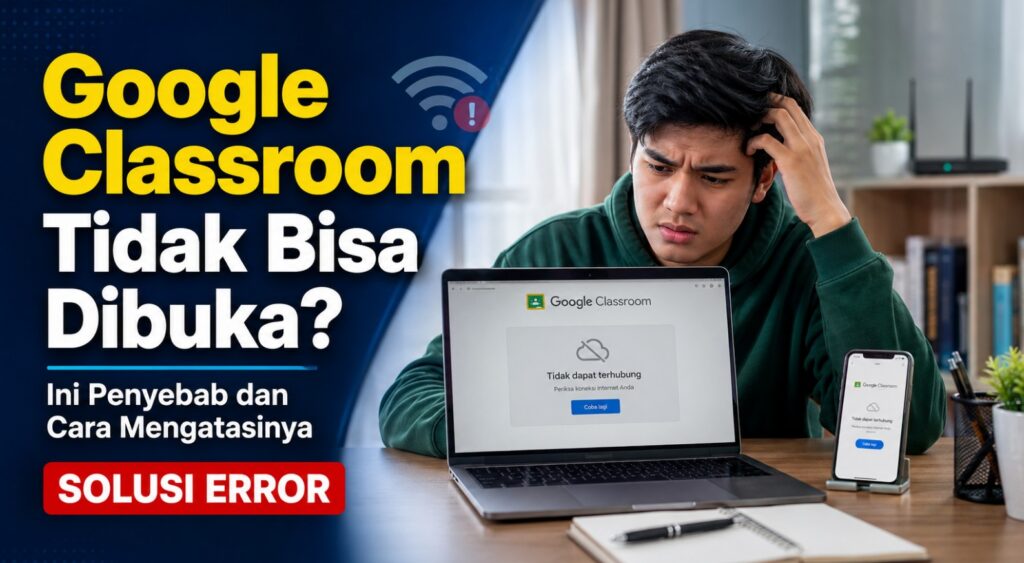
Google Classroom yang tiba-tiba tidak bisa dibuka mengganggu ketika materi, jadwal, atau tugas harus segera diakses. Gejalanya bisa berbeda: aplikasi tidak merespons, layar putih, loading tanpa henti, gagal login, atau kelas tidak muncul.
Penyebabnya tidak selalu berasal dari server Google. Gangguan bisa muncul dari aplikasi, koneksi internet, akun Google, browser, perangkat, atau kebijakan Google Workspace for Education di sekolah. Satu pesan “tidak bisa dibuka” bisa berarti banyak kondisi yang berbeda.
Karena itu, solusi terbaik tergantung gejalanya. Classroom yang force close tidak ditangani sama dengan Classroom yang terbuka tetapi kelasnya hilang. Classroom yang gagal di Wi-Fi rumah juga tidak sama dengan akun sekolah yang dibatasi administrator.
Sebelum menghapus data aplikasi atau menginstal ulang, lakukan pengecekan tercepat: uji internet, buka versi web, pastikan akun yang dipakai benar, lalu bandingkan hasilnya.
Google Classroom Tidak Bisa Dibuka? Coba Ini Dulu
- Pastikan koneksi internet berfungsi dengan membuka situs lain.
- Coba buka classroom.google.com melalui browser.
- Pastikan memakai akun Google yang benar, biasanya akun sekolah.
- Tutup lalu buka kembali Classroom.
- Perbarui aplikasi Classroom dan Chrome.
- Bersihkan cache aplikasi jika memakai Android.
- Coba jaringan lain, misalnya data seluler.
- Cek apakah layanan Google sedang mengalami gangguan.
- Jika hanya akun sekolah yang bermasalah, hubungi administrator.
Jangan langsung menghapus data aplikasi atau akun sebelum memastikan data login dan akun yang digunakan.
Kenapa Google Classroom Tidak Bisa Dibuka?
Google Classroom tidak bisa dibuka biasanya karena koneksi bermasalah, cache rusak, aplikasi atau browser lama, akun yang salah, kebijakan administrator sekolah, atau gangguan layanan Google. Penyebabnya harus dicocokkan dengan gejala, bukan ditebak.
Penyebab paling umum:
- Internet lambat, terputus, atau diblokir sebagian.
- Aplikasi atau Chrome belum diperbarui.
- Cache aplikasi atau cookie browser rusak.
- Login memakai akun pribadi, padahal kelas memakai akun sekolah.
- Administrator menonaktifkan Classroom atau membatasi akun.
- Kode kelas salah, kedaluwarsa, atau dibatasi domain.
- Tugas bergantung pada Google Drive atau file yang izinnya bermasalah.
- VPN, proxy, Private DNS, atau firewall jaringan sekolah.
- Penyimpanan perangkat hampir penuh.
- Tanggal dan waktu perangkat tidak akurat.
| Penyebab | Gejala umum | Solusi awal |
|---|---|---|
| Internet bermasalah | Loading terus | Ganti jaringan |
| Cache rusak | Blank atau force close | Bersihkan cache |
| Aplikasi lama | Error setelah dibuka | Update aplikasi |
| Chrome/WebView bermasalah | Tampilan tidak dimuat | Update komponen |
| Salah akun | Kelas tidak muncul | Periksa akun aktif |
| Kebijakan admin | Akses ditolak | Hubungi admin sekolah |
| Server Google | Banyak pengguna mengalami error | Cek status layanan |
| Penyimpanan penuh | Aplikasi lambat atau crash | Kosongkan ruang |
| VPN/DNS | Tidak dapat terhubung | Nonaktifkan sementara |
| Browser bermasalah | Login berulang | Bersihkan cache/cookie |
Tidak ada satu penyebab yang pasti sebelum gejalanya cocok.
Kenali Dulu Jenis Error Google Classroom
“Tidak bisa dibuka” perlu dipecah menjadi gejala yang lebih spesifik.
| Gejala | Kemungkinan penyebab | Langkah pertama |
|---|---|---|
| Tidak bisa membuka aplikasi sama sekali | Aplikasi crash atau cache | Restart aplikasi |
| Loading terus | Internet atau server | Uji koneksi |
| Layar putih | Cache, WebView, atau browser | Update + bersihkan cache |
| Langsung keluar | Aplikasi, OS, atau storage | Update aplikasi |
| Tidak bisa login | Akun atau autentikasi | Cek akun Google |
| Kelas tidak muncul | Salah akun atau kelas diarsipkan | Ganti akun / cek arsip |
| Tidak bisa join kelas | Kode, admin, atau domain | Verifikasi kode dan akun |
| Tugas tidak terbuka | Drive, izin, atau file | Cek Google Drive |
| Hanya gagal di Wi-Fi | Router, DNS, atau firewall | Uji data seluler |
| Hanya satu akun bermasalah | Akun atau admin | Hubungi sekolah |
| Semua akun bermasalah | Aplikasi, perangkat, atau server | Uji browser |
Setelah gejala dikenali, masuk ke solusi yang sesuai. Jangan mencoba semua metode secara acak.
Cara Mengatasi Google Classroom Tidak Bisa Dibuka
Urutan di bawah mengikuti prinsip paling aman, paling mudah, lalu paling mungkin berhasil.
1. Periksa Koneksi Internet
Ikon Wi-Fi yang aktif tidak berarti Classroom dapat terhubung. Beberapa jaringan hanya memblokir layanan Google, DNS bermasalah, atau sinyalnya lemah.
Tes sederhana:
- Buka situs lain, misalnya mesin pencari.
- Putuskan lalu sambungkan kembali Wi-Fi.
- Coba data seluler.
- Coba jaringan berbeda jika tersedia.
Jika Classroom bisa dibuka menggunakan data seluler tetapi tidak melalui Wi-Fi, masalah kemungkinan berada pada jaringan Wi-Fi, DNS, router, firewall, atau konfigurasi jaringan.
2. Coba Buka Google Classroom Melalui Browser
Versi web adalah alat diagnosis yang paling berguna. Buka classroom.google.com di Chrome, Safari, Edge, atau browser bawaan.
Jika aplikasi gagal tetapi situs web dapat dibuka dengan akun yang sama, masalah lebih dekat pada aplikasi atau perangkat.
Jika aplikasi dan browser sama-sama gagal, periksa internet, akun, status layanan Google, atau kebijakan administrator.
3. Pastikan Menggunakan Akun Google yang Benar
Banyak kasus “Classroom tidak bisa masuk” sebenarnya adalah akun yang tertukar.
Situasi yang sering terjadi:
- Ada beberapa akun Google di perangkat.
- Akun pribadi dan akun sekolah tercampur.
- Browser otomatis memakai Gmail pribadi.
- Kelas dibuat dengan akun sekolah, lalu dibuka dengan akun lain.
Cara memeriksa: lihat alamat email di pojok atas versi web atau di menu profil aplikasi. Akun sekolah biasanya berbentuk seperti nama@sekolah.edu atau domain sekolah lain, bukan selalu @gmail.com.
Jangan membuat akun baru sebagai solusi utama, terutama untuk kelas sekolah.
4. Tutup Paksa dan Buka Kembali Aplikasi
Aplikasi yang masih berjalan di latar belakang kadang menyimpan sesi rusak.
Android: buka Pengaturan → Aplikasi → Classroom → Paksa berhenti. Nama menu dapat sedikit berbeda tergantung versi Android atau antarmuka perangkat.
iPhone/iPad: geser ke App Switcher, lalu tutup Classroom.
Buka kembali aplikasi setelah ditutup sepenuhnya.
5. Restart HP atau Laptop
Restart membersihkan proses sementara, memperbarui koneksi jaringan, dan mereset komponen sistem yang macet. Restart berguna, tetapi tidak memperbaiki akun yang salah, kode kelas yang invalid, atau kebijakan administrator.
6. Update Google Classroom
Update penting untuk kompatibilitas, perbaikan bug, perubahan layanan, dan keamanan. Aplikasi lama sering gagal setelah perubahan di sisi server Google.
- Android: buka Play Store, cari Google Classroom, lalu pilih Perbarui jika tersedia.
- iPhone/iPad: buka App Store, cari Google Classroom, lalu perbarui.
Perangkat sekolah yang dikunci administrator mungkin tidak dapat memperbarui aplikasi sendiri.
7. Update Google Chrome
Classroom sangat bergantung pada layanan web Google. Chrome yang lama dapat membuat halaman tidak dimuat, login berulang, atau tampilan kosong.
Di komputer: buka Chrome → menu titik tiga → Bantuan → Tentang Google Chrome, lalu biarkan pembaruan selesai.
Di Android, perbarui Chrome melalui Play Store.
8. Update Android System WebView Jika Relevan
Android System WebView adalah komponen sistem yang membantu banyak aplikasi menampilkan halaman berbasis web. WebView tidak selalu menjadi penyebab error Classroom, tetapi relevan jika muncul layar putih, halaman login kosong, atau konten tidak termuat di dalam aplikasi.
Jika tersedia di Play Store, perbarui Android System WebView dan Chrome, lalu restart perangkat. Jangan menonaktifkan Chrome atau WebView jika tidak memahami dampaknya, karena beberapa perangkat memakai Chrome sebagai penyedia WebView.
9. Hapus Cache Google Classroom
Cache adalah file sementara. Data aplikasi adalah pengaturan lokal, sesi login, dan informasi tersimpan di perangkat.
- Clear Cache biasanya langkah lebih ringan.
- Clear Storage/Clear Data mengatur ulang aplikasi dan biasanya meminta login ulang.
Menu umum Android: Pengaturan → Aplikasi → Classroom → Penyimpanan → Hapus cache. Nama menu dapat berbeda.
Apakah Hapus Data Google Classroom Aman?
Menghapus data aplikasi lokal biasanya tidak menghapus kelas dan tugas yang sudah tersimpan di akun Google. Aplikasi di perangkat akan di-reset, sehingga perlu login kembali.
Risikonya bukan kehilangan kelas di cloud, melainkan tidak bisa masuk lagi jika password, email sekolah, atau metode verifikasi tidak diketahui. File lokal yang belum berhasil diunggah juga bisa hilang.
Jangan hapus data sebelum mencoba cache, memastikan akun benar, dan mencatat data login.
Cara Mengatasi Google Classroom Tidak Bisa Dibuka di Android
Ikuti urutan ini:
- Cek internet dengan situs lain, lalu bandingkan Wi-Fi dan data seluler.
- Paksa berhenti Classroom.
- Restart HP.
- Update Classroom di Play Store.
- Update Chrome.
- Update WebView jika tersedia dan gejala berupa layar putih.
- Hapus cache Classroom.
- Cek ruang penyimpanan. Jika hampir penuh, aplikasi mudah crash.
- Periksa tanggal dan waktu. Gunakan pengaturan otomatis.
- Periksa akun Google yang aktif di aplikasi.
- Uji jaringan berbeda.
- Instal ulang aplikasi sebagai langkah terakhir, bukan langkah pertama.
Aplikasi resmi membutuhkan Android 5.0 atau yang lebih baru untuk versi terbaru. Perangkat sangat lama mungkin tidak lagi kompatibel.
Google Classroom Tidak Bisa Dibuka di Samsung, Xiaomi, OPPO, Vivo, atau Realme
Prinsip troubleshooting-nya sama. Yang berbeda biasanya nama menu, penghemat baterai, dan pengelolaan aplikasi latar belakang.
Jika Classroom ditutup paksa oleh penghemat baterai, izinkan aplikasi berjalan secara normal. Jangan mengubah terlalu banyak pengaturan sekaligus agar penyebabnya tetap bisa dilacak.
Cara Mengatasi Google Classroom Tidak Bisa Dibuka di iPhone atau iPad
Jangan memakai instruksi hapus cache Android.
- Pastikan koneksi internet berfungsi.
- Tutup Classroom dari App Switcher.
- Restart perangkat.
- Update aplikasi di App Store.
- Update iOS/iPadOS jika pembaruan tersedia dan relevan.
- Periksa ruang penyimpanan.
- Pastikan akun Google yang benar.
- Uji melalui Safari atau Chrome di classroom.google.com.
- Hapus dan instal kembali aplikasi jika langkah sebelumnya gagal.
Versi aplikasi terbaru secara resmi membutuhkan iOS 11 atau yang lebih baru. Perangkat sekolah yang dikelola MDM mungkin membatasi instalasi atau akun.
Cara Mengatasi Classroom Tidak Bisa Dibuka di Laptop
Di laptop, Windows, Mac, atau Chromebook, Classroom biasanya dibuka lewat browser. Chromebook tidak membutuhkan aplikasi terpisah.
- Muat ulang halaman.
- Pastikan internet berfungsi.
- Buka Classroom di tab baru.
- Periksa akun aktif di pojok kanan atas.
- Coba mode Incognito/Private sebagai diagnosis.
- Nonaktifkan ekstensi sementara, terutama pemblokir iklan, VPN, atau pengubah cookie.
- Bersihkan cache dan cookie.
- Update browser.
- Uji browser lain.
- Periksa VPN atau proxy.
- Jika memakai jaringan sekolah atau kantor, firewall bisa memblokir sebagian domain Google.
Jika Incognito berhasil, penyebabnya sering cookie, ekstensi, atau sesi login di profil browser biasa.
Google Classroom Tidak Bisa Dibuka di Chrome
Kemungkinan di Chrome: cache rusak, cookie diblokir, ekstensi mengganggu, akun salah, JavaScript dimatikan, browser terlalu lama, atau sesi login bermasalah.
Urutan aman:
- Buka tab baru dan ketik
classroom.google.com. - Pastikan akun yang tampil adalah akun sekolah yang benar.
- Coba jendela samaran.
- Nonaktifkan ekstensi satu per satu jika perlu.
- Hapus cache dan cookie.
- Pastikan JavaScript diizinkan.
- Update Chrome.
- Uji Edge atau Firefox sebagai pembanding.
Cara menghapus data jelajah di komputer: Chrome → menu → Hapus data jelajah. Pilih rentang waktu, lalu hapus gambar/file tersimpan di cache. Menghapus cookie dapat membuat situs meminta login ulang.
Classroom Loading Terus dan Tidak Masuk
Loading tanpa henti biasanya terkait jaringan lambat, server, cache, sinkronisasi akun, browser, VPN, atau file tertentu yang gagal dimuat.
Tes diagnosis:
- Tes 1: buka Google Search atau situs lain.
- Tes 2: buka Gmail atau Drive dengan akun yang sama.
- Tes 3: buka Classroom dari browser.
- Tes 4: gunakan jaringan berbeda.
- Tes 5: gunakan akun lain hanya jika tersedia dan diizinkan.
Jika Gmail dan Drive juga loading, masalah lebih luas daripada Classroom. Jika hanya Classroom yang loading, periksa aplikasi, cache, atau layanan Classroom.
Google Classroom Blank atau Layar Putih
Layar putih sering muncul karena cache, Chrome, WebView, bug aplikasi, atau ekstensi browser.
Urutan aman: restart aplikasi → update Classroom dan Chrome → update WebView di Android jika relevan → hapus cache → uji browser → baru pertimbangkan hapus data atau instal ulang.
Jangan langsung menyimpulkan HP rusak.
Google Classroom Keluar Sendiri atau Force Close
Aplikasi yang langsung tertutup bisa disebabkan versi lama, cache rusak, penyimpanan sangat penuh, bug setelah update, atau komponen sistem yang bermasalah.
Langkah awal: update aplikasi, restart perangkat, kosongkan ruang, hapus cache. Jika versi web tetap normal, perangkat dan akun secara keseluruhan masih berfungsi.
Google Classroom Tidak Bisa Login
Pisahkan dulu jenis gagalnya.
Password salah. Gunakan pemulihan akun resmi Google. Untuk akun sekolah, reset password biasanya hanya bisa dilakukan administrator.
Akun sekolah dibatasi. Administrator dapat menonaktifkan akun, membatasi layanan, mengubah password, atau menonaktifkan Classroom.
Akun Google bermasalah. Jika Gmail dan Drive juga gagal, periksa akun secara keseluruhan.
Login berulang. Di browser, ini sering terkait cookie, ekstensi, atau beberapa akun yang bertabrakan. Mode samaran membantu memisahkan penyebabnya.
Pesan resmi yang perlu dikenali:
- “You can’t use Classroom with this account” berarti akun yang dipakai tidak sesuai.
- “Your administrator hasn’t activated Classroom” atau layanan dinonaktifkan administrator berarti masalah kebijakan, bukan cache.
Muncul Pesan “Ask Your Administrator” atau Akses Dibatasi
Pesan semacam ini umumnya tidak bisa diperbaiki dengan menghapus cache. Kemungkinan terkait kebijakan sekolah, status akun Google Workspace, izin layanan, usia akun, atau konfigurasi administrator.
Solusinya: hubungi guru, operator sekolah, atau administrator Google Workspace. Jangan mencoba melewati kebijakan sekolah.
Google Classroom Tidak Bisa Bergabung ke Kelas
Penyebab umum: kode salah, kode sudah direset, akun salah, pembatasan domain sekolah, kelas ditutup, undangan belum diterima, atau administrator membatasi siapa yang boleh bergabung.
Siswa dapat bergabung lewat kode kelas, tautan kelas, atau undangan email. Setelah berhasil bergabung di satu perangkat, keanggotaan berlaku di perangkat lain dengan akun yang sama.
Kode Google Classroom Tidak Bisa Digunakan
Checklist resmi:
- Login memakai akun yang benar.
- Kode terdiri dari 6 sampai 8 karakter, huruf dan angka.
- Tidak ada spasi atau karakter khusus.
- Huruf besar-kecil dan karakter dimasukkan dengan benar.
- Guru belum mereset atau menonaktifkan kode.
- Minta kode terbaru jika masih gagal.
Kode hanya dipakai sekali untuk bergabung. Setelah masuk kelas, kode tidak diperlukan lagi.
Kenapa Kelas Google Classroom Tidak Muncul?
Kemungkinan:
- Login ke akun yang salah.
- Kelas diarsipkan.
- Belum bergabung.
- Guru mengarsipkan atau menghapus kelas.
- Akun sekolah berubah.
- Sinkronisasi bermasalah.
Kelas yang diarsipkan tidak hilang dari akun. Di versi web, buka menu, lalu pilih Archived classes atau Kelas yang diarsipkan. Data kelas yang dihapus guru berbeda: komentar dan kiriman kelas tidak dapat dipulihkan setelah penghapusan permanen.
Google Classroom Tidak Bisa Membuka Tugas
Jika beranda Classroom terbuka tetapi satu tugas gagal, masalahnya sering bukan pada aplikasi secara keseluruhan. Classroom terhubung ke Drive, Docs, Sheets, Slides, Forms, YouTube, atau file eksternal.
Periksa apakah file yang sama bisa dibuka langsung di Drive. Jika Drive juga gagal, perbaiki Drive terlebih dahulu.
File Tugas Tidak Bisa Dibuka
Kemungkinan: izin file tidak diberikan, file dihapus, akun berbeda, koneksi terputus, format tidak didukung, atau Drive bermasalah. Instal ulang Classroom jarang diperlukan untuk satu file yang gagal.
Google Classroom Tidak Bisa Upload atau Mengumpulkan Tugas
Ini berbeda dari “Classroom tidak bisa dibuka”. Periksa ukuran file, koneksi, ruang penyimpanan, izin file, akun yang dipakai, status Drive, serta status tugas (masih terbuka atau sudah lewat). File yang belum selesai diunggah dapat hilang jika aplikasi ditutup atau data lokal dihapus.
Periksa Penyimpanan HP
Ruang yang hampir habis dapat menghambat update, cache baru, unduhan lampiran, dan kestabilan aplikasi. Kosongkan file yang tidak perlu sebelum menginstal ulang. Tidak ada angka minimum resmi yang berlaku untuk semua perangkat.
Periksa Tanggal dan Waktu Perangkat
Waktu perangkat yang sangat tidak tepat dapat mengganggu koneksi aman dan autentikasi. Aktifkan tanggal dan waktu otomatis. Langkah ini bukan penyebab utama, tetapi mudah diperiksa.
Coba Matikan VPN, Proxy, atau Private DNS Sementara
Ini langkah diagnosis, bukan pengaturan wajib. Jika Classroom kembali normal setelah VPN atau Private DNS dimatikan, jalur jaringan itulah yang perlu diperiksa. Jangan mengubah konfigurasi jaringan sekolah tanpa izin.
Apakah DNS Bisa Membuat Google Classroom Tidak Bisa Dibuka?
Konfigurasi DNS tertentu dapat mengganggu resolusi domain Google, tetapi DNS bukan penyebab paling umum. Bagi pengguna awam, uji jaringan berbeda lebih mudah dan lebih aman daripada mengganti DNS secara acak.
Apakah Google Classroom Sedang Error Hari Ini?
Status layanan Google Workspace perlu dicek di Google Workspace Status Dashboard. Dashboard ini menampilkan gangguan resmi Classroom, Gmail, Drive, dan layanan terkait.
Pada 21 Agustus 2026, tidak ada gangguan resmi yang terdeteksi pada sumber Google saat artikel ini diperbarui. Gangguan lokal, jaringan sekolah, atau masalah akun tetap mungkin terjadi. Insiden halaman beranda web Classroom pada 18 Agustus 2026 sudah dilaporkan selesai.
Satu keluhan di media sosial tidak cukup untuk menyatakan server down.
Cara Membedakan Server Google Error atau HP yang Bermasalah
| Tes | Jika berhasil | Jika gagal |
|---|---|---|
| Classroom di browser | Aplikasi mungkin bermasalah | Cek akun, jaringan, atau server |
| Jaringan berbeda | Wi-Fi awal bermasalah | Periksa perangkat atau akun |
| Akun lain | Akun pertama bermasalah | Perangkat atau server |
| Perangkat lain | Perangkat awal bermasalah | Akun, jaringan, atau server |
| Gmail/Drive | Masalah lebih spesifik ke Classroom | Masalah akun Google lebih luas |
Ini cara tercepat mempersempit penyebab tanpa menghapus data.
Google Classroom Bermasalah Setelah Update
Setelah update Classroom: restart aplikasi, restart perangkat, cek update lanjutan, lalu bersihkan cache.
Setelah update Android atau iOS: perbarui Classroom, Chrome, dan WebView jika relevan. Jika ada bug terkonfirmasi di versi tertentu, tunggu patch resmi. Jangan menyimpulkan sebuah update “rusak” tanpa bukti.
Apakah Harus Menginstal Ulang Google Classroom?
Instal ulang adalah langkah lanjutan, bukan langkah pertama.
Masuk akal dilakukan jika aplikasi tetap crash, cache sudah dibersihkan, aplikasi sudah diperbarui, internet normal, dan versi web berfungsi.
Sebelum menghapus aplikasi, pastikan email akun, password, dan metode verifikasi diketahui.
Apakah Data Tugas Hilang Jika Classroom Dihapus?
Menghapus aplikasi tidak secara otomatis menghapus kelas dan tugas yang sudah tersimpan di akun Google. Yang dihapus adalah data lokal di perangkat.
Catatan penting: file yang belum berhasil diunggah, draf lokal, atau lampiran yang hanya tersimpan di HP dapat hilang.
Kapan Harus Menghubungi Guru atau Administrator Sekolah?
Hubungi sekolah jika:
- akun dinonaktifkan;
- password dikelola sekolah;
- muncul pesan administrator;
- Classroom tidak tersedia untuk akun sekolah;
- kode kelas tidak aktif;
- akses domain ditolak;
- kelas tidak muncul pada akun yang seharusnya;
- teman satu sekolah mengalami masalah serupa;
- layanan tertentu dibatasi.
Informasi yang Perlu Dikirim ke Administrator
Catat pesan error persis, screenshot, alamat email sekolah, perangkat, versi aplikasi, waktu masalah muncul, apakah browser juga gagal, apakah jaringan lain berhasil, dan apakah Gmail atau Drive dapat dibuka.
Jangan pernah mengirim password, OTP, recovery code, atau kode verifikasi.
Urutan Troubleshooting Paling Cepat
| Urutan | Langkah | Kompleksitas | Risiko |
|---|---|---|---|
| 1 | Cek internet | Rendah | Sangat rendah |
| 2 | Coba browser | Rendah | Sangat rendah |
| 3 | Cek akun | Rendah | Sangat rendah |
| 4 | Restart aplikasi | Rendah | Sangat rendah |
| 5 | Update aplikasi | Rendah | Rendah |
| 6 | Bersihkan cache | Rendah | Rendah |
| 7 | Uji jaringan lain | Rendah | Rendah |
| 8 | Periksa layanan Google | Rendah | Tidak ada |
| 9 | Instal ulang | Sedang | Perlu login ulang |
| 10 | Hubungi admin | — | — |
Mitos dan Fakta Google Classroom Error
| Anggapan | Fakta |
|---|---|
| Classroom error berarti server Google down | Tidak selalu |
| Harus hapus data agar normal | Tidak selalu |
| Classroom hanya bisa dibuka lewat aplikasi | Tidak. Versi web juga resmi |
| Semua akun Gmail bisa masuk semua kelas sekolah | Tidak selalu, karena pembatasan domain |
| Kode kelas error berarti aplikasi rusak | Tidak selalu |
| Instal ulang pasti menyelesaikan masalah | Tidak |
| Classroom lambat berarti HP rusak | Tidak selalu |
| Menghapus aplikasi menghapus semua tugas | Tidak secara otomatis |
| VPN selalu mempercepat Classroom | Tidak |
| Semua masalah akun dapat diperbaiki sendiri | Tidak, terutama akun sekolah |
Solusi Berdasarkan Gejala
| Masalah | Solusi yang paling disarankan |
|---|---|
| Loading terus | Cek jaringan dan browser |
| Blank | Cache + update Chrome/WebView |
| Force close | Update + cache + storage |
| Tidak bisa login | Periksa akun |
| Administrator error | Hubungi sekolah |
| Kode kelas error | Cek kode dan akun |
| Kelas hilang | Periksa akun atau arsip |
| File tugas gagal | Periksa Drive dan izin |
| Hanya Wi-Fi gagal | Uji jaringan atau DNS |
| Banyak pengguna gagal | Cek status Google |
Kesalahan yang Sebaiknya Tidak Dilakukan
- Menghapus semua data sebelum mengetahui password.
- Reset pabrik hanya karena Classroom error.
- Memasang APK Classroom dari sumber tidak resmi.
- Menggunakan situs login Classroom palsu.
- Membagikan password.
- Membagikan OTP.
- Menggunakan aplikasi “perbaikan Classroom” yang tidak jelas.
- Mencoba melewati administrator sekolah.
- Mengubah banyak pengaturan sekaligus sehingga penyebab sulit diketahui.
- Menganggap semua masalah berasal dari server Google.
Gunakan hanya halaman login resmi Google. Jangan memasukkan password, OTP, recovery code, atau kode autentikator ke situs pihak ketiga.
Empat Skenario Diagnosis Nyata
Contoh berikut adalah ilustrasi diagnosis, bukan kepastian.
Contoh 1: Aplikasi tidak bisa dibuka tetapi browser bisa.
Masalah kemungkinan berada pada aplikasi atau perangkat, bukan akun secara keseluruhan. Fokus ke update, cache, WebView, penyimpanan, lalu instal ulang jika perlu.
Contoh 2: Classroom tidak bisa dibuka hanya menggunakan Wi-Fi rumah.
Coba data seluler. Jika berhasil, periksa router, DNS, atau pemblokiran jaringan. Jangan langsung mengubah semua pengaturan router.
Contoh 3: Classroom bisa dibuka tetapi kelas tidak muncul.
Periksa apakah akun yang aktif benar. Cek juga menu kelas yang diarsipkan.
Contoh 4: Akun pribadi bisa digunakan tetapi akun sekolah tidak.
Masalah kemungkinan terkait akun sekolah atau pengaturan Google Workspace. Hubungi administrator, jangan membuat akun baru untuk menggantikan akun sekolah.
FAQ
1. Kenapa Google Classroom tidak bisa dibuka?
Karena aplikasi, internet, browser, akun, kebijakan sekolah, atau layanan Google sedang bermasalah. Gejalanya harus dicocokkan dulu: crash, loading, layar putih, gagal login, atau kelas tidak muncul. Satu solusi tidak berlaku untuk semua kondisi.
2. Bagaimana cara mengatasi Classroom yang tidak bisa dibuka?
Uji internet, buka classroom.google.com, pastikan akun benar, restart aplikasi, lalu perbarui Classroom dan Chrome. Hapus cache di Android jika masih gagal. Instal ulang hanya setelah langkah ringan selesai.
3. Kenapa Classroom loading terus?
Paling sering karena jaringan lambat, server, cache, VPN, atau sinkronisasi akun. Bandingkan Wi-Fi dengan data seluler dan uji versi web. Jika Gmail juga loading, masalahnya lebih luas daripada Classroom.
4. Kenapa Google Classroom hanya layar putih?
Layar putih biasanya terkait cache, Chrome, WebView, atau bug tampilan. Update komponen tersebut, hapus cache, lalu uji browser. Jangan langsung hapus data aplikasi.
5. Kenapa Google Classroom keluar sendiri?
Aplikasi bisa force close karena versi lama, cache rusak, penyimpanan penuh, atau bug setelah update. Restart dan update lebih aman daripada reset perangkat.
6. Kenapa Classroom tidak bisa login?
Password salah, akun tertukar, cookie bermasalah, atau administrator membatasi akun. Untuk akun sekolah, reset password sering tidak bisa dilakukan sendiri.
7. Kenapa akun sekolah tidak bisa masuk Classroom?
Administrator mungkin belum mengaktifkan Classroom, menonaktifkan akun, atau membatasi layanan. Pesan administrator menandakan masalah kebijakan, bukan kerusakan HP.
8. Kenapa Google Classroom tidak bisa dibuka di Android?
Penyebabnya bisa aplikasi, Chrome, WebView, cache, penyimpanan, atau jaringan. Paksa berhenti, update, dan hapus cache adalah langkah awal yang paling masuk akal.
9. Kenapa Google Classroom tidak bisa dibuka di iPhone?
Biasanya karena koneksi, aplikasi lama, akun salah, atau iOS yang perlu diperbarui. iPhone tidak punya menu hapus cache seperti Android. Uji Safari sebagai pembanding.
10. Kenapa Classroom tidak bisa dibuka di laptop?
Masalahnya hampir selalu pada browser, akun, ekstensi, cookie, atau jaringan. Mode samaran membantu membedakan profil browser yang rusak.
11. Kenapa Classroom tidak bisa dibuka di Chrome?
Cache, cookie, ekstensi, JavaScript, atau sesi login bisa mengganggu. Update Chrome dan uji jendela samaran sebelum menghapus semua data jelajah.
12. Apakah Google Classroom sedang error hari ini?
Pada 21 Agustus 2026 tidak ada gangguan resmi yang terdeteksi di Google Workspace Status Dashboard. Masalah lokal atau akun tetap mungkin terjadi.
13. Bagaimana cara mengecek server Google Classroom?
Buka Google Workspace Status Dashboard dan lihat status Classroom. Gangguan resmi ditandai sebagai insiden, disrupsi, atau pemadaman.
14. Apakah aman menghapus cache Classroom?
Umumnya aman. Cache hanya file sementara. Login dan data kelas di akun biasanya tidak terpengaruh.
15. Apakah aman menghapus data Classroom?
Lebih berisiko karena aplikasi di-reset dan meminta login ulang. Jangan dilakukan sebelum password dan akun dipastikan.
16. Apakah tugas hilang jika aplikasi Classroom dihapus?
Tugas yang sudah tersimpan di akun biasanya tetap ada. File lokal yang belum terunggah bisa hilang.
17. Bagaimana cara update Google Classroom?
Di Android lewat Play Store, di iPhone lewat App Store. Perangkat sekolah yang dikunci mungkin hanya bisa diperbarui oleh admin.
18. Apakah Android System WebView berpengaruh ke Classroom?
Bisa, terutama jika tampilan di dalam aplikasi kosong. WebView bukan penyebab semua error Classroom.
19. Kenapa kode Classroom tidak bisa digunakan?
Kode harus 6–8 karakter, tanpa spasi, dan dipakai dengan akun yang benar. Guru juga bisa mereset kode.
20. Kenapa tidak bisa bergabung ke kelas?
Selain kode, penyebabnya bisa akun salah, pembatasan domain, kelas ditutup, atau undangan belum diterima.
21. Kenapa kelas Classroom tidak muncul?
Sering karena akun berbeda atau kelas diarsipkan. Cek menu kelas yang diarsipkan sebelum menganggap data hilang.
22. Kenapa tugas Classroom tidak bisa dibuka?
Tugas bisa bergantung pada Drive atau file lain. Jika hanya satu tugas gagal, periksa izin file, bukan langsung menginstal ulang aplikasi.
23. Kenapa file Google Classroom tidak bisa dibuka?
Izin file, file terhapus, akun berbeda, atau gangguan Drive lebih sering menjadi penyebab daripada aplikasi Classroom.
24. Kenapa Classroom bisa dibuka dengan data seluler tetapi tidak Wi-Fi?
Wi-Fi tersebut mungkin punya DNS, firewall, atau pemblokiran domain. Masalahnya ada di jaringan, bukan di akun.
25. Apakah VPN dapat menyebabkan Classroom error?
Ya, sebagian jalur VPN atau proxy mengganggu autentikasi Google. Matikan sementara sebagai tes.
26. Apakah Classroom bisa dibuka tanpa aplikasi?
Bisa. Versi web resmi tersedia di classroom.google.com.
27. Bagaimana cara membuka Classroom lewat browser?
Buka classroom.google.com, masuk dengan akun yang benar, lalu pilih kelas.
28. Apakah akun Gmail biasa bisa menggunakan Classroom?
Akun pribadi bisa memakai Classroom, tetapi tidak otomatis bisa masuk kelas sekolah yang dibatasi domain.
29. Apa yang dimaksud pesan administrator di Classroom?
Artinya akses dikendalikan sekolah atau organisasi. Pengguna tidak dapat mengubah izin tersebut sendiri.
30. Kapan harus menghubungi administrator sekolah?
Jika akun dinonaktifkan, layanan dibatasi, password dikelola sekolah, kode kelas ditolak karena kebijakan, atau banyak siswa satu sekolah mengalami gejala yang sama.
Penutup
Google Classroom yang tidak bisa dibuka dapat disebabkan aplikasi, internet, browser, akun, atau pengaturan sekolah. Gejala yang berbeda menuntut solusi yang berbeda.
Diagnosis sederhana lebih aman daripada langsung menghapus data atau menginstal ulang. Uji browser, akun, dan jaringan terlebih dahulu.
Jika masalah hanya terjadi pada akun sekolah atau muncul pesan administrator, hubungi guru atau administrator Google Workspace. Simpan pesan error atau screenshot sebelum meminta bantuan. Informasi tersebut membantu menentukan apakah masalah berasal dari akun, perangkat, jaringan, atau konfigurasi sekolah.
Referensi resmi
- Google, Google Workspace Status Dashboard. Tidak ada insiden pada 21 Agustus 2026, 07.04 UTC. Diakses 21 Agustus 2026. Mendukung pemeriksaan gangguan layanan.
- Google, Check the status of a Google Workspace service, Google Workspace Help. Diakses 21 Agustus 2026. Mendukung cara membaca status layanan.
- Google, Fix a problem while using Classroom (for students), Classroom Help. Diakses 21 Agustus 2026. Mendukung login, akun, dan kode kelas.
- Google, Fix a problem while using Classroom (for teachers), Classroom Help. Diakses 21 Agustus 2026. Mendukung error akun dan peran guru.
- Google, How do I sign in to Classroom?, Classroom Help. Diakses 21 Agustus 2026. Mendukung jenis akun sekolah dan pribadi.
- Google, Get the Classroom app, Classroom Help. Diakses 21 Agustus 2026. Mendukung persyaratan Android 5.0+ dan iOS 11+.
- Google, Join a class with a class code, Classroom Help. Diakses 21 Agustus 2026. Mendukung format kode 6–8 karakter.
- Google, Archive or delete a class dan Find an archived class, Classroom Help. Diakses 21 Agustus 2026. Mendukung kelas yang tidak muncul.
- Google, Turn Classroom on or off for users, Google Workspace Admin Help. Diakses 21 Agustus 2026. Mendukung peran administrator.
- Google, About access settings for your Google Workspace for Education account, Classroom Help. Diakses 21 Agustus 2026. Mendukung pembatasan akun sekolah.
- Google, Clear cache & cookies, Google Account Help. Diakses 21 Agustus 2026. Mendukung langkah Chrome.
- Google, Delete, allow, and manage cookies in Chrome, Chrome Help. Diakses 21 Agustus 2026. Mendukung diagnosis browser.
Disclaimer
Panduan ini disusun berdasarkan dokumentasi resmi dan kondisi layanan pada tanggal pembaruan. Nama menu dapat berbeda tergantung perangkat, versi Android, iOS, browser, dan kebijakan Google Workspace yang digunakan sekolah. Untuk masalah akun yang dikelola sekolah, perubahan izin dan pengaturan tertentu hanya dapat dilakukan oleh administrator.