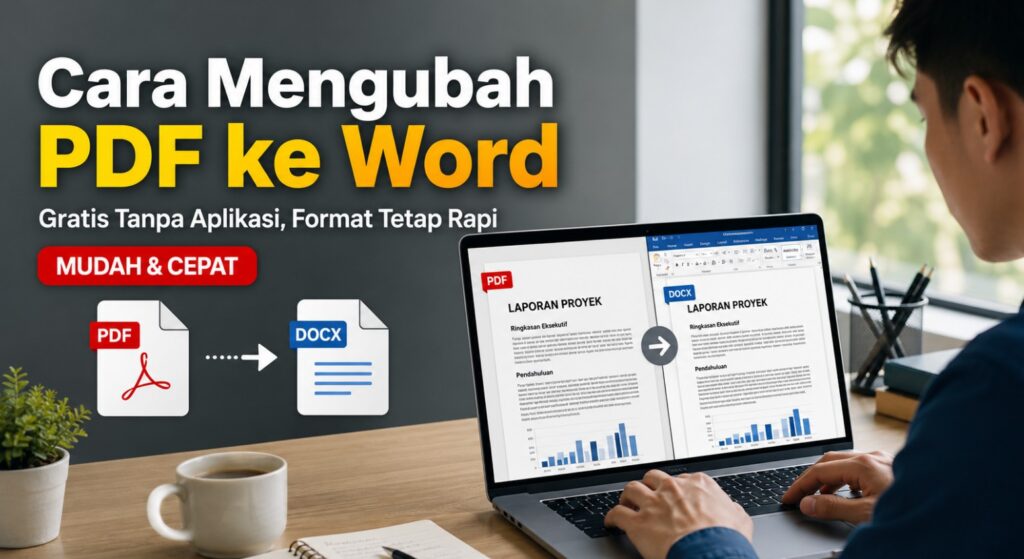
File PDF sudah tersedia, tetapi isinya perlu diubah. Menyalin ulang satu per satu memakan waktu. Membuka PDF di aplikasi pengolah kata sering memunculkan masalah baru: paragraf bergeser, tabel rusak, gambar pindah tempat, atau font berubah.
Banyak orang kemudian mencari cara convert PDF ke Word. Hasilnya kadang berantakan. Ada yang hanya berupa gambar halaman. Ada yang teksnya bisa diseleksi tetapi tata letaknya kacau. Dokumen penting pun jadi sulit dipakai.
Kabar baiknya, PDF dapat diubah menjadi Word tanpa memasang aplikasi desktop tambahan. Prosesnya bisa dilakukan lewat browser di HP maupun komputer. Namun, hasil sangat bergantung pada jenis PDF yang digunakan.
Artikel ini membahas cara mengubah PDF ke Word gratis tanpa aplikasi, perbedaan PDF teks dan PDF scan, peran OCR, cara menjaga format agar tetap rapi sebisa mungkin, perbandingan metode, solusi ketika hasil berantakan, serta pertimbangan keamanan dokumen.
Cara Cepat Mengubah PDF ke Word Tanpa Aplikasi
- PDF berbasis teks biasanya bisa dikonversi langsung lewat browser.
- Google Docs cocok untuk dokumen teks sederhana.
- Microsoft 365 atau Word dapat membuka dan mengubah sebagian PDF.
- Adobe menyediakan alat konversi PDF ke Word lewat layanan online.
- PDF scan membutuhkan OCR agar teks dapat dikenali.
- File kompleks dengan banyak tabel atau desain sering berubah setelah konversi.
- Hasil konversi sebaiknya diperiksa sebelum digunakan atau dikirim.
- Hindari mengunggah dokumen rahasia ke situs yang tidak jelas.
- Simpan hasil sebagai DOCX agar mudah diedit.
- Tidak ada metode yang menjamin semua PDF tetap 100 persen identik.
Apakah PDF Bisa Diubah ke Word Tanpa Aplikasi?
Ya. Konversi PDF ke Word dapat dilakukan menggunakan browser tanpa menginstal software desktop tambahan. Metode online tersedia di HP maupun komputer. Hasil sangat dipengaruhi struktur file. PDF berbasis teks biasanya lebih mudah dikonversi dibanding PDF hasil scan. File hasil umumnya disimpan dalam format DOCX. “Tanpa aplikasi” di sini berarti tidak perlu instalasi tambahan, tetapi tetap membutuhkan browser dan koneksi internet untuk layanan online.
Apa yang Terjadi Saat PDF Diubah Menjadi Word?
PDF dirancang untuk mempertahankan tampilan halaman secara tetap. Word dirancang agar isinya mudah diedit. Converter mencoba mengenali teks, gambar, tabel, margin, dan posisi elemen, lalu menyusun ulang menjadi dokumen yang dapat diedit.
Proses ini melibatkan beberapa tahap. Text extraction mengambil karakter teks yang sudah ada di dalam PDF. Layout recognition mencoba memahami posisi paragraf, kolom, dan elemen visual. OCR (Optical Character Recognition) membaca huruf pada gambar halaman jika PDF berupa scan. Hasil akhirnya disusun menjadi file DOCX.
Karena PDF dan Word memiliki cara kerja berbeda, hasil konversi jarang 100 persen identik dengan asli. Semakin sederhana struktur PDF, semakin besar peluang format tetap rapi.
Jenis PDF Menentukan Hasil Konversi
| Jenis PDF | Ciri-Ciri | Tingkat Kemudahan Konversi | Risiko Format Berubah |
|---|---|---|---|
| PDF teks asli | Teks bisa diseleksi dan dicari | Tinggi | Rendah–sedang |
| PDF hasil ekspor Word | Struktur relatif teratur | Tinggi | Rendah–sedang |
| PDF dengan banyak gambar | Gambar dan teks bercampur | Sedang | Sedang–tinggi |
| PDF dengan tabel kompleks | Merged cell, border tipis, banyak kolom | Sedang | Tinggi |
| PDF hasil scan | Halaman berupa gambar | Rendah | Tinggi |
| PDF dua kolom | Layout majalah atau artikel | Sedang | Tinggi |
| PDF formulir | Field isian dan garis | Sedang | Sedang–tinggi |
| PDF dengan font khusus | Font tidak umum atau dekoratif | Sedang | Tinggi |
| PDF terenkripsi | Dilindungi password | Tergantung akses | Tergantung |
| PDF layout majalah | Desain kompleks, elemen mengambang | Rendah | Sangat tinggi |
Metode terbaik tidak selalu sama untuk setiap jenis file. PDF teks sederhana biasanya paling mudah. PDF scan dan layout desain membutuhkan usaha lebih.
Cara Mengubah PDF ke Word Gratis Tanpa Aplikasi
Cara Mengubah PDF ke Word Menggunakan Adobe Acrobat Online
- Buka halaman resmi Adobe Acrobat online PDF to Word melalui browser.
- Pilih atau seret file PDF ke area unggah.
- Tunggu proses konversi selesai.
- Unduh hasil dalam format Word (biasanya DOCX).
- Buka file hasil dan periksa format.
Adobe menawarkan konversi yang relatif baik dalam mempertahankan font, gambar, dan tata letak pada banyak dokumen. Login mungkin diminta untuk unduhan berulang atau penggunaan lanjutan. Versi gratis memiliki batasan jumlah konversi. OCR tersedia untuk PDF scan. Hasil mendukung format DOCX. Untuk dokumen kompleks, perbaikan manual tetap sering diperlukan. Selalu periksa kebijakan privasi Adobe sebelum mengunggah file sensitif.
Cara Mengubah PDF ke Word Menggunakan Google Docs
- Buka Google Drive melalui browser dan masuk ke akun Google.
- Unggah file PDF.
- Klik kanan file PDF, pilih Open with > Google Docs.
- Tunggu Google mengenali dan mengonversi teks.
- Periksa isi dokumen yang terbuka.
- Pilih File > Download > Microsoft Word (.docx).
Google Docs cocok untuk dokumen dominan teks. Layout kompleks, tabel rumit, dan posisi gambar sering berubah. PDF scan dapat dikenali lewat OCR bawaan, tetapi akurasi bergantung kualitas scan dan bahasa. Ukuran huruf, spasi, dan posisi paragraf bisa bergeser. Metode ini gratis selama memiliki akun Google, tetapi jangan mengharapkan hasil yang identik dengan PDF asli.
Cara Mengubah PDF ke Word Menggunakan Microsoft Word atau Microsoft 365
Pada aplikasi Word desktop (Microsoft 365 atau versi yang mendukung), buka File > Open lalu pilih file PDF. Word akan membuat salinan yang dapat diedit. Hasil disimpan sebagai DOCX.
Untuk pendekatan lebih mendekati “tanpa aplikasi”, Word for the web dapat digunakan dengan mengunggah file lewat OneDrive atau layanan Microsoft 365. Fitur konversi tersedia, tetapi kemampuan dan kualitas bisa berbeda dibanding versi desktop. Tata letak kompleks, grafik, kolom, footnote, tabel rumit, font khusus, serta header dan footer sering mengalami perubahan. Prioritaskan metode browser jika tujuan utamanya menghindari instalasi software baru.
Cara Mengubah PDF ke Word Menggunakan Smallpdf
- Buka layanan Smallpdf PDF to Word di browser.
- Unggah file PDF.
- Jalankan konversi (pilih opsi OCR jika tersedia dan diperlukan).
- Unduh hasil DOCX.
Smallpdf relatif mudah digunakan di HP maupun komputer. Versi gratis memiliki batasan jumlah tugas harian. Fitur OCR biasanya termasuk paket berbayar. Menurut informasi resmi, file umumnya dihapus otomatis dalam waktu sekitar satu jam setelah pemrosesan. Kualitas mempertahankan layout cukup baik pada banyak dokumen teks, tetapi file kompleks tetap bisa berubah. Selalu baca kebijakan privasi terkini.
Cara Mengubah PDF ke Word Menggunakan iLovePDF
- Buka halaman PDF to Word iLovePDF.
- Unggah file dari perangkat atau cloud.
- Pilih opsi tanpa OCR atau dengan OCR (OCR biasanya Premium).
- Klik convert lalu unduh hasil.
iLovePDF mendukung penggunaan di browser HP dengan antarmuka yang cukup sederhana. Versi gratis memiliki batasan. File diproses dan menurut dokumentasi resmi dihapus dalam waktu sekitar dua jam. Keamanan mengacu pada enkripsi HTTPS serta sertifikasi yang disebutkan di situs resmi. Cocok untuk konversi sesekali, tetapi periksa kembali hasilnya.
Cara Mengubah PDF ke Word Menggunakan Layanan Online Lain
Beberapa layanan tambahan seperti PDF2Go atau Xodo juga menyediakan konversi. Batasi penggunaan pada layanan yang memiliki halaman privasi jelas dan tidak memaksa instalasi ekstensi mencurigakan. Verifikasi fitur PDF to Word, batas gratis, dan dukungan OCR sebelum mengunggah. Jangan mengandalkan puluhan situs sekaligus tanpa memeriksa reputasi.
Perbandingan Cara PDF ke Word Tanpa Aplikasi
| Metode | Gratis | Perlu Login | Cocok untuk PDF Teks | PDF Scan/OCR | Kemampuan Menjaga Layout | Cocok untuk |
|---|---|---|---|---|---|---|
| Adobe Acrobat Online | Terbatas | Sering untuk unduhan berulang | Baik | Tersedia | Sangat baik | Layout kompleks |
| Google Docs | Ya (akun Google) | Ya | Baik | Ada (terbatas) | Cukup | Teks sederhana, kolaborasi |
| Microsoft 365/Word | Tergantung paket | Ya | Baik | Terbatas | Baik | Pengguna Microsoft |
| Smallpdf | Terbatas | Tidak wajib | Baik | Pro | Baik | Penggunaan cepat |
| iLovePDF | Terbatas | Tidak wajib | Baik | Premium | Baik | HP dan penggunaan sesekali |
Istilah “Sangat baik”, “Baik”, “Cukup”, dan “Terbatas” bersifat deskriptif berdasarkan pengalaman umum, bukan skor absolut.
Cara Mengubah PDF ke Word di HP Android
- Buka Chrome atau browser lain.
- Kunjungi layanan converter resmi (Adobe, Google Drive, Smallpdf, atau iLovePDF).
- Unggah PDF dari penyimpanan HP.
- Jalankan konversi.
- Unduh file DOCX.
- Buka dengan Google Docs, Microsoft Word, atau aplikasi pengolah dokumen yang tersedia.
Pastikan ruang penyimpanan cukup. Gunakan Wi-Fi untuk file besar. Jangan menutup tab saat proses berjalan. Periksa folder Download. Hindari situs dengan pop-up mencurigakan atau yang meminta instalasi ekstensi tidak dikenal.
Cara Mengubah PDF ke Word di iPhone Tanpa Aplikasi Tambahan
- Buka Safari atau browser lain.
- Kunjungi layanan konversi resmi.
- Pilih file PDF dari aplikasi Files.
- Unggah dan jalankan konversi.
- Simpan DOCX ke Files.
- Buka dengan aplikasi pengolah dokumen yang tersedia.
Lokasi menu dapat berbeda mengikuti versi iOS. Pastikan koneksi stabil dan ruang penyimpanan mencukupi.
Cara Mengubah PDF ke Word di Laptop atau PC
Proses di Chrome, Edge, Firefox, atau Safari pada macOS mirip dengan HP. Unggah file, jalankan konversi, lalu unduh DOCX. Layar besar memudahkan pemeriksaan tabel, margin, dan posisi gambar setelah konversi. Gunakan mode desktop browser jika antarmuka mobile terasa sempit.
Cara Convert PDF Scan ke Word
PDF scan pada dasarnya berisi gambar halaman. Teks tidak selalu dapat langsung dipilih atau dicari. Dibutuhkan OCR agar huruf dikenali menjadi teks yang dapat diedit.
Apa Itu OCR?
OCR (Optical Character Recognition) adalah teknologi yang mengenali tulisan dalam gambar atau scan lalu mengubahnya menjadi karakter teks yang dapat dicari, disalin, dan diedit. Akurasi bergantung kualitas scan. OCR dapat gagal pada tulisan buram, font dekoratif, dokumen miring, scan gelap, tulisan tangan, karakter bahasa tertentu, atau tabel kecil.
Cara Mengetahui PDF Teks atau PDF Scan
- Buka PDF.
- Coba blok satu kata dengan kursor.
- Coba salin teks.
- Gunakan pencarian (Ctrl+F atau fitur Find).
- Jika teks tidak dapat dipilih atau dicari, kemungkinan dokumen berupa scan.
Beberapa PDF memiliki lapisan OCR tersembunyi, sehingga tes ini tidak selalu mutlak.
Mengapa Format PDF Berubah Setelah Dikonversi ke Word?
Penyebab umum meliputi font yang tidak tersedia di perangkat, layout PDF yang bersifat tetap sementara Word menggunakan aliran teks, margin berbeda, tabel kompleks, kolom, gambar yang terikat posisi, header dan footer, footnote, equation, text box, font embedding yang hilang, scan yang tidak tajam, kesalahan OCR, serta ukuran kertas yang berbeda. Converter berusaha merekonstruksi, tetapi tidak selalu sempurna.
Cara Agar PDF ke Word Tetap Rapi
- Gunakan PDF asli, bukan hasil foto layar.
- Pilih converter yang relatif baik mempertahankan layout.
- Hindari mengompres PDF sebelum konversi jika tidak perlu.
- Gunakan scan resolusi cukup jika membutuhkan OCR.
- Pastikan halaman tidak miring.
- Pilih bahasa OCR yang sesuai bila tersedia.
- Simpan hasil dalam DOCX.
- Periksa ukuran kertas.
- Periksa margin.
- Cocokkan font.
- Periksa tabel.
- Periksa gambar.
- Periksa header dan footer.
- Cek nomor halaman.
- Bandingkan dengan PDF asli sebelum dikirim.
Perbaikan manual sering tetap diperlukan. “Format tetap rapi” berarti tata letak dipertahankan sebisa mungkin, bukan jaminan identik.
Cara Memperbaiki Word Hasil Convert yang Berantakan
Paragraf Berantakan
Aktifkan tanda paragraf (Show/Hide) jika tersedia. Hapus line break yang tidak perlu. Atur alignment dan spacing antarparagraf.
Font Berubah
Cari font asli atau gunakan font pengganti yang kompatibel. Hindari mengunduh font dari sumber tidak jelas.
Tabel Rusak
Gunakan AutoFit. Sesuaikan lebar kolom. Gabungkan atau pecah cell secara manual. Bandingkan dengan PDF asli.
Gambar Bergeser
Periksa text wrapping. Ubah menjadi inline jika perlu. Sesuaikan ukuran dan posisi.
Nomor Halaman Berubah
Periksa section break, header/footer, page break, dan margin. Sesuaikan ulang jika diperlukan.
Bagaimana Mengubah PDF ke Word dengan Tabel Tetap Rapi?
Tabel sederhana biasanya lebih mudah dipertahankan. Merged cell, border tipis, dan struktur rumit lebih rentan rusak. PDF scan membutuhkan OCR yang baik untuk tabel. Jika tujuan utamanya mengolah angka, pertimbangkan mengekspor ke Excel. Word lebih cocok jika tabel akan disisipkan dalam dokumen naratif.
Bagaimana Agar Gambar dalam PDF Tidak Hilang?
Gunakan converter yang mempertahankan layout, bukan mode text only. Pastikan gambar tertanam di dalam PDF. Periksa kualitas dan posisi setelah konversi. Simpan ulang atau sesuaikan jika bergeser.
Apakah Bisa Convert PDF ke Word Tanpa Internet?
Metode berbasis browser umumnya membutuhkan koneksi internet karena pemrosesan dilakukan di server layanan. Untuk sepenuhnya offline biasanya diperlukan aplikasi atau software yang sudah terpasang, seperti Microsoft Word desktop. Metode offline tidak menjadi fokus utama artikel ini.
Apakah Convert PDF ke Word Gratis Aman?
Keamanan bergantung pada layanan yang digunakan, kebijakan penyimpanan file, enkripsi koneksi, durasi penghapusan, jenis dokumen, akun pengguna, dan perangkat. Dokumen sangat sensitif sebaiknya tidak diunggah ke converter online umum.
Contoh dokumen yang perlu kehati-hatian tinggi: KTP, KK, paspor, rekening bank, slip gaji, dokumen perusahaan rahasia, kontrak, rekam medis, dokumen hukum, dan sertifikat yang memuat data pribadi.
Waspada Situs PDF Converter Palsu
Waspada Converter PDF Mencurigakan
Ciri-ciri yang patut diwaspadai:
- Meminta instalasi ekstensi tidak dikenal
- Meminta password akun email tanpa alasan jelas
- Mengunduh file EXE secara otomatis
- Banyak pop-up
- Mengalihkan ke situs perjudian atau konten mencurigakan
- Meminta data kartu kredit untuk fitur yang disebut gratis
- Tidak memiliki halaman kebijakan privasi
- Domain menyerupai merek terkenal
- File hasil unduhan berformat tidak wajar
- Browser memberikan peringatan keamanan
Jangan membuka file executable yang diklaim sebagai hasil konversi Word. File hasil seharusnya berekstensi .docx atau format dokumen lain yang dipilih.
Apakah File PDF Dihapus Setelah Dikonversi?
Setiap layanan memiliki kebijakan retensi berbeda. Smallpdf menyebutkan penghapusan sekitar satu jam setelah pemrosesan untuk banyak tools gratis. iLovePDF menyebutkan sekitar dua jam. Adobe memiliki ketentuan sendiri tergantung status login. Selalu rujuk halaman privasi resmi layanan yang digunakan. Jangan mengasumsikan angka tertentu tanpa sumber.
PDF ke Word Gratis vs Berbayar, Apa Bedanya?
| Aspek | Gratis | Berbayar |
|---|---|---|
| Jumlah file | Biasanya terbatas | Lebih longgar atau unlimited |
| Ukuran file | Sering dibatasi | Lebih besar |
| OCR | Terbatas atau berbayar | Lebih lengkap |
| Batch conversion | Jarang | Umum tersedia |
| Kecepatan | Standar | Bisa lebih prioritas |
| Format | Dasar DOCX | Fitur tambahan |
| Dukungan teknis | Terbatas | Lebih baik |
| Fitur keamanan | Dasar | Bisa lebih lengkap (tergantung) |
Tidak semua layanan berbayar otomatis lebih aman. Keamanan tetap bergantung pada praktik masing-masing penyedia.
Metode Mana yang Paling Cocok?
| Kebutuhan | Metode yang Cocok |
|---|---|
| PDF teks sederhana | Google Docs atau converter dasar |
| Dokumen 1–2 halaman | Hampir semua metode |
| PDF scan | Adobe atau layanan dengan OCR baik |
| File dengan banyak tabel | Adobe atau Smallpdf, lalu perbaiki |
| File dengan banyak gambar | Adobe atau Smallpdf |
| File dari HP | Google Docs, iLovePDF, Smallpdf |
| Dokumen rahasia | Pertimbangkan offline atau layanan organisasi |
| Tidak ingin membuat akun | Beberapa converter gratis terbatas |
Untuk dokumen rahasia, prioritaskan solusi offline atau layanan yang telah disetujui organisasi.
Contoh Kasus Konversi PDF ke Word
Kasus 1: Tugas Kuliah PDF Berisi Teks
Google Docs atau converter sederhana biasanya cukup memadai. Periksa spasi dan heading setelah unduh.
Kasus 2: Surat Resmi dengan Kop dan Tabel
Layout perlu dicek karena logo, tabel, dan margin dapat bergeser. Adobe sering memberikan hasil lebih baik.
Kasus 3: PDF Scan Hasil Fotokopi
OCR diperlukan. Koreksi teks manual hampir selalu dibutuhkan, terutama jika kualitas scan rendah.
Kasus 4: Laporan dengan Puluhan Tabel
Word mungkin bukan format paling ideal untuk pengolahan data. Pertimbangkan Excel jika fokus pada angka.
Kasus 5: Dokumen Berisi Data Pribadi
Keamanan harus diprioritaskan. Hindari converter publik sembarangan. Pertimbangkan metode offline.
Semua kasus di atas bersifat ilustrasi.
Kesalahan Umum Saat Mengubah PDF ke Word
| Kesalahan | Dampak | Solusi |
|---|---|---|
| Mengunggah scan buram | OCR gagal atau salah baca | Scan ulang dengan resolusi cukup |
| Menggunakan converter sembarangan | Risiko keamanan atau hasil buruk | Pilih layanan resmi dan jelas |
| Tidak memeriksa hasil | Kesalahan lolos ke penerima | Bandingkan dengan PDF asli |
| Mengharapkan format 100% sama | Kecewa dan waktu terbuang | Siapkan perbaikan manual |
| Mengabaikan keamanan dokumen | Kebocoran data | Hindari unggah dokumen sensitif |
| Mengonversi PDF terlindungi tanpa izin | Masalah hukum | Gunakan password yang sah |
| Menggunakan hasil OCR tanpa proofreading | Kesalahan ejaan dan data | Baca ulang seluruh teks |
| Membuka file unduhan mencurigakan | Malware | Hanya buka .docx yang diharapkan |
| Mengabaikan font | Tampilan tidak profesional | Sesuaikan font setelah konversi |
| Mengedit tanpa menyimpan salinan | Kehilangan versi asli | Simpan salinan dulu |
| Menghapus PDF asli | Tidak ada referensi | Simpan PDF asli |
| Mengubah banyak file sekaligus tanpa backup | Risiko kehilangan data | Backup dulu |
Cara Convert PDF yang Dilindungi Password
PDF dengan password memerlukan password yang sah. Masukkan password jika layanan mendukung dan pengguna memang berhak mengakses dokumen. Jangan mencari cara membobol atau melewati proteksi tanpa izin. Hormati hak akses dokumen.
Perbedaan PDF, DOC, dan DOCX
| Format | Fungsi Utama | Mudah Diedit | Menjaga Layout | Cocok untuk |
|---|---|---|---|---|
| Menjaga tampilan tetap | Sulit | Sangat baik | Distribusi final | |
| DOC | Format Word generasi lama | Ya | Baik | Kompatibilitas lama |
| DOCX | Format Word modern | Ya | Baik | Editing dan kolaborasi |
Converter modern biasanya menghasilkan DOCX karena lebih umum dan mendukung fitur terkini.
Apakah Hasil PDF ke Word Bisa Dikembalikan Menjadi PDF?
Ya. Setelah diedit, file Word dapat diekspor kembali menjadi PDF lewat Word, Google Docs, atau pengolah dokumen lain. Periksa hasil PDF akhir karena perpindahan format dapat kembali menyebabkan perubahan tata letak.
Checklist Sebelum Mengirim File Word Hasil Konversi
- Periksa judul.
- Cocokkan jumlah halaman.
- Periksa paragraf.
- Cocokkan font.
- Periksa tabel.
- Periksa gambar.
- Periksa header.
- Periksa footer.
- Periksa nomor halaman.
- Periksa hyperlink.
- Periksa simbol.
- Periksa rumus.
- Periksa ejaan hasil OCR.
- Pastikan tidak ada halaman kosong.
- Simpan salinan sebelum mengedit lebih lanjut.
Ringkasan Cara Mengubah PDF ke Word Gratis
| Metode | Cocok untuk | Kelebihan | Kekurangan |
|---|---|---|---|
| Adobe Acrobat Online | Layout kompleks | Kualitas relatif baik, OCR | Batas gratis, login sering |
| Google Docs | Teks sederhana | Gratis, mudah, kolaborasi | Layout sering berubah |
| Microsoft 365/Word | Pengguna Microsoft | Integrasi familiar | Versi web terbatas |
| Smallpdf | Penggunaan cepat | Antarmuka sederhana | Batas harian, OCR berbayar |
| iLovePDF | HP dan sesekali | Mudah diakses | Batas gratis, OCR Premium |
Tidak ada converter yang dapat menjamin semua PDF berubah menjadi Word dengan tata letak 100 persen identik. Semakin kompleks struktur PDF, semakin besar kemungkinan diperlukan perbaikan manual setelah konversi.
Pertanyaan yang Sering Diajukan
1. Bagaimana cara mengubah PDF ke Word tanpa aplikasi?
Konversi dapat dilakukan lewat browser menggunakan layanan seperti Adobe Acrobat online, Google Docs, Smallpdf, atau iLovePDF. Unggah PDF, jalankan konversi, lalu unduh sebagai DOCX. Tidak perlu instalasi software desktop tambahan, tetapi koneksi internet diperlukan.
2. Apakah PDF ke Word bisa dilakukan gratis?
Ya, beberapa layanan menyediakan konversi gratis dengan batasan jumlah file, ukuran, atau fitur OCR. Baca ketentuan terkini di situs resmi karena batas dapat berubah.
3. Bagaimana cara convert PDF ke Word di HP?
Buka browser di Android atau iPhone, kunjungi layanan converter resmi, unggah PDF dari penyimpanan, konversi, lalu unduh DOCX. Buka hasil dengan aplikasi pengolah dokumen yang tersedia.
4. Bagaimana cara mengubah PDF ke Word di laptop?
Gunakan Chrome, Edge, Firefox, atau Safari. Prosesnya sama dengan HP: unggah, konversi, unduh. Layar besar memudahkan pemeriksaan hasil.
5. Apakah Google Docs bisa mengubah PDF ke Word?
Ya. Unggah PDF ke Google Drive, buka dengan Google Docs, lalu unduh sebagai Microsoft Word (.docx). Cocok untuk dokumen teks, layout kompleks sering berubah.
6. Apakah Microsoft Word bisa membuka PDF?
Ya, terutama versi desktop. File > Open PDF, Word akan mengonversi menjadi dokumen editable. Versi web juga mendukung dalam batasan tertentu.
7. Apakah Adobe bisa mengubah PDF ke Word secara gratis?
Ya, Adobe menyediakan alat online gratis dengan batasan. Login mungkin diminta untuk unduhan berulang. OCR tersedia.
8. Bagaimana agar PDF ke Word tidak berantakan?
Pilih PDF teks berkualitas, gunakan converter yang baik mempertahankan layout, periksa hasil, dan siapkan perbaikan manual untuk tabel, font, serta gambar.
9. Mengapa hasil convert PDF ke Word berubah?
Karena PDF mempertahankan tampilan tetap sementara Word menggunakan struktur aliran teks. Font, margin, kolom, dan elemen kompleks sering digeser.
10. Bagaimana mengubah PDF scan ke Word?
Gunakan layanan yang mendukung OCR. Unggah file scan, aktifkan OCR jika tersedia, lalu unduh hasil. Koreksi manual hampir selalu diperlukan.
11. Apa itu OCR?
OCR adalah teknologi yang mengenali huruf pada gambar atau scan dan mengubahnya menjadi teks yang dapat diedit dan dicari.
12. Apakah PDF hasil scan bisa diedit?
Bisa setelah melalui OCR. Tanpa OCR, halaman hanya berupa gambar.
13. Bagaimana cara mengubah PDF ke DOCX?
Hampir semua converter modern menghasilkan DOCX. Pilih format tersebut saat mengunduh.
14. Apakah tabel PDF bisa tetap rapi setelah dikonversi?
Tabel sederhana lebih mudah. Tabel kompleks sering membutuhkan perbaikan manual di Word.
15. Apakah gambar dalam PDF tetap ada setelah convert?
Biasanya ya jika converter mempertahankan layout. Periksa posisi dan kualitas setelah konversi.
16. Apakah PDF ke Word online aman?
Tergantung layanan. Gunakan yang memiliki kebijakan privasi jelas. Hindari mengunggah dokumen sensitif.
17. Apakah converter menyimpan file PDF?
Kebijakan berbeda. Banyak layanan menghapus file dalam hitungan jam. Rujuk halaman privasi resmi.
18. Apakah PDF bisa diubah ke Word tanpa internet?
Metode browser membutuhkan internet. Offline biasanya memerlukan software terpasang.
19. Bagaimana mengubah PDF yang dipassword?
Masukkan password yang sah jika layanan mendukung. Jangan mencoba melewati proteksi tanpa izin.
20. Apakah convert PDF dapat merusak file asli?
Tidak. Converter bekerja pada salinan. File asli tetap utuh.
21. Bagaimana jika font berubah setelah konversi?
Ganti dengan font yang mirip atau tersedia di perangkat. Hindari font dari sumber tidak jelas.
22. Bagaimana memperbaiki tabel yang berantakan?
Gunakan AutoFit, sesuaikan kolom, dan bandingkan dengan PDF asli. Gabungkan atau pecah cell jika perlu.
23. Apakah PDF dua kolom bisa dikonversi?
Bisa, tetapi hasil sering menjadi satu kolom atau tabel. Perbaikan manual biasanya dibutuhkan.
24. Apa converter PDF ke Word yang cocok untuk scan?
Layanan dengan OCR yang baik, seperti Adobe atau opsi berbayar di Smallpdf dan iLovePDF.
25. Apakah hasil Word dapat dikembalikan ke PDF?
Ya. Ekspor kembali dari Word atau Google Docs. Periksa hasil akhir.
Kesimpulan
Mengubah PDF ke Word tanpa aplikasi dapat dilakukan melalui browser menggunakan beberapa metode resmi dan layanan converter tepercaya. Prosesnya relatif sederhana untuk dokumen teks, tetapi menuntut kehati-hatian pada file kompleks.
Hasil sangat dipengaruhi oleh struktur PDF. File teks sederhana biasanya lebih mudah dikonversi, sedangkan scan, tabel kompleks, dan layout desain dapat membutuhkan OCR serta perbaikan manual. Tidak ada jaminan format 100 persen identik.
Gunakan layanan resmi atau converter yang memiliki kebijakan privasi jelas, kemudian bandingkan file Word dengan PDF asli sebelum diedit atau dikirim. Untuk dokumen yang memuat data pribadi atau informasi rahasia, pertimbangkan metode offline atau layanan yang telah disetujui organisasi.
Sumber dan Referensi Resmi
- Adobe Acrobat Online PDF to Word – halaman resmi konversi dan dokumentasi bantuan Adobe (diakses Agustus 2026). Informasi langkah, dukungan DOCX, dan batasan gratis.
- Google Docs / Google Drive Help – dokumentasi resmi tentang membuka file dan konversi PDF (diakses Agustus 2026). Informasi Open with Google Docs dan unduh sebagai DOCX.
- Microsoft Support – halaman bantuan membuka dan mengonversi PDF di Word (diakses Agustus 2026). Informasi konversi desktop dan catatan layout.
- Smallpdf – halaman PDF to Word, Privacy Notice, dan dokumentasi keamanan (diakses Agustus 2026). Informasi batas gratis, OCR, dan retensi file sekitar 1 jam.
- iLovePDF – halaman PDF to Word, Security & Privacy (diakses Agustus 2026). Informasi OCR Premium, penghapusan file dalam sekitar 2 jam, serta sertifikasi yang disebutkan.
Disclaimer
Artikel ini bersifat informatif. Fitur, batas ukuran file, ketentuan penggunaan gratis, kebutuhan login, dukungan OCR, dan kebijakan penyimpanan file dapat berubah mengikuti kebijakan masing-masing penyedia layanan. Untuk dokumen yang mengandung data pribadi, finansial, medis, hukum, atau informasi perusahaan yang bersifat rahasia, periksa kebijakan privasi layanan sebelum mengunggah file.