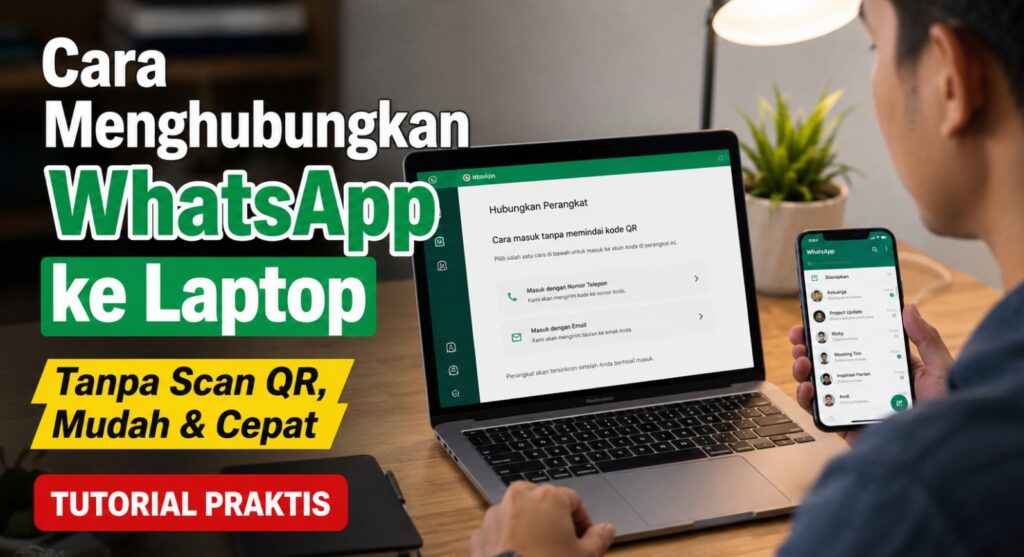
Kamera HP rusak, fokus buram, layar laptop terlalu silau, atau QR Code WhatsApp Web terus gagal dipindai. Situasi seperti ini membuat banyak orang mencari cara menghubungkan WhatsApp ke laptop tanpa scan.
Sayangnya, pencarian tersebut sering membawa ke tutorial yang meminta OTP, instal aplikasi tambahan, ekstensi browser, atau situs yang menyerupai WhatsApp. Metode semacam itu berisiko terhadap keamanan akun.
Yang dibutuhkan sebenarnya adalah metode penautan resmi yang disediakan WhatsApp tanpa harus memindai QR Code. Metode ini tetap memerlukan otorisasi dari perangkat utama pemilik akun, bukan cara melewati sistem keamanan.
Artikel ini menjelaskan langkah resmi menggunakan nomor telepon dan kode penautan, solusi jika menu tidak muncul, cara mengelola perangkat tertaut, serta peringatan keamanan agar akun tetap aman.
Jawaban Singkat
Ya, WhatsApp bisa dihubungkan ke laptop tanpa scan QR Code melalui fitur resmi “Link with phone number” (Tautkan dengan nomor telepon) yang tersedia di WhatsApp Web dan WhatsApp for Windows. Setelah memasukkan nomor akun, sistem menampilkan kode penautan 8 karakter yang harus dikonfirmasi di HP utama. Tanpa scan QR bukan berarti tanpa verifikasi. Proses tetap membutuhkan akses sah ke akun WhatsApp utama.
Bisakah WhatsApp Terhubung ke Laptop Tanpa Scan QR Code?
Ya. QR Code merupakan salah satu metode resmi, tetapi bukan satu-satunya. WhatsApp menyediakan opsi penautan menggunakan nomor telepon dan kode penautan sekali pakai. Metode ini tersedia di WhatsApp Web dan aplikasi WhatsApp for Windows.
“Tanpa QR” tidak berarti tanpa otorisasi. HP utama tetap diperlukan untuk mengonfirmasi kode. Metode bypass, aplikasi pihak ketiga, atau situs kloning tidak direkomendasikan karena berisiko.
| Metode | Perlu Scan QR? | Perlu HP Utama? | Metode Resmi? | Tingkat Keamanan |
|---|---|---|---|---|
| QR Code | Ya | Ya | Ya | Tinggi |
| Nomor telepon/kode penautan | Tidak | Ya | Ya | Tinggi |
| Aplikasi pihak ketiga | Bervariasi | Biasanya ya | Tidak | Rendah |
| Situs kloning WhatsApp | Bervariasi | Bisa tanpa | Tidak | Sangat rendah |
Syarat Menghubungkan WhatsApp ke Laptop Tanpa Scan
Berdasarkan dokumentasi WhatsApp, syarat yang diperlukan antara lain:
- Akun WhatsApp aktif di HP utama.
- Akses fisik atau kendali terhadap HP utama untuk konfirmasi.
- WhatsApp versi terbaru di HP dan perangkat yang akan ditautkan.
- Laptop terhubung internet.
- Menggunakan WhatsApp Web (web.whatsapp.com) atau WhatsApp for Windows resmi.
- Nomor telepon yang dimasukkan harus sesuai dengan nomor akun.
Fitur ini tidak tersedia di aplikasi WhatsApp Desktop untuk macOS. Pengguna Mac disarankan memakai browser.
Cara Menghubungkan WhatsApp ke Laptop Tanpa Scan QR
Langkah di Laptop (WhatsApp Web atau WhatsApp for Windows)
- Buka browser dan kunjungi web.whatsapp.com atau buka aplikasi WhatsApp for Windows resmi.
- Pada layar penautan, pilih Link with phone number atau Log in with phone number (Tautkan dengan nomor telepon / Masuk dengan nomor telepon).
- Pilih kode negara.
- Masukkan nomor telepon akun WhatsApp (format internasional tanpa spasi atau tanda hubung).
- Klik lanjut.
- Layar akan menampilkan kode penautan 8 karakter. Biarkan halaman tetap terbuka.
Langkah di HP Android
- Buka aplikasi WhatsApp.
- Ketuk ikon tiga titik (menu) di pojok kanan atas.
- Pilih Perangkat Tertaut (Linked devices).
- Ketuk Tautkan perangkat (Link a device).
- Jika muncul opsi, pilih Tautkan dengan nomor telepon (Link with phone number instead).
- Konfirmasi identitas jika diminta (sidik jari, Face Unlock, atau PIN).
- Masukkan kode 8 karakter yang tampil di laptop.
- Tunggu proses sinkronisasi selesai.
Alternatif: jika notifikasi “Masukkan kode untuk menautkan perangkat baru” muncul, ketuk notifikasi tersebut lalu ikuti petunjuk.
Langkah di iPhone
- Buka aplikasi WhatsApp.
- Ketuk tab Pengaturan (Settings) di bagian bawah.
- Pilih Perangkat Tertaut (Linked Devices).
- Ketuk Tautkan Perangkat (Link a Device).
- Pilih opsi Tautkan dengan nomor telepon jika tersedia.
- Verifikasi identitas (Face ID, Touch ID, atau kode sandi).
- Masukkan kode 8 karakter dari laptop.
- Tunggu sinkronisasi.
Setelah WhatsApp Berhasil Terhubung
Proses sinkronisasi biasanya memakan waktu beberapa menit tergantung jumlah chat dan media. Riwayat chat, pesan, dan file akan muncul di laptop. Notifikasi dapat diaktifkan di browser atau aplikasi desktop. Panggilan suara dan video didukung di WhatsApp Web dan Desktop sesuai pembaruan terbaru. Pastikan perangkat laptop tercatat di daftar Perangkat Tertaut di HP.
Apa Itu Kode Penautan WhatsApp?
| Jenis Kode | Fungsi | Boleh Dibagikan? |
|---|---|---|
| Kode penautan perangkat | Otorisasi perangkat baru sementara | Tidak |
| OTP registrasi | Verifikasi nomor saat daftar/ubah | Tidak |
| PIN verifikasi dua langkah | Perlindungan tambahan akun | Tidak |
| Kode/PIN perangkat | Buka kunci HP | Tidak |
Kode penautan adalah kredensial sementara yang hanya berlaku untuk proses penautan saat itu. Memberikannya kepada orang lain dapat memungkinkan perangkat asing mencoba memperoleh akses.
Cara Login WhatsApp Web dengan Nomor HP
Alur resmi:
Nomor HP dimasukkan di laptop → sistem menghasilkan kode penautan → konfirmasi dan masukkan kode di HP utama → perangkat terhubung.
Nomor HP saja tidak cukup untuk membuka akun. WhatsApp tidak menggunakan sistem username-password tradisional.
Apakah WhatsApp Bisa Dibuka di Laptop Tanpa HP?
Saat Pertama Kali Menautkan Laptop
HP utama wajib digunakan untuk otorisasi (baik scan QR maupun input kode penautan).
Setelah Laptop Sudah Ditautkan
Setelah berhasil ditautkan, laptop dapat digunakan meskipun HP mati atau offline. Namun, WhatsApp mensyaratkan HP utama dibuka setidaknya setiap 14 hari agar perangkat tertaut tetap aktif. Jika melebihi batas tersebut, perangkat tertaut akan keluar otomatis.
WhatsApp Web atau WhatsApp Desktop, Mana yang Lebih Cocok?
| Aspek | WhatsApp Web | WhatsApp Desktop (Windows) |
|---|---|---|
| Instalasi | Tidak perlu | Perlu unduh dari sumber resmi |
| Cara akses | Browser | Aplikasi native |
| Penautan nomor telepon | Ya | Ya |
| QR Code | Ya | Ya |
| Panggilan | Didukung (pembaruan 2026) | Didukung |
| Notifikasi | Bergantung browser | Lebih stabil |
| Kinerja | Baik | Biasanya lebih responsif |
| Cocok untuk | Penggunaan sesekali / komputer umum | Penggunaan rutin di Windows |
Mengapa Menu “Link with Phone Number” Tidak Muncul?
Kemungkinan penyebab:
- WhatsApp belum diperbarui.
- Menggunakan aplikasi Mac (fitur tidak tersedia di Mac app).
- Halaman atau versi yang tidak mendukung.
- Antarmuka berubah karena pembaruan.
- Cache browser atau sesi lama.
- Versi WhatsApp Desktop lama.
Solusi aman: perbarui aplikasi, gunakan browser terbaru, bersihkan cache, atau coba WhatsApp Web di browser lain. Hindari unduhan dari sumber tidak resmi.
Solusi WhatsApp Web Tidak Bisa Scan QR Code
Bersihkan lensa kamera, perbesar QR, tingkatkan kecerahan layar, periksa fokus, muat ulang halaman, pastikan koneksi stabil, dan perbarui WhatsApp. Jika tetap gagal, gunakan metode nomor telepon.
Kode Penautan WhatsApp Tidak Muncul atau Tidak Berfungsi
| Masalah | Kemungkinan Penyebab | Solusi |
|---|---|---|
| Kode tidak muncul | Nomor salah / koneksi lemah | Periksa nomor & internet |
| Nomor tidak diterima | Format internasional salah | Gunakan kode negara yang benar |
| Kode ditolak | Kadaluarsa atau salah ketik | Mulai ulang proses |
| HP tidak menampilkan menu | Aplikasi belum diperbarui | Perbarui WhatsApp |
| Laptop gagal tersambung | Sesi lama / gangguan sementara | Tutup & buka ulang |
Nomor WhatsApp Tidak Bisa Digunakan untuk Link Device
Pastikan format internasional benar, nomor sesuai akun, tidak ada kesalahan ketik, aplikasi diperbarui, dan tidak ada gangguan sementara. Jangan gunakan nomor virtual atau layanan OTP pihak ketiga.
Apakah Bisa Login WhatsApp di Laptop Hanya dengan OTP?
Tidak. OTP digunakan untuk registrasi atau verifikasi nomor, bukan untuk menautkan perangkat. Tutorial yang meminta OTP di luar proses resmi WhatsApp harus dicurigai.
Apakah Bisa Menghubungkan WhatsApp Tanpa Menyentuh HP Sama Sekali?
Untuk penautan pertama kali: tidak. Setelah perangkat sudah tertaut: ya, selama memenuhi syarat aktivitas 14 hari. Jika HP hilang atau rusak, ikuti prosedur pemulihan akun resmi WhatsApp.
Berapa Banyak Laptop yang Bisa Ditautkan ke WhatsApp?
WhatsApp memungkinkan hingga empat perangkat tertaut (termasuk laptop, browser, tablet, atau HP pendamping) selain HP utama.
Cara Melihat Laptop yang Terhubung ke WhatsApp
Android: Menu tiga titik → Perangkat Tertaut.
iPhone: Pengaturan → Perangkat Tertaut.
Informasi yang biasanya ditampilkan meliputi nama perangkat dan aktivitas terakhir.
Cara Mengeluarkan WhatsApp dari Laptop
Logout dari Laptop
Di WhatsApp Web atau Desktop: buka menu → Log out / Keluar.
Logout dari HP Utama
Buka Perangkat Tertaut → pilih perangkat → Log out / Keluar. Metode ini berguna jika laptop tertinggal, dipinjam, atau digunakan di komputer umum.
Apakah Cara WhatsApp Tanpa Scan QR Aman?
Aman jika menggunakan fitur resmi, di perangkat sendiri, dan kode penautan tidak dibagikan. WhatsApp menerapkan enkripsi end-to-end. Tetap waspadai browser publik, malware, phishing, dan ekstensi mencurigakan.
Waspada Situs WhatsApp Web Palsu
Waspada Penipuan Login WhatsApp
Ciri yang harus dicurigai: meminta OTP, PIN verifikasi dua langkah, password email, data rekening, instal extension, download APK, menjanjikan login akun orang lain, meminta kode penautan melalui chat, atau domain menyerupai WhatsApp. Selalu pastikan alamat resmi web.whatsapp.com.
Jangan Bagikan Kode Penautan kepada Orang Lain
Skenario umum: seseorang mengaku petugas, admin grup, atau layanan pelanggan meminta kode. Memberikan kode dapat memungkinkan perangkat asing mencoba akses. Jika sudah terlanjur dibagikan: segera periksa Perangkat Tertaut, logout perangkat asing, aktifkan fitur keamanan resmi, dan hubungi dukungan WhatsApp jika diperlukan.
WhatsApp Web Tanpa Scan QR vs Aplikasi Pihak Ketiga
| Aspek | Metode Resmi WhatsApp | Aplikasi/Situs Pihak Ketiga |
|---|---|---|
| Sumber | WhatsApp/Meta | Tidak resmi |
| Keamanan | Tinggi | Rendah |
| Perlu OTP | Tidak (kode penautan) | Sering meminta |
| Risiko akun | Minimal | Tinggi |
| Risiko data | Minimal | Tinggi |
| Direkomendasikan | Ya | Tidak |
Kesalahan Umum Saat Menghubungkan WA ke Laptop Tanpa Scan
| Kesalahan | Fakta yang Lebih Tepat |
|---|---|
| Tanpa QR berarti tanpa HP | HP utama tetap dibutuhkan untuk otorisasi |
| Nomor HP saja bisa membuka WhatsApp | Nomor + kode + konfirmasi di HP utama |
| Kode penautan sama dengan OTP | Berbeda fungsi |
| Semua situs WhatsApp Web aman | Hanya domain resmi yang aman |
| Kode boleh diberikan ke teman | Jangan pernah |
| Harus instal aplikasi pihak ketiga | Tidak perlu |
| WhatsApp Desktop sama dengan Web di semua fitur | Ada perbedaan fitur dan platform |
| Setelah logout laptop masih bisa baca pesan | Tidak |
| Metode tanpa QR untuk membuka WA orang lain | Tidak resmi dan ilegal |
Perbandingan Metode Menghubungkan WhatsApp ke Laptop
| Metode | Cara Verifikasi | Kelebihan | Kekurangan | Kapan Digunakan |
|---|---|---|---|---|
| QR Code | Scan kamera | Cepat | Membutuhkan kamera | Kondisi normal |
| Nomor telepon/kode | Input kode di HP | Tidak butuh kamera | Perlu mengetik kode | Kamera bermasalah / QR gagal |
| WhatsApp Desktop | QR atau nomor (Windows) | Notifikasi stabil | Perlu instalasi | Penggunaan rutin Windows |
| WhatsApp Web | QR atau nomor | Tanpa instalasi | Bergantung browser | Penggunaan fleksibel |
Contoh Kasus
Kasus 1: Kamera HP Rusak
Gunakan metode nomor telepon di WhatsApp Web atau Windows.
Kasus 2: QR Code Tidak Bisa Fokus
Coba troubleshooting QR dulu, jika gagal beralih ke metode nomor.
Kasus 3: Laptop Pribadi Sudah Pernah Ditautkan
Sesi biasanya masih aktif. Jika keluar, ulangi proses penautan.
Kasus 4: Menerima Permintaan Kode dari Orang Tidak Dikenal
Jangan berikan. Segera periksa daftar Perangkat Tertaut.
Checklist Sebelum Login WhatsApp di Laptop
- Menggunakan perangkat sendiri.
- Membuka WhatsApp Web/Desktop resmi.
- Memiliki akses ke HP utama.
- Tidak membagikan OTP atau kode penautan.
- Tidak menggunakan extension mencurigakan.
- Memeriksa perangkat tertaut setelah selesai.
- Logout jika memakai komputer bersama.
Checklist Setelah Selesai Menggunakan WhatsApp di Laptop Umum
- Logout.
- Tutup browser.
- Periksa Perangkat Tertaut dari HP.
- Keluarkan sesi laptop jika masih tercatat.
- Jangan menyimpan kredensial di perangkat umum.
- Periksa aktivitas yang tidak dikenal.
Ringkasan Cara Menghubungkan WA ke Laptop Tanpa Scan
| Tahap | Tindakan |
|---|---|
| 1 | Buka layanan WhatsApp resmi |
| 2 | Pilih metode nomor telepon jika tersedia |
| 3 | Masukkan nomor akun sendiri |
| 4 | Dapatkan kode penautan |
| 5 | Buka Perangkat Tertaut di HP |
| 6 | Masukkan/konfirmasi kode |
| 7 | Tunggu perangkat tersambung |
| 8 | Periksa daftar Perangkat Tertaut |
Metode tanpa QR tetap membutuhkan otorisasi pemilik akun. Tidak ada metode resmi untuk melewati keamanan atau membuka akun WhatsApp orang lain tanpa izin.
Pertanyaan yang Sering Diajukan
- Bisakah WhatsApp dihubungkan ke laptop tanpa scan QR Code?
Ya, melalui fitur resmi Link with phone number di WhatsApp Web dan Windows. - Bagaimana cara login WA Web tanpa scan barcode?
Pilih opsi tautkan dengan nomor telepon, masukkan nomor, lalu input kode di HP. - Bisakah WhatsApp Web login menggunakan nomor HP?
Ya, nomor digunakan untuk menghasilkan kode penautan yang dikonfirmasi di HP utama. - Apa itu Link with phone number di WhatsApp?
Opsi resmi untuk menautkan perangkat menggunakan nomor dan kode 8 karakter. - Bagaimana cara mendapatkan kode WhatsApp Web?
Setelah memasukkan nomor di laptop, kode muncul di layar. - Di mana memasukkan kode penautan WhatsApp?
Di HP utama melalui menu Perangkat Tertaut atau notifikasi. - Apakah kode penautan sama dengan OTP?
Tidak. OTP untuk registrasi, kode penautan untuk otorisasi perangkat. - Apakah WhatsApp bisa dibuka di laptop tanpa HP?
Setelah ditautkan ya, dengan syarat HP dibuka setiap 14 hari. - Apakah WhatsApp tetap bisa digunakan jika HP mati?
Ya, setelah perangkat tertaut, selama tidak melewati batas 14 hari. - Bisakah login WhatsApp hanya dengan nomor HP?
Tidak. Diperlukan konfirmasi dari HP utama. - Mengapa menu Link with phone number tidak muncul?
Bisa karena platform (Mac app), versi lama, atau antarmuka berbeda. - Mengapa kode WhatsApp Web tidak berfungsi?
Kemungkinan kadaluarsa, salah ketik, atau gangguan sementara. - Apakah metode tanpa scan QR aman?
Aman jika menggunakan fitur resmi dan kode tidak dibagikan. - Apakah WhatsApp Desktop harus scan QR?
Tidak wajib di Windows; opsi nomor tersedia. - Apakah WhatsApp Web harus diinstal?
Tidak. Cukup buka di browser. - Bagaimana jika kamera HP rusak?
Gunakan metode nomor telepon. - Bagaimana jika QR Code tidak bisa dipindai?
Coba metode nomor telepon atau troubleshooting kamera. - Berapa perangkat yang dapat ditautkan ke WhatsApp?
Hingga empat perangkat tertaut. - Bagaimana cara melihat perangkat yang login ke WhatsApp?
Melalui menu Perangkat Tertaut di HP. - Bagaimana cara logout WhatsApp Web dari HP?
Buka Perangkat Tertaut → pilih perangkat → Log out. - Apakah WhatsApp Web bisa digunakan di komputer umum?
Bisa, tapi wajib logout setelah selesai. - Apakah kode penautan boleh diberikan kepada orang lain?
Tidak. - Apakah WhatsApp Web bisa digunakan untuk dua laptop?
Ya, selama tidak melebihi batas empat perangkat. - Apakah aplikasi pihak ketiga untuk login WA aman?
Tidak direkomendasikan. - Bagaimana jika ada perangkat asing di Linked Devices?
Segera logout perangkat tersebut. - Bisakah WhatsApp dibuka tanpa mengetahui OTP?
Tidak untuk registrasi baru. - Apakah login WhatsApp tanpa verifikasi resmi aman?
Tidak. - Apakah metode nomor HP tersedia di semua laptop?
Tersedia di Web dan Windows; Mac app tidak. - Apakah cara Android dan iPhone berbeda?
Posisi menu sedikit berbeda, prinsip sama. - Apa yang dilakukan jika HP utama hilang?
Ikuti prosedur pemulihan akun resmi WhatsApp.
Penutup
Menghubungkan WhatsApp ke laptop tanpa memindai QR Code dapat dilakukan melalui fitur resmi penautan nomor telepon yang masih tersedia di WhatsApp Web dan WhatsApp for Windows.
Metode tersebut tetap merupakan proses otorisasi perangkat yang sah, bukan cara melewati sistem keamanan akun.
Setelah laptop berhasil ditautkan, periksa kembali menu Perangkat Tertaut di WhatsApp. Segera keluarkan perangkat yang tidak dikenal dan jangan pernah memberikan OTP, PIN verifikasi dua langkah, atau kode penautan kepada pihak lain.
Sumber dan Referensi Resmi
- WhatsApp Help Center: How to link a device with phone number (faq.whatsapp.com/1324084875126592) – diakses 10 Agustus 2026
- WhatsApp Help Center: How to link a device (faq.whatsapp.com/1317564962315842)
- WhatsApp Help Center: About linked devices
- WhatsApp Help Center: How to unlink a device
- WhatsApp Help Center: About WhatsApp Web
- Halaman unduhan resmi WhatsApp Desktop
Disclaimer
Artikel ini dibuat untuk membantu pemilik akun menggunakan fitur resmi WhatsApp pada perangkat miliknya sendiri. Tampilan menu dan ketersediaan fitur dapat berubah mengikuti versi aplikasi, sistem operasi, wilayah, atau pembaruan WhatsApp. Jangan memberikan OTP, PIN verifikasi dua langkah, kode penautan, atau akses perangkat kepada pihak yang tidak dipercaya.