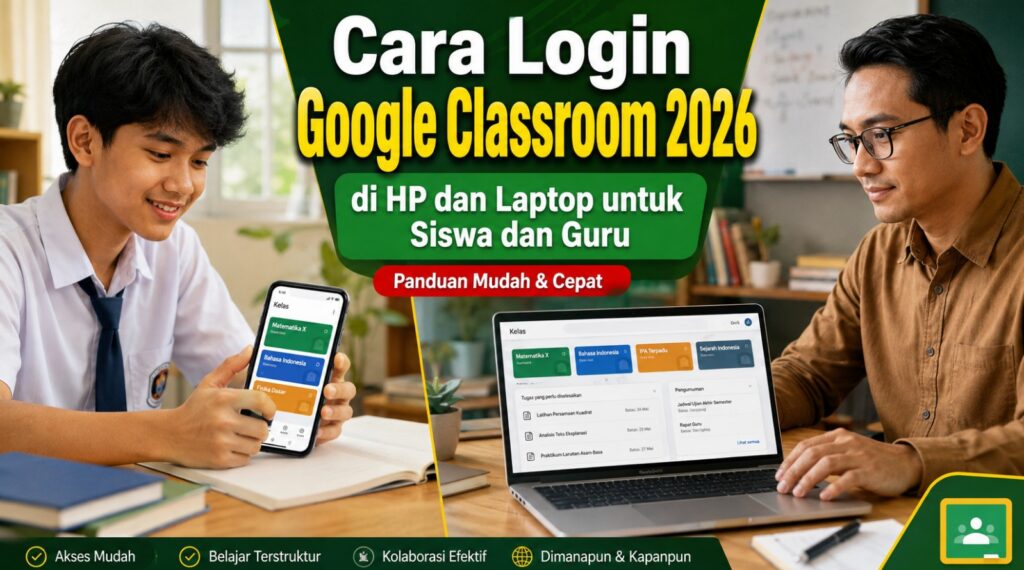
Banyak sekolah memakai Google Classroom untuk membagikan materi, tugas, pengumuman, dan aktivitas belajar. Masalah yang paling sering muncul bukan hanya lupa sandi. Banyak pengguna sudah berhasil masuk ke Akun Google, tetapi memakai akun yang salah sehingga kelas tidak terlihat.
Cara login juga sedikit berbeda menurut perangkat dan jenis akun. Ada yang memakai aplikasi di Android atau iPhone, ada yang membuka situs resmi di laptop, PC, atau Chromebook.
Panduan ini memisahkan tiga hal yang sering tertukar: masuk ke Akun Google, membuka Classroom, lalu bergabung ke kelas tertentu. Bagian akhir membahas solusi jika Classroom tidak bisa dibuka.
Cara Cepat Login Google Classroom
| Informasi | Keterangan |
|---|---|
| Situs resmi | classroom.google.com |
| Aplikasi | Google Classroom (Google Play / App Store) |
| Akun | Akun sekolah, Akun Google pribadi, atau akun organisasi yang diizinkan |
| Pengguna | Siswa dan guru |
| Bisa lewat HP | Ya |
| Bisa lewat laptop | Ya |
| Perlu kode kelas untuk login | Tidak |
| Perlu kode untuk bergabung kelas | Bisa diperlukan |
| Password khusus Classroom | Tidak |
| Solusi jika akun sekolah bermasalah | Hubungi guru atau admin sekolah |
Apa Itu Google Classroom?
Google Classroom adalah layanan Google untuk mengelola pembelajaran. Guru dapat membuat kelas, membagikan materi, memberi tugas, mengirim pengumuman, dan meninjau pekerjaan siswa. Siswa memakai layanan yang sama untuk melihat kelas, mengumpulkan tugas, dan berkomunikasi sesuai pengaturan guru.
Classroom dapat dipakai dengan akun Google Workspace for Education, Akun Google pribadi, atau akun Google Workspace organisasi, tergantung kebijakan institusi. Fungsi utamanya adalah mengelola kelas, bukan menggantikan seluruh sistem sekolah. Search intent utama artikel ini adalah cara masuk, bukan penjelasan fitur secara lengkap.
Apa yang Dibutuhkan untuk Login Google Classroom?
Persiapan yang biasanya diperlukan:
- koneksi internet
- HP, tablet, laptop, PC, atau Chromebook
- browser atau aplikasi resmi Google Classroom
- Akun Google yang diizinkan
- alamat email dan sandi akun tersebut
- akun sekolah jika sekolah mewajibkannya
Kode kelas bukan password login. Kode hanya dipakai untuk bergabung ke kelas tertentu jika guru membagikan kode. Setelah berhasil bergabung sekali, kode tidak perlu dimasukkan lagi di perangkat lain.
Jenis Akun yang Bisa Digunakan untuk Google Classroom
| Jenis akun | Contoh | Umumnya digunakan oleh | Catatan |
|---|---|---|---|
| Google Workspace for Education | nama@sekolah.sch.id | Siswa dan guru | Dikelola sekolah |
| Akun Google pribadi | nama@gmail.com | Pengguna tertentu | Bergantung kebijakan |
| Google Workspace organisasi | nama@organisasi.com | Organisasi | Dikelola administrator |
Akun sekolah biasanya dibuat institusi dan memakai domain sekolah, bukan selalu @gmail.com. Akun pribadi dikelola pengguna atau orang tua. Akun organisasi dikelola admin tempat kerja atau lembaga. Tidak semua sekolah mengizinkan Gmail pribadi untuk kelas resmi.
Apa Bedanya Akun Sekolah dan Gmail Pribadi?
Akun sekolah dibuat atau dikelola institusi. Administrator dapat mengaktifkan atau menonaktifkan Classroom, membatasi siapa yang boleh membuat kelas, dan membatasi domain yang bisa bergabung.
Gmail pribadi dikelola pemilik akun. Tidak ada admin sekolah yang mengatur izin Classroom pada akun itu. Penggunaannya bisa berbeda: ada kelas mandiri, klub, atau homeschool yang memakai akun pribadi. Jangan menganggap seluruh sekolah menerima Gmail pribadi.
Cara Mengetahui Akun Google Classroom yang Benar
Periksa hal berikut sebelum memasukkan kode atau membuka tautan kelas:
- Email yang diberikan sekolah atau guru.
- Akun yang dipakai saat menerima undangan.
- Domain email, misalnya @sekolah.sch.id, bukan @gmail.com.
- Foto profil atau inisial yang sedang aktif.
- Akun yang tersimpan di browser atau aplikasi.
Jika beberapa Akun Google aktif bersamaan, Classroom dapat membuka akun yang salah. Akibatnya kelas kosong atau kode ditolak meskipun kodenya benar.
Cara Login Google Classroom di Laptop atau PC
Cara login Google Classroom di laptop: buka browser, kunjungi classroom.google.com, masukkan email dan sandi Akun Google yang benar, lalu ikuti pesan selamat datang jika muncul.
Langkah resmi untuk login pertama kali:
- Buka browser, misalnya Chrome, Edge, atau Safari.
- Masuk ke situs resmi classroom.google.com.
- Klik Buka Classroom.
- Masukkan alamat email akun Classroom.
- Klik Berikutnya.
- Masukkan sandi.
- Klik Berikutnya.
- Jika ada pesan selamat datang, baca lalu klik Terima.
- Jika memakai akun Google Workspace for Education, pilih Saya Seorang Siswa atau Saya Seorang Pengajar.
- Klik Mulai jika diminta, lalu masuk ke halaman kelas.
Pilihan peran siswa/pengajar tidak muncul pada Akun Google pribadi. Tampilan tombol dapat sedikit berbeda menurut browser, tetapi alamat resmi tetap classroom.google.com.
Cara Login Google Classroom di HP Android
Login Menggunakan Aplikasi Google Classroom
Instal aplikasi resmi dari Google Play, bukan berkas APK tidak resmi. Perangkat perlu Android 5.0 atau lebih baru untuk versi terbaru.
- Buka Google Play, cari Google Classroom, lalu instal.
- Buka aplikasi.
- Ketuk Mulai.
- Ketuk Tambahkan akun lain jika akun belum tersedia.
- Masukkan email akun Classroom, lalu ketuk Berikutnya.
- Masukkan sandi, lalu ketuk Berikutnya.
- Jika ada pesan sambutan, ketuk Terima.
- Tinjau persyaratan jika diminta, lalu setujui.
- Jika memakai akun Education Fundamentals, pilih Saya Seorang Siswa atau Saya Seorang Pengajar.
- Masuk ke halaman kelas.
Login Google Classroom Tanpa Aplikasi
Classroom juga dapat dibuka lewat browser HP:
- Buka Chrome.
- Kunjungi classroom.google.com.
- Login dengan akun yang benar.
- Pilih akun jika muncul daftar akun.
- Masuk ke halaman kelas.
Aplikasi memudahkan notifikasi dan akses cepat. Browser berguna jika aplikasi belum terpasang atau perangkat dikelola sekolah.
Cara Login Google Classroom di iPhone dan iPad
Instal aplikasi resmi dari App Store. Perangkat perlu iOS 11 atau lebih baru untuk versi terbaru.
- Buka App Store, cari Google Classroom, lalu instal.
- Buka aplikasi.
- Ketuk Mulai.
- Ketuk Tambahkan akun lain jika diperlukan.
- Masukkan email, lalu ketuk Berikutnya.
- Masukkan sandi, lalu ketuk Berikutnya.
- Jika ada pesan sambutan, ketuk Terima.
- Jika memakai akun Education Fundamentals, pilih Saya Seorang Siswa atau Saya Seorang Pengajar.
- Jika diminta, ketuk Izinkan untuk notifikasi.
Menu iOS tidak selalu sama dengan Android. Periksa foto profil di aplikasi untuk memastikan akun yang aktif.
Cara Login Google Classroom di Chromebook
Chromebook memakai Akun Google sebagai bagian dari perangkat. Aplikasi Classroom terpisah tidak diperlukan pada perangkat Chrome OS.
- Buka Chrome.
- Kunjungi classroom.google.com.
- Pastikan akun sekolah atau akun yang diizinkan sedang aktif.
- Jika halaman membuka akun yang salah, ganti akun lewat foto profil.
Jika Chromebook dikelola sekolah, administrator dapat membatasi akun yang boleh dipakai. Jangan mencoba melewati kebijakan perangkat sekolah.
Cara Login Google Classroom sebagai Siswa
Alur sederhananya: login akun yang benar → masuk Classroom → bergabung ke kelas → membuka materi atau tugas.
Login berhasil belum berarti sudah menjadi anggota kelas. Setelah masuk, siswa biasanya masih perlu bergabung melalui:
- kode kelas
- link kelas
- undangan email
Setelah bergabung di satu perangkat, keanggotaan berlaku di perangkat lain.
Cara Bergabung ke Google Classroom dengan Kode Kelas
Cara masuk Google Classroom dengan kode: setelah login dengan akun yang benar, pilih Gabung ke kelas, masukkan kode 6–8 karakter dari guru, lalu pilih Gabung.
Di laptop atau PC
- Buka classroom.google.com.
- Pastikan akun yang benar sedang aktif.
- Klik Gabung ke kelas.
- Masukkan kode dari guru.
- Klik Gabung.
Di HP
- Buka aplikasi atau situs Classroom.
- Periksa akun yang aktif.
- Ketuk tombol tambah.
- Pilih gabung ke kelas.
- Masukkan kode, lalu gabung.
Menurut dokumentasi Google yang diverifikasi pada 21 Agustus 2026, kode kelas terdiri dari 6 sampai 8 karakter berupa huruf dan angka, tanpa spasi atau simbol khusus. Perhatikan huruf kapital. Kode hanya perlu dipakai sekali.
Cara Bergabung Classroom dengan Link
- Buka link yang dikirim guru.
- Login dengan akun yang sesuai.
- Jika akun salah, ganti akun sebelum bergabung.
- Klik atau ketuk Gabung.
Link yang dibuka dengan Gmail pribadi dapat gagal jika kelas hanya menerima akun sekolah.
Cara Bergabung dengan Undangan Email
- Buka email dari guru.
- Temukan undangan kelas.
- Pilih Gabung.
- Pastikan email yang dipakai sama dengan akun Classroom.
Jika muncul pesan kelas tidak ditemukan, ganti ke akun yang benar lalu coba lagi. Undangan juga dapat diterima dari kartu kelas di halaman Classroom.
Cara Login Google Classroom sebagai Guru
Login guru memakai Akun Google yang mendapat izin. Setelah masuk, guru dapat:
- membuat kelas sendiri jika izin tersedia
- menerima kelas yang disediakan administrator
- bergabung sebagai rekan pengajar
Ketiganya berbeda. Kelas yang dibuat admin perlu diterima guru agar terlihat siswa. Peran guru pada akun sekolah dikelola administrator, bukan diubah sendiri oleh siswa.
Cara Membuat Kelas Google Classroom untuk Guru
- Masuk ke Classroom.
- Di halaman kelas, pilih tambah.
- Pilih Buat kelas.
- Masukkan nama kelas. Nama tidak boleh berisi URL.
- Tambahkan bagian, mata pelajaran, ruang, dan tingkat jika diperlukan.
- Pilih Buat.
Classroom lalu membuat kode kelas dan link undangan. Siapa pun di atas 13 tahun dapat membuat kelas dengan Akun Google pribadi, tetapi akun sekolah tetap lebih sesuai untuk kelas resmi. Jika menu Buat kelas tidak ada, akun itu hanya diizinkan bergabung.
Mengapa Menu “Buat Kelas” Tidak Muncul?
Kemungkinan yang perlu diperiksa:
- akun yang dipakai adalah akun siswa
- administrator membatasi pembuatan kelas
- akun yang aktif salah
- sekolah memakai konfigurasi tertentu
- guru belum diverifikasi sebagai pengajar
Solusi yang aman: periksa email, ganti akun, lalu hubungi administrator Google Workspace atau IT sekolah. Jangan mencari cara untuk melewati pembatasan admin.
Cara Guru Membagikan Kode Google Classroom
Guru dapat melihat kode di setelan kelas, menyalinnya, menampilkannya, atau menuliskannya untuk siswa. Kode juga dapat dikirim bersama petunjuk: login, pilih Gabung ke kelas, masukkan kode.
Kode undangan dan link dapat direset, dinonaktifkan, atau diaktifkan kembali. Jika direset, kode dan link lama dapat tidak berlaku lagi. Siswa yang sudah bergabung tidak perlu memasukkan kode baru.
Login Google Classroom Apakah Harus Pakai Gmail?
Tidak. Classroom memakai Akun Google, bukan khusus alamat @gmail.com.
Akun sekolah dapat memakai domain sekolah, misalnya @sma1contoh.sch.id, tetapi tetap dikelola lewat Google Workspace for Education. Gmail pribadi hanya dipakai jika kebijakan kelas atau sekolah mengizinkannya.
Apakah Google Classroom Bisa Dibuka Tanpa Aplikasi?
Ya. Browser dapat dipakai di laptop, PC, HP, dan tablet.
| Cara akses | Kelebihan | Keterbatasan |
|---|---|---|
| Aplikasi HP | Notifikasi dan akses cepat | Perlu unduhan resmi |
| Browser HP | Tanpa instal aplikasi | Tampilan dapat lebih sempit |
| Laptop/PC | Layar lebih luas untuk tugas | Perlu browser yang mutakhir |
| Chromebook | Langsung lewat akun perangkat | Bisa dibatasi admin sekolah |
Pilih cara yang sesuai perangkat, bukan karena satu cara “lebih kuat”.
Cara Ganti Akun Google Classroom
Laptop
- Klik foto profil atau inisial.
- Pilih akun lain.
- Tambahkan akun jika belum tersimpan.
Android dan iPhone/iPad
- Buka aplikasi Classroom.
- Buka menu atau foto profil.
- Pilih atau tambahkan akun yang benar.
Berganti akun tidak menghapus kelas dari akun lama. Kelas tetap tersimpan pada akun yang sudah bergabung.
Classroom Sudah Login tetapi Kelas Tidak Muncul
Periksa kemungkinan berikut:
- Akun yang dipakai salah.
- Belum bergabung ke kelas.
- Undangan belum diterima.
- Guru belum mengundang atau membagikan kode.
- Domain akun berbeda.
- Kelas diarsipkan.
- Akses dibatasi administrator.
Solusi dimulai dari foto profil dan email, bukan langsung menghapus aplikasi. Minta guru memastikan undangan dikirim ke alamat yang sama.
Kode Google Classroom Tidak Bisa Digunakan
| Masalah | Kemungkinan penyebab | Solusi |
|---|---|---|
| Kode ditolak | Salah ketik atau ada spasi | Masukkan ulang tanpa spasi |
| Kode benar tetapi gagal | Akun salah | Ganti ke akun sekolah atau akun undangan |
| Kode lama | Guru mereset kode | Minta kode terbaru |
| Tidak punya kode | Belum diberikan | Hubungi guru |
| Kelas tidak ditemukan | Akun atau undangan bermasalah | Periksa akun lalu coba link/undangan |
Google menyatakan kode 6–8 karakter, huruf dan angka, tanpa spasi atau simbol khusus. Jika yakin kode sudah benar, hubungi guru karena bisa ada masalah teknis.
Google Classroom Tidak Bisa Login, Apa Penyebabnya?
Kenapa Classroom tidak bisa login? Penyebab paling umum adalah email atau sandi salah, akun yang aktif tidak sesuai, layanan Classroom belum diaktifkan admin, atau gangguan di perangkat dan browser.
Pisahkan masalah akun dari masalah perangkat.
Level 1 — Periksa akun
- foto profil
- domain
Level 2 — Periksa sandi
- login ke Akun Google di accounts.google.com
Level 3 — Periksa kelas
- undangan, kode, atau link
Level 4 — Periksa perangkat
- internet, aplikasi, browser, cache
Level 5 — Periksa kebijakan sekolah
- aktivasi Classroom, izin guru, pembatasan domain
Pesan “Administrator Anda Belum Mengaktifkan Classroom”
Pesan ini berarti admin belum mengaktifkan Classroom untuk akun Google Workspace tersebut. Solusi utamanya: hubungi administrator IT atau pengelola Google Workspace sekolah. Jangan mencari trik untuk melewati admin.
Pesan “Layanan Ini Telah Dinonaktifkan oleh Admin”
Pesan ini biasanya bukan kerusakan HP. Akun dikelola organisasi, dan administrator menonaktifkan layanan. Jalur penyelesaian tetap lewat guru, operator, atau admin sekolah.
Pesan “Anda Tidak Dapat Menggunakan Classroom dengan Akun Ini”
Salah satu kemungkinan utama adalah jenis akun tidak sesuai.
- Cek foto profil.
- Logout atau ganti akun.
- Gunakan akun sekolah jika diwajibkan.
- Konfirmasi alamat email kepada guru.
- Hubungi admin jika tetap gagal.
Lupa Password Google Classroom
Google Classroom tidak memiliki password kelas khusus untuk login akun. Yang dipakai adalah sandi Akun Google.
Untuk Gmail pribadi, gunakan pemulihan resmi di halaman Akun Google. Untuk akun sekolah, reset sering dikelola IT sekolah. Jangan mengirim sandi kepada guru, teman, atau situs yang mengatasnamakan Classroom.
Cara Mengatasi Google Classroom Error di HP
- Periksa koneksi internet.
- Tutup lalu buka kembali aplikasi.
- Perbarui aplikasi dari toko resmi.
- Mulai ulang perangkat.
- Periksa akun yang aktif.
- Periksa ruang penyimpanan jika relevan.
- Di Android, hapus cache aplikasi jika masih gagal. Hapus data hanya setelah memahami bahwa login dan pengaturan lokal dapat terpengaruh.
- Login ulang jika diperlukan.
Cara Mengatasi Classroom Error di Laptop
- Segarkan halaman.
- Periksa internet.
- Pastikan memakai classroom.google.com.
- Periksa akun yang aktif.
- Coba jendela penyamaran sebagai diagnosis.
- Perbarui browser.
- Hapus cache dan cookie jika diperlukan.
- Nonaktifkan ekstensi yang mengganggu.
- Coba browser lain.
Satu langkah tidak selalu menyelesaikan semua kasus.
Google Classroom Loading Terus atau Blank
Kemungkinan yang perlu dipisahkan: internet lambat, browser bermasalah, cache, ekstensi, akun salah, atau gangguan layanan. Jangan langsung menyimpulkan Google sedang down tanpa memeriksa status resmi.
Login Classroom dengan Banyak Akun Google
Contoh yang sering terjadi: Gmail pribadi tersimpan di HP, akun sekolah juga aktif, lalu tautan kelas membuka Gmail pribadi. Kode kemudian ditolak.
Sebelum memasukkan kode, lihat foto profil. Jika email yang tampil bukan email sekolah, ganti akun dulu. Jangan membuat Akun Google baru kecuali sekolah memang menginstruksikannya.
Apakah Siswa dan Guru Menggunakan Link Login yang Sama?
Ya. Situs resminya sama: classroom.google.com. Perbedaannya terletak pada akun, izin, peran, dan menu setelah masuk. Tidak ada alamat login palsu khusus siswa atau guru.
Perbedaan Google Classroom untuk Siswa dan Guru
| Fitur | Siswa | Guru |
|---|---|---|
| Login | Ya | Ya |
| Bergabung kelas | Ya | Ya, termasuk sebagai rekan pengajar |
| Membuat kelas | Umumnya tidak, kecuali izin ada | Ya, jika admin mengizinkan |
| Melihat tugas | Ya | Ya |
| Membuat dan menilai tugas | Tidak | Ya |
| Mengundang anggota | Tidak | Ya |
| Membagikan kode kelas | Tidak | Ya |
Siswa tidak otomatis bisa membuat kelas di akun sekolah.
Login Google Classroom untuk Orang Tua, Apakah Bisa?
Orang tua atau wali tidak dapat masuk ke Classroom atau tugas siswa secara langsung karena ketentuan privasi. Jika guru mengizinkan dan siswa memakai akun Google Workspace, wali dapat menerima ringkasan email. Jangan memakai akun siswa milik anak untuk login orang tua.
Tips Keamanan Saat Login Google Classroom
- Hanya buka classroom.google.com atau aplikasi resmi.
- Periksa domain situs sebelum memasukkan sandi.
- Jangan memberikan sandi kepada siapa pun.
- Jangan mengisi sandi di tautan mencurigakan.
- Aktifkan verifikasi 2 langkah Akun Google sesuai kebutuhan.
- Logout dari komputer umum.
- Jangan menyimpan sandi di perangkat publik.
- Waspadai pesan palsu yang mengatasnamakan Classroom.
- Jangan membagikan kode verifikasi.
- Pakai akun sekolah sesuai keperluan belajar.
Cara Aman Menggunakan Classroom di Komputer Sekolah atau Warnet
Hindari opsi menyimpan sandi. Pertimbangkan mode tamu jika sesuai. Logout setelah selesai. Periksa akun yang masih tersimpan. Jangan menyimpan berkas pribadi di komputer umum. Patuhi kebijakan perangkat sekolah.
Login, Kode Kelas, dan Password: Apa Bedanya?
| Istilah | Fungsi |
|---|---|
| Email akun | Identitas login |
| Password | Membuka Akun Google |
| Kode kelas | Bergabung ke kelas |
| Link undangan | Masuk/bergabung ke kelas tertentu |
| Undangan email | Menerima akses kelas |
Kode kelas bukan password Akun Google.
Contoh Alur Login Siswa Baru
Kasus 1: sekolah memberi email dan sandi
Akun sekolah → Classroom → pilih peran jika diminta → masukkan kode kelas → bergabung.
Kasus 2: guru mengirim link
Buka link → pilih akun yang benar → Gabung.
Kasus 3: guru mengirim undangan email
Buka email → pilih Gabung → pastikan akun sama.
Konfigurasi sekolah dapat berbeda.
Contoh Alur Login Guru Baru
Akun guru → Classroom → pilih peran jika diminta → buat kelas atau terima kelas dari admin → bagikan kode atau undangan → siswa bergabung. Bedakan kelas yang dibuat sendiri dengan kelas yang disediakan administrator.
Kesalahan yang Sering Terjadi Saat Login Classroom
- Memakai Gmail pribadi padahal sekolah mewajibkan akun sekolah. Ganti akun.
- Menganggap kode kelas sebagai password. Kode hanya untuk bergabung.
- Login dengan Akun Google yang salah. Cek foto profil.
- Membuat akun baru tanpa instruksi sekolah. Gunakan akun yang diberikan.
- Memasukkan kode lama setelah direset. Minta kode baru.
- Membuka link dengan akun lain. Ganti akun sebelum Gabung.
- Membagikan password kepada teman. Jangan dilakukan.
- Menganggap Classroom rusak padahal admin membatasi akses. Hubungi IT sekolah.
- Belum menerima undangan kelas. Tanya guru.
- Membuka situs palsu. Kembali ke classroom.google.com.
- Menginstal APK tidak resmi. Hapus dan unduh dari toko resmi.
- Menghapus aplikasi lebih dulu sebelum memeriksa akun. Periksa akun terlebih dahulu.
Ringkasan Cara Login Google Classroom
| Perangkat | Cara termudah | Akun yang digunakan |
|---|---|---|
| Android | Aplikasi Classroom | Akun Classroom |
| iPhone/iPad | Aplikasi Classroom | Akun Classroom |
| Laptop Windows | Browser | Akun Classroom |
| MacBook | Browser | Akun Classroom |
| Chromebook | Browser atau akun perangkat | Akun sekolah/Google yang diizinkan |
Pertanyaan yang Sering Diajukan
Bagaimana cara login Google Classroom?
Buka classroom.google.com atau aplikasi resmi, lalu masuk dengan Akun Google yang diizinkan. Setelah itu baru bergabung ke kelas.
Bagaimana cara login Google Classroom di HP?
Instal Google Classroom dari Google Play atau App Store, pilih Mulai, masukkan email dan sandi, lalu pilih peran jika diminta.
Bagaimana cara login Google Classroom di laptop?
Kunjungi classroom.google.com, klik Buka Classroom, masukkan email dan sandi, lalu ikuti pesan selamat datang.
Bagaimana cara login Classroom sebagai siswa?
Masuk dengan akun siswa yang diberikan sekolah, lalu gabung ke kelas lewat kode, link, atau undangan.
Bagaimana cara login Classroom sebagai guru?
Masuk dengan akun guru yang punya izin. Setelah itu buat kelas, terima kelas admin, atau bergabung sebagai rekan pengajar.
Apa situs resmi Google Classroom?
Situs resminya classroom.google.com.
Apakah Google Classroom harus menggunakan Gmail?
Tidak. Yang diperlukan adalah Akun Google. Akun sekolah dapat memakai domain sekolah.
Apakah akun sekolah bisa digunakan untuk Classroom?
Ya. Itu justru jenis akun yang paling umum di sekolah yang memakai Google Workspace for Education.
Apakah Classroom bisa dibuka tanpa aplikasi?
Ya, lewat browser di HP, laptop, PC, atau Chromebook.
Apakah Classroom gratis?
Classroom tersedia tanpa biaya tambahan untuk Akun Google pribadi serta organisasi yang memakai Google Workspace for Education atau paket yang mendukung layanan ini, sesuai ketentuan Google.
Bagaimana cara masuk kelas Google Classroom?
Setelah login, gabung memakai kode, link, atau undangan email dari guru.
Di mana memasukkan kode Classroom?
Di menu Gabung ke kelas setelah login dengan akun yang benar.
Mengapa kode Google Classroom tidak bisa digunakan?
Salah satu kemungkinan: salah ketik, akun salah, atau guru sudah mereset kode.
Berapa digit atau karakter kode Google Classroom?
Menurut bantuan Google yang diverifikasi 21 Agustus 2026, kode terdiri dari 6 sampai 8 karakter huruf dan angka.
Bagaimana jika lupa kode kelas?
Minta guru membagikan ulang. Setelah bergabung, kode tidak perlu dipakai lagi.
Apa beda password dan kode kelas?
Password membuka Akun Google. Kode kelas hanya untuk bergabung ke kelas.
Mengapa kelas tidak muncul setelah login?
Biasanya akun salah atau belum bergabung ke kelas tersebut.
Mengapa Google Classroom tidak bisa login?
Periksa email, sandi, akun aktif, koneksi, lalu kebijakan administrator sekolah.
Mengapa muncul pesan administrator belum mengaktifkan Classroom?
Admin belum mengaktifkan layanan. Hubungi IT atau pengelola Workspace sekolah.
Bagaimana jika lupa password Classroom?
Pulihkan sandi Akun Google secara resmi, atau minta reset ke admin jika akun dikelola sekolah.
Bagaimana cara mengganti akun Google Classroom?
Klik foto profil, lalu pilih atau tambahkan akun yang benar.
Bagaimana cara login dengan akun sekolah?
Masukkan email domain sekolah dan sandi yang diberikan institusi, bukan Gmail pribadi, kecuali sekolah mengizinkan.
Apakah siswa dapat membuat kelas?
Pada banyak akun sekolah, tidak. Menu Buat kelas hanya muncul jika izin tersedia.
Bagaimana guru membuat kelas Google Classroom?
Pilih tambah, lalu Buat kelas, isi nama dan detail opsional, kemudian Buat.
Mengapa menu Buat kelas tidak muncul?
Akun mungkin hanya boleh bergabung, atau admin belum memverifikasi peran pengajar.
Apakah orang tua dapat login ke Classroom anak?
Tidak secara langsung. Wali dapat menerima ringkasan email jika fitur itu diaktifkan.
Apakah Google Classroom bisa digunakan di iPhone?
Ya, lewat aplikasi resmi App Store atau browser.
Apakah Google Classroom bisa digunakan di Chromebook?
Ya. Buka classroom.google.com dengan akun yang diizinkan.
Bisakah login Classroom dengan beberapa akun?
Bisa, tetapi pastikan akun yang aktif sesuai kelas yang ingin dibuka.
Apakah kode kelas boleh dibagikan ke orang lain?
Kode hanya untuk siswa yang diizinkan guru. Membagikan ke orang luar dapat membuat orang yang tidak berhak bergabung.
Penutup
Login Google Classroom pada dasarnya membutuhkan Akun Google yang benar, baik akun sekolah, akun pribadi, maupun akun organisasi yang diizinkan. Perangkat hanya menjadi jalan masuk; penentu utamanya tetap akun yang sedang aktif.
Setelah login, siswa masih mungkin perlu bergabung ke kelas memakai kode, link, atau undangan. Halaman kelas yang kosong sering berarti akun salah atau keanggotaan belum diterima, bukan aplikasi rusak.
Jika masalah berasal dari akun sekolah atau izin Google Workspace, hubungi guru atau administrator sekolah. Pastikan alamat akun yang digunakan sesuai dengan akun yang diberikan sekolah sebelum memasukkan kode kelas. Jika muncul pesan bahwa Classroom belum diaktifkan atau dinonaktifkan administrator, hubungi guru atau pengelola Google Workspace sekolah dan hindari memberikan password akun kepada pihak lain.
Sumber dan Referensi Resmi
Diakses dan diverifikasi pada 21 Agustus 2026.
- Google Classroom Help — How do I sign in to Classroom? (komputer, Android, iPhone & iPad). Mendukung langkah login, jenis akun, dan pilihan Saya Seorang Siswa/Pengajar.
- Google Classroom Help — Join a class with a class code. Mendukung format kode 6–8 karakter dan langkah Gabung ke kelas.
- Google Classroom Help — Join a class with a class link. Mendukung alur tautan undangan.
- Google Classroom Help — Join a class with an email invite. Mendukung undangan email dan pesan kelas tidak ditemukan.
- Google Classroom Help — Create a class. Mendukung pembuatan kelas dan catatan menu Buat kelas tidak muncul.
- Google Classroom Help — Invite students to your class. Mendukung kode, link, undangan email, serta reset/nonaktifkan kode.
- Google Classroom Help — Fix a problem while using Classroom. Mendukung pesan admin dan peran guru.
- Google Classroom Help — Get the Classroom app. Mendukung unduhan Android dan iOS.
- Google Classroom Help — About guardian email summaries. Mendukung batas akses orang tua/wali.
- Google Account Help — pemulihan Akun Google untuk lupa sandi akun pribadi.
Disclaimer
Panduan ini disusun berdasarkan dokumentasi Google Classroom dan Google Workspace yang tersedia pada tanggal pembaruan. Tampilan aplikasi, nama menu, fitur, dan kebijakan akses dapat berubah mengikuti pembaruan Google atau pengaturan administrator masing-masing sekolah. Untuk akun yang dikelola institusi, sebagian masalah akses hanya dapat diselesaikan oleh administrator Google Workspace sekolah.