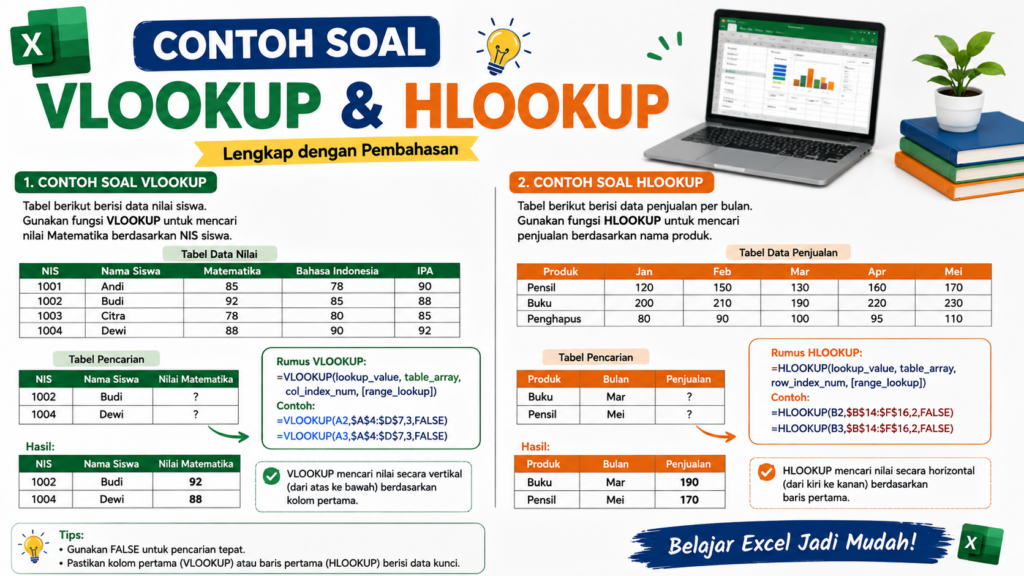
Contoh soal VLOOKUP dan HLOOKUP dapat membantu memahami cara mencari dan mengambil data secara otomatis di Microsoft Excel. Kedua fungsi ini sering digunakan ketika data yang tersedia cukup banyak sehingga pencarian secara manual menjadi kurang efisien.
VLOOKUP digunakan untuk mencari data secara vertikal, yaitu berdasarkan data pada kolom pertama sebuah tabel. Sementara itu, HLOOKUP digunakan untuk mencari data secara horizontal, yaitu berdasarkan data pada baris pertama sebuah tabel.
Dengan memahami kedua fungsi tersebut, pengguna Excel dapat membuat pengolahan data menjadi lebih cepat dan terstruktur.
Rumus VLOOKUP
Bentuk dasar rumus VLOOKUP adalah:
=VLOOKUP(lookup_value, table_array, col_index_num, [range_lookup])
Keterangan:
lookup_value = nilai yang ingin dicari.
table_array = tabel atau rentang data tempat pencarian dilakukan.
col_index_num = nomor kolom yang berisi data yang ingin diambil.
range_lookup = jenis pencarian.
FALSE digunakan untuk mencari data yang sama persis.
TRUE digunakan untuk mencari data yang mendekati.
Contoh:
=VLOOKUP("B002",A2:C6,3,FALSE)
Rumus tersebut mencari kode B002 pada kolom pertama tabel dan mengambil data dari kolom ke-3.
Rumus HLOOKUP
Bentuk dasar rumus HLOOKUP adalah:
=HLOOKUP(lookup_value, table_array, row_index_num, [range_lookup])
Keterangan:
lookup_value = nilai yang ingin dicari.
table_array = tabel atau rentang data tempat pencarian dilakukan.
row_index_num = nomor baris yang berisi data yang ingin diambil.
range_lookup = jenis pencarian.
FALSE digunakan untuk mencari data yang sama persis.
TRUE digunakan untuk mencari data yang mendekati.
Contoh:
=HLOOKUP("Maret",A1:D3,3,FALSE)
Rumus tersebut mencari Maret pada baris pertama dan mengambil data dari baris ke-3.
Soal Nomor 1
Pertanyaan
Perhatikan data berikut:
| Kode | Nama | Nilai |
|---|---|---|
| A01 | Andi | 85 |
| A02 | Budi | 90 |
| A03 | Citra | 88 |
| A04 | Dini | 92 |
Rumus VLOOKUP yang tepat untuk mencari nilai Budi berdasarkan kode A02 adalah ….
Pilihan Jawaban
A. =VLOOKUP(A02,A2:C5,2,FALSE)
B. =VLOOKUP(A02,A2:C5,3,FALSE)
C. =HLOOKUP(A02,A2:C5,3,FALSE)
D. =VLOOKUP(B02,A2:C5,3,FALSE)
E. =VLOOKUP(A02,A2:B5,3,FALSE)
Jawaban Benar
B. =VLOOKUP(A02,A2:C5,3,FALSE)
Pembahasan Lengkap
Kode A02 berada pada kolom pertama tabel. Nilai yang ingin diambil berada pada kolom ke-3.
Karena pencarian dilakukan secara vertikal, digunakan VLOOKUP.
=VLOOKUP(A02,A2:C5,3,FALSE)
Argumen 3 menunjukkan bahwa data yang diambil berasal dari kolom ketiga, yaitu kolom Nilai.
Kompetensi yang Diukur
Memahami penggunaan dasar fungsi VLOOKUP.
Indikator Pembelajaran
Peserta didik mampu menentukan rumus VLOOKUP berdasarkan posisi data pada tabel.
Level Kognitif
C3 – Menerapkan.
Tingkat Kesulitan
Mudah.
Estimasi Waktu Pengerjaan
2 menit.
Soal Nomor 2
Pertanyaan
Sebuah tabel memiliki kolom Kode Barang, Nama Barang, dan Harga. Data kode barang berada pada kolom pertama. Fungsi Excel yang tepat untuk mengambil harga berdasarkan kode barang adalah ….
Pilihan Jawaban
A. SUM
B. COUNT
C. VLOOKUP
D. HLOOKUP
E. AVERAGE
Jawaban Benar
C. VLOOKUP
Pembahasan Lengkap
VLOOKUP digunakan ketika pencarian dilakukan secara vertikal. Karena kode barang berada pada kolom pertama dan harga berada pada kolom di sebelah kanan, VLOOKUP merupakan fungsi yang tepat.
Kompetensi yang Diukur
Mengidentifikasi fungsi Excel berdasarkan kebutuhan pencarian data.
Indikator Pembelajaran
Peserta didik mampu memilih fungsi pencarian data yang sesuai.
Level Kognitif
C2 – Memahami.
Tingkat Kesulitan
Mudah.
Estimasi Waktu Pengerjaan
1 menit.
Soal Nomor 3
Pertanyaan
Perhatikan data berikut:
| Kode | Produk | Harga |
|---|---|---|
| P01 | Buku | 12000 |
| P02 | Pensil | 5000 |
| P03 | Penghapus | 3000 |
Rumus =VLOOKUP("P03",A2:C4,3,FALSE) akan menghasilkan ….
Pilihan Jawaban
A. Buku
B. Pensil
C. Penghapus
D. 5000
E. 3000
Jawaban Benar
E. 3000
Pembahasan Lengkap
Rumus mencari kode P03 pada kolom pertama tabel.
Setelah menemukan P03, Excel mengambil data dari kolom ke-3. Nilai pada kolom tersebut adalah 3000.
Jadi, hasil rumus adalah 3000.
Kompetensi yang Diukur
Menganalisis hasil fungsi VLOOKUP.
Indikator Pembelajaran
Peserta didik mampu menentukan hasil yang diperoleh dari rumus VLOOKUP.
Level Kognitif
C3 – Menerapkan.
Tingkat Kesulitan
Mudah.
Estimasi Waktu Pengerjaan
2 menit.
Soal Nomor 4
Pertanyaan
Perhatikan data berikut:
| Kode | Nama | Kelas |
|---|---|---|
| S01 | Rina | X IPA 1 |
| S02 | Sinta | X IPA 2 |
| S03 | Rudi | X IPA 3 |
Rumus yang tepat untuk mengambil nama berdasarkan kode yang terdapat di sel E2 adalah ….
Pilihan Jawaban
A. =VLOOKUP(E2,A2:C4,1,FALSE)
B. =VLOOKUP(E2,A2:C4,2,FALSE)
C. =VLOOKUP(E2,A2:C4,3,FALSE)
D. =HLOOKUP(E2,A2:C4,2,FALSE)
E. =VLOOKUP(E2,B2:C4,2,FALSE)
Jawaban Benar
B. =VLOOKUP(E2,A2:C4,2,FALSE)
Pembahasan Lengkap
Kode siswa berada pada kolom pertama tabel dan nama berada pada kolom kedua.
Karena nama berada pada kolom ke-2, digunakan:
=VLOOKUP(E2,A2:C4,2,FALSE)
Kompetensi yang Diukur
Menentukan nomor kolom dalam fungsi VLOOKUP.
Indikator Pembelajaran
Peserta didik mampu menentukan col_index_num sesuai posisi data yang dicari.
Level Kognitif
C3 – Menerapkan.
Tingkat Kesulitan
Mudah.
Estimasi Waktu Pengerjaan
2 menit.
Soal Nomor 5
Pertanyaan
Perhatikan tabel berikut:
| Kode | Barang | Stok |
|---|---|---|
| B01 | Keyboard | 15 |
| B02 | Mouse | 25 |
| B03 | Monitor | 10 |
Hasil dari rumus =VLOOKUP("B02",A2:C4,3,FALSE) adalah ….
Pilihan Jawaban
A. Keyboard
B. Mouse
C. Monitor
D. 25
E. 10
Jawaban Benar
D. 25
Pembahasan Lengkap
Kode B02 ditemukan pada baris kedua tabel. Karena angka indeks kolom adalah 3, Excel mengambil data dari kolom Stok.
Stok untuk B02 adalah 25.
Kompetensi yang Diukur
Memahami cara kerja VLOOKUP.
Indikator Pembelajaran
Peserta didik mampu menentukan hasil pencarian berdasarkan kode tertentu.
Level Kognitif
C3 – Menerapkan.
Tingkat Kesulitan
Mudah.
Estimasi Waktu Pengerjaan
2 menit.
Soal Nomor 6
Pertanyaan
Perhatikan data horizontal berikut:
| Bulan | Januari | Februari | Maret | April |
|---|---|---|---|---|
| Penjualan | 100 | 120 | 150 | 130 |
| Target | 110 | 115 | 140 | 135 |
Fungsi yang tepat untuk mencari nilai penjualan berdasarkan nama bulan adalah ….
Pilihan Jawaban
A. SUM
B. VLOOKUP
C. HLOOKUP
D. COUNT
E. AVERAGE
Jawaban Benar
C. HLOOKUP
Pembahasan Lengkap
Data bulan tersusun secara horizontal pada baris pertama. Karena pencarian dilakukan secara horizontal, fungsi yang sesuai adalah HLOOKUP.
Kompetensi yang Diukur
Memahami fungsi HLOOKUP.
Indikator Pembelajaran
Peserta didik mampu memilih HLOOKUP berdasarkan susunan data horizontal.
Level Kognitif
C2 – Memahami.
Tingkat Kesulitan
Mudah.
Estimasi Waktu Pengerjaan
1 menit.
Soal Nomor 7
Pertanyaan
Perhatikan tabel berikut:
| Bulan | Januari | Februari | Maret | April |
|---|---|---|---|---|
| Penjualan | 100 | 120 | 150 | 130 |
| Target | 110 | 115 | 140 | 135 |
Hasil dari rumus =HLOOKUP("Maret",A1:E3,2,FALSE) adalah ….
Pilihan Jawaban
A. Januari
B. Maret
C. 120
D. 150
E. 140
Jawaban Benar
D. 150
Pembahasan Lengkap
HLOOKUP mencari Maret pada baris pertama tabel.
Angka 2 berarti Excel mengambil data dari baris kedua. Pada kolom Maret, nilai penjualan adalah 150.
Jadi, hasil rumus adalah 150.
Kompetensi yang Diukur
Menganalisis hasil fungsi HLOOKUP.
Indikator Pembelajaran
Peserta didik mampu menentukan hasil rumus HLOOKUP pada tabel horizontal.
Level Kognitif
C3 – Menerapkan.
Tingkat Kesulitan
Mudah.
Estimasi Waktu Pengerjaan
2 menit.
Soal Nomor 8
Pertanyaan
Perhatikan data berikut:
| Produk | A | B | C | D |
|---|---|---|---|---|
| Harga | 10000 | 15000 | 20000 | 25000 |
| Stok | 20 | 15 | 12 | 8 |
Rumus yang digunakan untuk mengambil stok produk C adalah ….
Pilihan Jawaban
A. =HLOOKUP("C",A1:E3,2,FALSE)
B. =HLOOKUP("C",A1:E3,3,FALSE)
C. =VLOOKUP("C",A1:E3,3,FALSE)
D. =HLOOKUP("C",A1:E3,1,FALSE)
E. =VLOOKUP("C",A1:E3,2,FALSE)
Jawaban Benar
B. =HLOOKUP("C",A1:E3,3,FALSE)
Pembahasan Lengkap
Produk C berada pada baris pertama. Stok berada pada baris ketiga.
Karena pencarian dilakukan berdasarkan baris, fungsi yang digunakan adalah HLOOKUP.
=HLOOKUP("C",A1:E3,3,FALSE)
Hasilnya adalah 12.
Kompetensi yang Diukur
Menggunakan HLOOKUP untuk mengambil data pada baris tertentu.
Indikator Pembelajaran
Peserta didik mampu menentukan row_index_num dalam fungsi HLOOKUP.
Level Kognitif
C3 – Menerapkan.
Tingkat Kesulitan
Sedang.
Estimasi Waktu Pengerjaan
2 menit.
Soal Nomor 9
Pertanyaan
Apa fungsi argumen FALSE pada VLOOKUP atau HLOOKUP?
Pilihan Jawaban
A. Mencari data terbesar
B. Mencari data terkecil
C. Mencari data yang sama persis
D. Mengurutkan data
E. Menghapus data yang sama
Jawaban Benar
C. Mencari data yang sama persis
Pembahasan Lengkap
Argumen FALSE digunakan untuk melakukan pencarian dengan kecocokan tepat atau exact match.
Contohnya:
=VLOOKUP(A2,A5:C10,3,FALSE)
Excel akan mencari nilai A2 yang benar-benar sama pada kolom pertama tabel.
Kompetensi yang Diukur
Memahami parameter range_lookup.
Indikator Pembelajaran
Peserta didik mampu menjelaskan fungsi FALSE dalam VLOOKUP dan HLOOKUP.
Level Kognitif
C2 – Memahami.
Tingkat Kesulitan
Mudah.
Estimasi Waktu Pengerjaan
1 menit.
Soal Nomor 10
Pertanyaan
Perhatikan data berikut:
| Kode | Barang | Harga |
|---|---|---|
| K01 | Pulpen | 4000 |
| K02 | Buku | 7000 |
| K03 | Penggaris | 5000 |
Rumus =VLOOKUP("K03",A2:C4,2,FALSE) menghasilkan ….
Pilihan Jawaban
A. K03
B. Pulpen
C. Buku
D. Penggaris
E. 5000
Jawaban Benar
D. Penggaris
Pembahasan Lengkap
Rumus mencari kode K03 pada kolom pertama.
Angka indeks 2 menunjukkan bahwa data yang diambil berasal dari kolom kedua, yaitu kolom Barang.
Kode K03 memiliki nama barang Penggaris.
Jadi, hasil rumus adalah Penggaris.
Kompetensi yang Diukur
Menganalisis penggunaan VLOOKUP untuk mengambil data teks.
Indikator Pembelajaran
Peserta didik mampu menentukan hasil VLOOKUP berdasarkan kode dan indeks kolom.
Level Kognitif
C3 – Menerapkan.
Tingkat Kesulitan
Mudah.
Estimasi Waktu Pengerjaan
2 menit.
Soal Nomor 11
Pertanyaan
Perhatikan data berikut:
| Kode | Nama Barang | Harga | Stok |
|---|---|---|---|
| BR01 | Buku Tulis | 5000 | 50 |
| BR02 | Pensil | 3000 | 80 |
| BR03 | Bolpoin | 4000 | 60 |
| BR04 | Penghapus | 2000 | 40 |
Rumus yang tepat untuk mencari stok barang berdasarkan kode BR03 adalah ….
Pilihan Jawaban
A. =VLOOKUP("BR03",A2:D5,2,FALSE)
B. =VLOOKUP("BR03",A2:D5,3,FALSE)
C. =VLOOKUP("BR03",A2:D5,4,FALSE)
D. =HLOOKUP("BR03",A2:D5,4,FALSE)
E. =VLOOKUP("BR03",B2:D5,4,FALSE)
Jawaban Benar
C. =VLOOKUP("BR03",A2:D5,4,FALSE)
Pembahasan Lengkap
Kode BR03 berada pada kolom pertama tabel. Data stok berada pada kolom ke-4.
Maka rumus yang digunakan:
=VLOOKUP("BR03",A2:D5,4,FALSE)
Hasil pencariannya adalah 60.
Kompetensi yang Diukur
Menggunakan VLOOKUP untuk mengambil data pada kolom tertentu.
Indikator Pembelajaran
Peserta didik mampu menentukan nomor indeks kolom yang sesuai dalam VLOOKUP.
Level Kognitif
C3 – Menerapkan.
Tingkat Kesulitan
Sedang.
Estimasi Waktu Pengerjaan
2 menit.
Soal Nomor 12
Pertanyaan
Perhatikan tabel berikut:
| Kode | Nama | Nilai |
|---|---|---|
| S01 | Andi | 78 |
| S02 | Budi | 85 |
| S03 | Citra | 90 |
| S04 | Dinda | 88 |
Jika sel F2 berisi S04, rumus yang digunakan untuk mengambil nilai siswa tersebut adalah ….
Pilihan Jawaban
A. =VLOOKUP(F2,A2:C5,1,FALSE)
B. =VLOOKUP(F2,A2:C5,2,FALSE)
C. =VLOOKUP(F2,A2:C5,3,FALSE)
D. =HLOOKUP(F2,A2:C5,3,FALSE)
E. =VLOOKUP(F2,B2:C5,2,FALSE)
Jawaban Benar
C. =VLOOKUP(F2,A2:C5,3,FALSE)
Pembahasan Lengkap
Nilai siswa berada pada kolom ke-3. Kode siswa dicari pada kolom pertama.
Karena nilai kode berada di F2, rumusnya:
=VLOOKUP(F2,A2:C5,3,FALSE)
Hasilnya adalah 88.
Kompetensi yang Diukur
Menggunakan referensi sel dalam VLOOKUP.
Indikator Pembelajaran
Peserta didik mampu menggunakan alamat sel sebagai lookup_value.
Level Kognitif
C3 – Menerapkan.
Tingkat Kesulitan
Sedang.
Estimasi Waktu Pengerjaan
2 menit.
Soal Nomor 13
Pertanyaan
Perhatikan data berikut:
| Kode | Produk | Harga |
|---|---|---|
| P01 | Roti | 8000 |
| P02 | Susu | 10000 |
| P03 | Keju | 15000 |
| P04 | Mentega | 12000 |
Rumus =VLOOKUP("P04",A2:C5,3,FALSE) akan menghasilkan ….
Pilihan Jawaban
A. P04
B. Roti
C. Mentega
D. 12000
E. 15000
Jawaban Benar
D. 12000
Pembahasan Lengkap
Kode P04 ditemukan pada baris terakhir tabel. Angka 3 menunjukkan bahwa Excel mengambil data dari kolom ketiga, yaitu Harga.
Harga produk P04 adalah 12000.
Jadi, hasil rumus tersebut adalah 12000.
Kompetensi yang Diukur
Menganalisis hasil VLOOKUP.
Indikator Pembelajaran
Peserta didik mampu menentukan hasil pencarian dari suatu rumus VLOOKUP.
Level Kognitif
C3 – Menerapkan.
Tingkat Kesulitan
Mudah.
Estimasi Waktu Pengerjaan
2 menit.
Soal Nomor 14
Pertanyaan
Perhatikan tabel berikut:
| Bulan | Januari | Februari | Maret | April |
|---|---|---|---|---|
| Pendapatan | 5.000.000 | 6.000.000 | 7.500.000 | 8.000.000 |
| Pengeluaran | 3.000.000 | 3.500.000 | 4.000.000 | 4.500.000 |
Rumus yang tepat untuk mengambil pengeluaran bulan April adalah ….
Pilihan Jawaban
A. =HLOOKUP("April",A1:E3,1,FALSE)
B. =HLOOKUP("April",A1:E3,2,FALSE)
C. =HLOOKUP("April",A1:E3,3,FALSE)
D. =VLOOKUP("April",A1:E3,3,FALSE)
E. =HLOOKUP("April",B1:E3,3,FALSE)
Jawaban Benar
C. =HLOOKUP("April",A1:E3,3,FALSE)
Pembahasan Lengkap
Nama bulan berada pada baris pertama. Pengeluaran berada pada baris ketiga.
Maka digunakan:
=HLOOKUP("April",A1:E3,3,FALSE)
Hasilnya adalah 4.500.000.
Kompetensi yang Diukur
Menggunakan HLOOKUP pada tabel horizontal.
Indikator Pembelajaran
Peserta didik mampu menentukan nomor baris yang sesuai untuk mengambil data.
Level Kognitif
C3 – Menerapkan.
Tingkat Kesulitan
Sedang.
Estimasi Waktu Pengerjaan
2 menit.
Soal Nomor 15
Pertanyaan
Perhatikan tabel berikut:
| Mata Pelajaran | Matematika | IPA | Bahasa Indonesia | Bahasa Inggris |
|---|---|---|---|---|
| Nilai Andi | 80 | 85 | 78 | 88 |
| Nilai Budi | 75 | 90 | 82 | 84 |
Rumus =HLOOKUP("IPA",A1:E3,2,FALSE) menghasilkan ….
Pilihan Jawaban
A. Matematika
B. IPA
C. 75
D. 80
E. 85
Jawaban Benar
E. 85
Pembahasan Lengkap
HLOOKUP mencari IPA pada baris pertama.
Angka indeks 2 berarti data yang diambil berasal dari baris kedua, yaitu Nilai Andi.
Pada kolom IPA, nilai Andi adalah 85.
Jadi, hasilnya adalah 85.
Kompetensi yang Diukur
Menentukan hasil pencarian menggunakan HLOOKUP.
Indikator Pembelajaran
Peserta didik mampu membaca posisi baris dan kolom pada HLOOKUP.
Level Kognitif
C3 – Menerapkan.
Tingkat Kesulitan
Sedang.
Estimasi Waktu Pengerjaan
2 menit.
Soal Nomor 16
Pertanyaan
Manakah pernyataan yang benar mengenai perbedaan VLOOKUP dan HLOOKUP?
Pilihan Jawaban
A. VLOOKUP mencari data secara horizontal, HLOOKUP secara vertikal
B. VLOOKUP dan HLOOKUP hanya dapat digunakan untuk angka
C. VLOOKUP mencari data secara vertikal, HLOOKUP mencari data secara horizontal
D. VLOOKUP digunakan untuk menjumlahkan data
E. HLOOKUP digunakan untuk menghitung rata-rata
Jawaban Benar
C. VLOOKUP mencari data secara vertikal, HLOOKUP mencari data secara horizontal
Pembahasan Lengkap
VLOOKUP berasal dari kata Vertical Lookup, sehingga digunakan untuk mencari data berdasarkan susunan vertikal.
HLOOKUP berasal dari kata Horizontal Lookup, sehingga digunakan untuk mencari data berdasarkan susunan horizontal.
Jadi, pernyataan yang benar adalah pilihan C.
Kompetensi yang Diukur
Memahami perbedaan VLOOKUP dan HLOOKUP.
Indikator Pembelajaran
Peserta didik mampu membedakan fungsi VLOOKUP dan HLOOKUP berdasarkan arah pencarian.
Level Kognitif
C2 – Memahami.
Tingkat Kesulitan
Mudah.
Estimasi Waktu Pengerjaan
1 menit.
Soal Nomor 17
Pertanyaan
Perhatikan data berikut:
| Kode | Nama | Jurusan | Nilai |
|---|---|---|---|
| M01 | Rani | IPA | 86 |
| M02 | Sinta | IPS | 82 |
| M03 | Rudi | IPA | 90 |
| M04 | Tono | IPS | 78 |
Rumus =VLOOKUP("M03",A2:D5,3,FALSE) menghasilkan ….
Pilihan Jawaban
A. M03
B. Rudi
C. IPA
D. 90
E. IPS
Jawaban Benar
C. IPA
Pembahasan Lengkap
Kode M03 berada pada kolom pertama.
Angka 3 menunjukkan bahwa Excel mengambil data dari kolom ketiga, yaitu Jurusan.
Jurusan untuk M03 adalah IPA.
Jadi, hasil rumus tersebut adalah IPA.
Kompetensi yang Diukur
Menentukan data berdasarkan nomor indeks kolom.
Indikator Pembelajaran
Peserta didik mampu membaca hasil VLOOKUP berdasarkan posisi kolom.
Level Kognitif
C3 – Menerapkan.
Tingkat Kesulitan
Sedang.
Estimasi Waktu Pengerjaan
2 menit.
Soal Nomor 18
Pertanyaan
Perhatikan tabel berikut:
| Bulan | Januari | Februari | Maret | April |
|---|---|---|---|---|
| Produksi | 100 | 120 | 150 | 140 |
| Cacat | 5 | 8 | 6 | 7 |
| Persentase Cacat | 5% | 6,67% | 4% | 5% |
Rumus yang tepat untuk mengambil persentase cacat bulan Maret adalah ….
Pilihan Jawaban
A. =HLOOKUP("Maret",A1:E4,2,FALSE)
B. =HLOOKUP("Maret",A1:E4,3,FALSE)
C. =HLOOKUP("Maret",A1:E4,4,FALSE)
D. =VLOOKUP("Maret",A1:E4,4,FALSE)
E. =HLOOKUP("Maret",B1:E4,4,FALSE)
Jawaban Benar
C. =HLOOKUP("Maret",A1:E4,4,FALSE)
Pembahasan Lengkap
Baris pertama berisi nama bulan. Persentase cacat berada pada baris keempat.
Maka rumus yang benar adalah:
=HLOOKUP("Maret",A1:E4,4,FALSE)
Hasilnya adalah 4%.
Kompetensi yang Diukur
Menggunakan HLOOKUP pada data bertingkat.
Indikator Pembelajaran
Peserta didik mampu menentukan indeks baris sesuai posisi data yang dicari.
Level Kognitif
C3 – Menerapkan.
Tingkat Kesulitan
Sedang.
Estimasi Waktu Pengerjaan
2 menit.
Soal Nomor 19
Pertanyaan
Dalam VLOOKUP, apa yang terjadi apabila nilai yang dicari tidak ditemukan dan argumen terakhir menggunakan FALSE?
Pilihan Jawaban
A. Excel otomatis mengambil nilai terbesar
B. Excel mengambil nilai terdekat
C. Excel mengembalikan kesalahan #N/A
D. Excel mengosongkan seluruh tabel
E. Excel menghapus data pencarian
Jawaban Benar
C. Excel mengembalikan kesalahan #N/A
Pembahasan Lengkap
Jika menggunakan FALSE, Excel mencari kecocokan yang tepat.
Apabila nilai yang dicari tidak ditemukan dalam kolom pertama tabel, Excel akan mengembalikan pesan kesalahan:
#N/A
Hal ini menunjukkan bahwa data yang dicari tidak tersedia dalam tabel tersebut.
Kompetensi yang Diukur
Memahami hasil pencarian yang tidak ditemukan pada VLOOKUP.
Indikator Pembelajaran
Peserta didik mampu menjelaskan respons Excel ketika pencarian exact match gagal.
Level Kognitif
C2 – Memahami.
Tingkat Kesulitan
Sedang.
Estimasi Waktu Pengerjaan
2 menit.
Soal Nomor 20
Pertanyaan
Seorang guru memiliki tabel nilai berikut:
| Kode | Nama | Nilai |
|---|---|---|
| 101 | Ani | 92 |
| 102 | Beni | 85 |
| 103 | Caca | 88 |
| 104 | Dodi | 90 |
Pada sel F2 terdapat kode 103. Rumus yang tepat untuk menampilkan nama siswa berdasarkan kode tersebut adalah ….
Pilihan Jawaban
A. =VLOOKUP(F2,A2:C5,1,FALSE)
B. =VLOOKUP(F2,A2:C5,2,FALSE)
C. =VLOOKUP(F2,A2:C5,3,FALSE)
D. =HLOOKUP(F2,A2:C5,2,FALSE)
E. =VLOOKUP(F2,B2:C5,2,FALSE)
Jawaban Benar
B. =VLOOKUP(F2,A2:C5,2,FALSE)
Pembahasan Lengkap
Kode siswa berada pada kolom pertama dan nama berada pada kolom kedua.
Karena kode yang dicari terdapat di F2, rumusnya:
=VLOOKUP(F2,A2:C5,2,FALSE)
Kode 103 memiliki nama Caca.
Jadi, hasil rumus tersebut adalah Caca.
Kompetensi yang Diukur
Menerapkan VLOOKUP menggunakan referensi sel.
Indikator Pembelajaran
Peserta didik mampu membuat rumus VLOOKUP untuk mengambil data teks berdasarkan kode.
Level Kognitif
C3 – Menerapkan.
Tingkat Kesulitan
Sedang.
Estimasi Waktu Pengerjaan
2 menit.
Soal Nomor 21
Pertanyaan
Perhatikan tabel berikut:
| Kode | Nama Barang | Kategori | Harga |
|---|---|---|---|
| A01 | Buku | ATK | 7000 |
| A02 | Spidol | ATK | 9000 |
| A03 | Map | ATK | 5000 |
| A04 | Penggaris | ATK | 4000 |
Rumus untuk mengambil harga barang berdasarkan kode yang terdapat di sel F2 adalah ….
Pilihan Jawaban
A. =VLOOKUP(F2,A2:D5,2,FALSE)
B. =VLOOKUP(F2,A2:D5,3,FALSE)
C. =VLOOKUP(F2,A2:D5,4,FALSE)
D. =HLOOKUP(F2,A2:D5,4,FALSE)
E. =VLOOKUP(F2,B2:D5,4,FALSE)
Jawaban Benar
C. =VLOOKUP(F2,A2:D5,4,FALSE)
Pembahasan Lengkap
Kode barang berada pada kolom pertama dan harga berada pada kolom ke-4.
Karena nilai yang dicari berada di F2, rumusnya:
=VLOOKUP(F2,A2:D5,4,FALSE)
Apabila F2 berisi A03, hasil yang diperoleh adalah 5000.
Kompetensi yang Diukur
Menerapkan VLOOKUP menggunakan referensi sel.
Indikator Pembelajaran
Peserta didik mampu menggunakan VLOOKUP untuk mengambil data dari kolom tertentu.
Level Kognitif
C3 – Menerapkan.
Tingkat Kesulitan
Sedang.
Estimasi Waktu Pengerjaan
2 menit.
Soal Nomor 22
Pertanyaan
Perhatikan data berikut:
| Bulan | Januari | Februari | Maret | April |
|---|---|---|---|---|
| Penjualan | 120 | 150 | 180 | 160 |
| Retur | 5 | 8 | 6 | 7 |
Rumus =HLOOKUP("April",A1:E3,2,FALSE) menghasilkan nilai ….
Pilihan Jawaban
A. 120
B. 150
C. 160
D. 180
E. 7
Jawaban Benar
C. 160
Pembahasan Lengkap
HLOOKUP mencari April pada baris pertama.
Angka 2 menunjukkan bahwa data yang diambil berasal dari baris kedua, yaitu Penjualan.
Nilai penjualan bulan April adalah 160.
Jadi, hasil rumus tersebut adalah 160.
Kompetensi yang Diukur
Menganalisis hasil fungsi HLOOKUP.
Indikator Pembelajaran
Peserta didik mampu menentukan nilai yang dihasilkan dari rumus HLOOKUP.
Level Kognitif
C3 – Menerapkan.
Tingkat Kesulitan
Mudah.
Estimasi Waktu Pengerjaan
2 menit.
Soal Nomor 23
Pertanyaan
Seorang pengguna ingin mencari harga barang berdasarkan kode yang tersusun secara vertikal. Data kode berada pada kolom pertama tabel dan harga berada pada kolom ke-3. Rumus yang paling tepat adalah ….
Pilihan Jawaban
A. =HLOOKUP(A2,A5:C10,3,FALSE)
B. =VLOOKUP(A2,A5:C10,3,FALSE)
C. =VLOOKUP(A2,A5:C10,2,FALSE)
D. =HLOOKUP(A2,A5:C10,2,FALSE)
E. =SUM(A2:C10)
Jawaban Benar
B. =VLOOKUP(A2,A5:C10,3,FALSE)
Pembahasan Lengkap
Karena kode tersusun secara vertikal pada kolom pertama, fungsi yang digunakan adalah VLOOKUP.
Data harga berada pada kolom ke-3 sehingga index kolom yang digunakan adalah 3.
Rumusnya:
=VLOOKUP(A2,A5:C10,3,FALSE)
Kompetensi yang Diukur
Memilih fungsi dan argumen VLOOKUP yang tepat.
Indikator Pembelajaran
Peserta didik mampu menentukan rumus berdasarkan arah data dan posisi kolom.
Level Kognitif
C3 – Menerapkan.
Tingkat Kesulitan
Sedang.
Estimasi Waktu Pengerjaan
2 menit.
Soal Nomor 24
Pertanyaan
Perhatikan tabel berikut:
| Kode | Nama | Nilai |
|---|---|---|
| 201 | Rani | 88 |
| 202 | Siska | 91 |
| 203 | Tono | 84 |
| 204 | Wawan | 95 |
Hasil dari rumus =VLOOKUP(204,A2:C5,2,FALSE) adalah ….
Pilihan Jawaban
A. 204
B. Wawan
C. 95
D. Tono
E. 84
Jawaban Benar
B. Wawan
Pembahasan Lengkap
VLOOKUP mencari kode 204 pada kolom pertama.
Angka 2 menunjukkan bahwa data yang diambil berasal dari kolom kedua, yaitu Nama.
Kode 204 memiliki nama Wawan.
Jadi, hasil rumus adalah Wawan.
Kompetensi yang Diukur
Menganalisis penggunaan VLOOKUP untuk mengambil data teks.
Indikator Pembelajaran
Peserta didik mampu menentukan hasil VLOOKUP berdasarkan nilai pencarian dan indeks kolom.
Level Kognitif
C3 – Menerapkan.
Tingkat Kesulitan
Mudah.
Estimasi Waktu Pengerjaan
2 menit.
Soal Nomor 25
Pertanyaan
Perhatikan tabel berikut:
| Produk | A | B | C | D |
|---|---|---|---|---|
| Harga | 12000 | 15000 | 18000 | 20000 |
| Stok | 10 | 15 | 8 | 12 |
Rumus yang tepat untuk mengambil harga produk D adalah ….
Pilihan Jawaban
A. =HLOOKUP("D",A1:E3,1,FALSE)
B. =HLOOKUP("D",A1:E3,2,FALSE)
C. =HLOOKUP("D",A1:E3,3,FALSE)
D. =VLOOKUP("D",A1:E3,2,FALSE)
E. =HLOOKUP("D",B1:E3,2,FALSE)
Jawaban Benar
B. =HLOOKUP("D",A1:E3,2,FALSE)
Pembahasan Lengkap
Produk A, B, C, dan D berada pada baris pertama. Harga berada pada baris kedua.
Jadi rumus yang digunakan:
=HLOOKUP("D",A1:E3,2,FALSE)
Hasilnya adalah 20000.
Kompetensi yang Diukur
Menggunakan HLOOKUP untuk mengambil data berdasarkan header horizontal.
Indikator Pembelajaran
Peserta didik mampu menentukan indeks baris dalam HLOOKUP.
Level Kognitif
C3 – Menerapkan.
Tingkat Kesulitan
Sedang.
Estimasi Waktu Pengerjaan
2 menit.
Soal Nomor 26
Pertanyaan
Perhatikan tabel berikut:
| Kode | Barang | Harga |
|---|---|---|
| X01 | Tas | 150000 |
| X02 | Sepatu | 250000 |
| X03 | Topi | 75000 |
Rumus =VLOOKUP("X02",A2:C4,3,FALSE) digunakan untuk ….
Pilihan Jawaban
A. Mencari nama barang X02
B. Mencari kode barang X02
C. Mencari harga barang X02
D. Mencari semua barang
E. Menghitung jumlah harga
Jawaban Benar
C. Mencari harga barang X02
Pembahasan Lengkap
Rumus mencari kode X02 pada kolom pertama.
Angka 3 menunjukkan bahwa Excel mengambil data dari kolom ketiga, yaitu Harga.
Harga X02 adalah 250000.
Jadi, fungsi rumus tersebut adalah untuk mencari harga barang X02.
Kompetensi yang Diukur
Memahami fungsi setiap argumen VLOOKUP.
Indikator Pembelajaran
Peserta didik mampu menjelaskan tujuan penggunaan rumus VLOOKUP.
Level Kognitif
C2 – Memahami.
Tingkat Kesulitan
Mudah.
Estimasi Waktu Pengerjaan
1 menit.
Soal Nomor 27
Pertanyaan
Dalam penggunaan VLOOKUP dan HLOOKUP, argumen TRUE digunakan untuk ….
Pilihan Jawaban
A. Mencari kecocokan yang sama persis
B. Mencari kecocokan mendekati
C. Menghapus data
D. Menyalin seluruh tabel
E. Menjumlahkan nilai
Jawaban Benar
B. Mencari kecocokan mendekati
Pembahasan Lengkap
Argumen TRUE digunakan untuk melakukan approximate match, yaitu mencari nilai yang sama atau mendekati.
Penggunaan TRUE umumnya memerlukan data pencarian yang tersusun dalam urutan yang sesuai agar hasilnya tepat.
Sementara itu, FALSE digunakan untuk pencarian dengan kecocokan yang sama persis.
Kompetensi yang Diukur
Memahami perbedaan TRUE dan FALSE pada fungsi pencarian Excel.
Indikator Pembelajaran
Peserta didik mampu menjelaskan fungsi argumen range_lookup.
Level Kognitif
C2 – Memahami.
Tingkat Kesulitan
Sedang.
Estimasi Waktu Pengerjaan
2 menit.
Soal Nomor 28
Pertanyaan
Sebuah tabel nilai memiliki data berikut:
| Kategori Nilai | 0 | 60 | 70 | 80 | 90 |
|---|---|---|---|---|---|
| Predikat | E | D | C | B | A |
Rumus yang tepat untuk menentukan predikat dari nilai 85 menggunakan pencarian mendekati adalah ….
Pilihan Jawaban
A. =HLOOKUP(85,A1:F2,2,FALSE)
B. =HLOOKUP(85,A1:F2,2,TRUE)
C. =VLOOKUP(85,A1:F2,2,TRUE)
D. =HLOOKUP(85,A1:F2,1,TRUE)
E. =VLOOKUP(85,A1:F2,1,FALSE)
Jawaban Benar
B. =HLOOKUP(85,A1:F2,2,TRUE)
Pembahasan Lengkap
Nilai kategori berada pada baris pertama dan tersusun naik. Karena nilai 85 tidak tersedia secara persis, digunakan pencarian mendekati dengan TRUE.
Nilai 85 berada di antara 80 dan 90. Nilai terdekat yang tidak melebihi 85 adalah 80, sehingga predikatnya adalah B.
Rumus yang benar:
=HLOOKUP(85,A1:F2,2,TRUE)
Kompetensi yang Diukur
Menerapkan HLOOKUP dengan pencarian mendekati.
Indikator Pembelajaran
Peserta didik mampu menggunakan TRUE untuk menentukan hasil berdasarkan rentang nilai.
Level Kognitif
C4 – Menganalisis.
Tingkat Kesulitan
Sulit.
Estimasi Waktu Pengerjaan
3 menit.
Soal Nomor 29
Pertanyaan
Perhatikan data berikut:
| Kode | Nama | Divisi | Gaji |
|---|---|---|---|
| K01 | Ani | Keuangan | 4500000 |
| K02 | Budi | Pemasaran | 5000000 |
| K03 | Citra | Produksi | 4800000 |
| K04 | Dedi | Teknologi | 5500000 |
Seorang pengguna mengetik kode karyawan pada sel F2 dan ingin menampilkan divisi karyawan secara otomatis. Rumus yang tepat adalah ….
Pilihan Jawaban
A. =VLOOKUP(F2,A2:D5,2,FALSE)
B. =VLOOKUP(F2,A2:D5,3,FALSE)
C. =VLOOKUP(F2,A2:D5,4,FALSE)
D. =HLOOKUP(F2,A2:D5,3,FALSE)
E. =VLOOKUP(F2,B2:D5,3,FALSE)
Jawaban Benar
B. =VLOOKUP(F2,A2:D5,3,FALSE)
Pembahasan Lengkap
Kode berada pada kolom pertama dan Divisi berada pada kolom ke-3.
Karena kode karyawan dimasukkan melalui F2, rumusnya:
=VLOOKUP(F2,A2:D5,3,FALSE)
Misalnya F2 berisi K03, hasil yang diperoleh adalah Produksi.
Kompetensi yang Diukur
Menerapkan VLOOKUP dalam pengolahan data karyawan.
Indikator Pembelajaran
Peserta didik mampu membuat rumus VLOOKUP untuk mengambil data berdasarkan kode.
Level Kognitif
C4 – Menganalisis.
Tingkat Kesulitan
Sedang.
Estimasi Waktu Pengerjaan
2 menit.
Soal Nomor 30
Pertanyaan
Perhatikan tabel berikut:
| Bulan | Januari | Februari | Maret | April |
|---|---|---|---|---|
| Pendapatan | 4000000 | 4500000 | 5000000 | 5500000 |
| Pengeluaran | 2500000 | 2800000 | 3000000 | 3200000 |
| Laba | 1500000 | 1700000 | 2000000 | 2300000 |
Rumus yang tepat untuk mengambil laba bulan Maret adalah ….
Pilihan Jawaban
A. =HLOOKUP("Maret",A1:E4,2,FALSE)
B. =HLOOKUP("Maret",A1:E4,3,FALSE)
C. =HLOOKUP("Maret",A1:E4,4,FALSE)
D. =VLOOKUP("Maret",A1:E4,4,FALSE)
E. =HLOOKUP("Maret",B1:E4,4,FALSE)
Jawaban Benar
C. =HLOOKUP("Maret",A1:E4,4,FALSE)
Pembahasan Lengkap
Nama bulan berada pada baris pertama. Data laba berada pada baris keempat.
Karena pencarian dilakukan secara horizontal, digunakan HLOOKUP:
=HLOOKUP("Maret",A1:E4,4,FALSE)
Hasilnya adalah 2000000.
Jadi, laba pada bulan Maret adalah 2.000.000.
Kompetensi yang Diukur
Menganalisis dan menerapkan HLOOKUP pada tabel data keuangan.
Indikator Pembelajaran
Peserta didik mampu menentukan rumus HLOOKUP berdasarkan posisi data yang dicari.
Level Kognitif
C4 – Menganalisis.
Tingkat Kesulitan
Sedang.
Estimasi Waktu Pengerjaan
2 menit.
Kesimpulan
VLOOKUP dan HLOOKUP merupakan fungsi Microsoft Excel yang sangat berguna untuk mencari dan mengambil data dari sebuah tabel secara otomatis. VLOOKUP digunakan ketika data pencarian disusun secara vertikal, sedangkan HLOOKUP digunakan ketika data pencarian disusun secara horizontal.
Hal penting yang perlu diperhatikan adalah posisi lookup_value, rentang table_array, nomor kolom atau baris yang ingin diambil, serta penggunaan FALSE atau TRUE.
Untuk pencarian yang harus sama persis, gunakan FALSE. Untuk pencarian berdasarkan nilai yang mendekati, TRUE dapat digunakan dengan data yang tersusun sesuai aturan pencarian.
Dengan memahami berbagai contoh soal VLOOKUP dan HLOOKUP, pengguna dapat lebih mudah menerapkan fungsi Excel dalam pengolahan data siswa, barang, penjualan, keuangan, maupun kebutuhan administrasi lainnya.