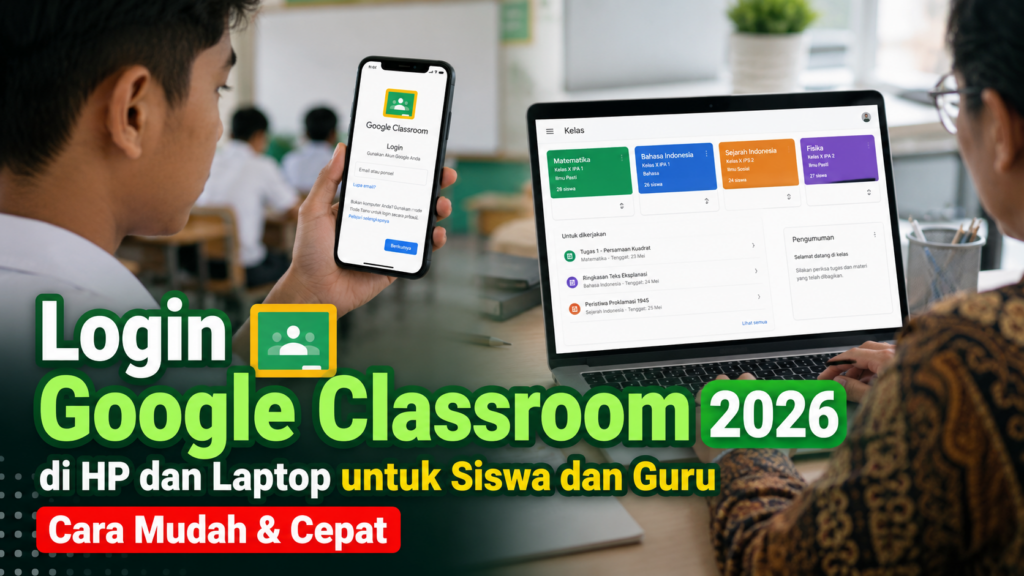
Google Classroom dapat diakses melalui HP maupun laptop menggunakan akun Google yang sesuai dengan pengaturan sekolah atau institusi. Banyak pengguna baru kesulitan karena sudah memiliki Gmail tetapi kelas tidak muncul setelah login.
Masalah paling umum terjadi karena akun yang digunakan berbeda dengan akun yang didaftarkan ke kelas. Siswa dan guru juga memiliki alur yang sedikit berbeda setelah berhasil masuk.
Panduan berikut mencakup cara login di Android, iPhone/iPad, dan laptop, cara bergabung ke kelas dengan kode atau link, serta solusi jika kelas tidak muncul atau login gagal.
Login Google Classroom — Ringkasan Cepat
| Informasi | Keterangan |
|---|---|
| Layanan | Google Classroom |
| Website resmi | classroom.google.com |
| Aplikasi Android | Google Classroom (Google LLC) di Google Play |
| Aplikasi iPhone/iPad | Google Classroom di App Store |
| Akun sekolah | Google Workspace for Education (disarankan di sekolah) |
| Gmail pribadi | Bisa, tergantung pengaturan kelas/sekolah |
| Untuk siswa | Login lalu bergabung ke kelas |
| Untuk guru | Login lalu buat atau kelola kelas |
| Perlu kode kelas untuk login? | Tidak |
| Perlu kode kelas untuk bergabung? | Ya, salah satu caranya |
| Biaya aplikasi | Gratis |
| Update panduan | 23 Agustus 2026 |
Penting: Login menggunakan akun Google. Kode kelas digunakan untuk bergabung ke kelas, bukan sebagai password akun.
Link Login Google Classroom Resmi
Alamat resmi adalah classroom.google.com.
Pastikan domain berakhiran google.com. Jangan memasukkan email, password, atau kode verifikasi ke situs yang menyerupai Google tetapi bukan domain resmi.
Apa yang Dibutuhkan Sebelum Login Google Classroom?
- Akun Google yang sesuai (sekolah atau pribadi sesuai ketentuan)
- Password akun
- Koneksi internet
- Browser (laptop) atau aplikasi Classroom (HP)
- Kode kelas hanya jika hendak bergabung melalui kode
Kode kelas bukan syarat untuk login akun.
Akun Apa yang Bisa Digunakan untuk Google Classroom?
| Jenis Akun | Contoh | Bisa Digunakan? | Catatan |
|---|---|---|---|
| Google Workspace for Education | nama@sekolah.edu | Ya | Umum di sekolah |
| Akun Google pribadi | nama@gmail.com | Ya | Tergantung izin kelas/sekolah |
| Google Workspace organisasi | nama@organisasi.com | Ya | Jika diizinkan admin |
Administrator sekolah dapat membatasi jenis akun yang boleh bergabung.
Perbedaan Akun Sekolah dan Gmail Pribadi
Akun sekolah dikelola oleh sekolah atau administrator Google Workspace for Education. Email biasanya berformat nama@namasekolah.edu atau domain sekolah lain.
Gmail pribadi dikelola sendiri oleh pengguna.
Jika undangan atau kode kelas dikirim ke akun sekolah, membuka Classroom dengan Gmail pribadi akan membuat kelas tidak terlihat. Selalu pastikan akun yang aktif sesuai.
Cara Login Google Classroom di HP Android
- Buka Google Play Store.
- Cari Google Classroom.
- Pastikan penerbit Google LLC.
- Ketuk Install / Pasang.
- Buka aplikasi Classroom.
- Ketuk Mulai / Get Started.
- Pilih Tambahkan akun lain jika diperlukan.
- Masukkan alamat email akun Classroom.
- Ketuk Berikutnya.
- Masukkan password.
- Ketuk Berikutnya.
- Jika ada pesan sambutan, baca lalu ketuk Terima.
- Setujui persyaratan layanan jika diminta.
- Jika menggunakan akun Google Workspace for Education, pilih Saya Seorang Siswa atau Saya Seorang Pengajar.
- Masuk ke halaman utama Classroom.
Cara Login Google Classroom di iPhone dan iPad
- Buka App Store.
- Cari Google Classroom.
- Pastikan developer Google LLC.
- Ketuk Get / Dapatkan lalu instal.
- Buka aplikasi Classroom.
- Ketuk Mulai / Get Started.
- Pilih Tambahkan akun lain jika perlu.
- Masukkan email akun Classroom.
- Ketuk Berikutnya / Next.
- Masukkan password.
- Selesaikan verifikasi jika diminta.
- Jika muncul pilihan peran (akun Education), pilih siswa atau guru.
- Izinkan notifikasi jika diinginkan.
- Masuk ke Classroom.
Cara Login Google Classroom di Laptop atau PC
- Buka browser (Chrome, Edge, Firefox, Safari, atau lainnya).
- Ketik classroom.google.com lalu Enter.
- Klik Go to Classroom / Buka Classroom.
- Masukkan alamat email akun.
- Klik Next / Berikutnya.
- Masukkan password.
- Klik Next.
- Baca pesan sambutan jika ada, lalu klik Accept / Terima.
- Jika akun Google Workspace for Education, pilih I’m A Student atau I’m A Teacher.
- Klik Get Started / Mulai.
Classroom dapat digunakan di berbagai browser modern.
Cara Login Google Classroom sebagai Siswa
Setelah login berhasil:
- Kelas mungkin langsung muncul.
- Atau perlu menerima undangan.
- Atau perlu memasukkan kode kelas / membuka link undangan.
Login akun dan bergabung ke kelas adalah dua langkah berbeda.
Cara Bergabung ke Google Classroom dengan Kode Kelas
- Login ke akun yang benar.
- Di halaman utama, klik/ketuk Join class / Gabung ke kelas (biasanya ikon +).
- Masukkan kode kelas dari guru.
- Klik Join / Gabung.
Kode kelas biasanya 6–8 karakter, terdiri huruf dan angka, tanpa spasi atau simbol khusus. Jika kode tidak berfungsi, periksa apakah akun yang aktif sudah benar.
Cara Bergabung Menggunakan Link Kelas
- Buka link yang dibagikan guru.
- Pastikan akun Google yang aktif adalah akun yang benar (ganti jika perlu).
- Konfirmasi bergabung jika diminta.
Jika link terbuka dengan akun salah, kelas tidak akan muncul.
Cara Bergabung dari Undangan Email
- Buka email undangan di akun yang sesuai.
- Klik tombol Join / Gabung di email.
- Pastikan login menggunakan email yang sama dengan penerima undangan.
- Atau buka Classroom dan terima undangan di kartu kelas.
Cara Login Google Classroom sebagai Guru
Setelah login:
- Guru dapat membuat kelas baru.
- Bergabung sebagai co-teacher.
- Atau menerima kelas yang disediakan administrator (jika ada).
Pilihan “I’m A Teacher” muncul pada akun Google Workspace for Education.
Cara Membuat Kelas Google Classroom untuk Guru
- Login ke Classroom.
- Klik ikon + (Add).
- Pilih Create class.
- Isi nama kelas.
- (Opsional) Isi Section, Subject, Room.
- Klik Create.
Jika tombol Create class tidak muncul, akun mungkin hanya diizinkan bergabung sebagai siswa atau dibatasi administrator.
Kenapa Tombol “Buat Kelas” Tidak Ada?
Kemungkinan penyebab:
- Akun hanya memiliki izin sebagai siswa.
- Administrator Google Workspace membatasi pembuatan kelas.
- Sedang login dengan akun yang salah.
Solusi: ganti ke akun yang tepat atau hubungi administrator sekolah.
Cara Mengundang Siswa ke Classroom
Guru dapat menggunakan:
- Kode kelas
- Link undangan kelas
- Undangan email
Bagikan salah satu atau kombinasinya kepada siswa.
Cara Ganti Akun Google Classroom
Di laptop:
Klik foto profil atau inisial di pojok kanan atas → pilih akun yang diinginkan, atau tambahkan akun baru.
Di HP:
Buka menu → kelola akun → pilih atau tambahkan akun yang benar.
Masalah “Classroom kosong padahal sudah pernah bergabung” hampir selalu disebabkan akun yang aktif berbeda.
Google Classroom Sudah Login tetapi Kelas Tidak Muncul
- Periksa apakah akun yang aktif benar.
- Refresh halaman atau buka ulang aplikasi.
- Cek undangan yang belum diterima.
- Pastikan belum keluar dari kelas.
- Tanyakan ke guru apakah kelas masih aktif.
- Hubungi administrator jika akun sekolah bermasalah.
Kode Google Classroom Tidak Bisa Digunakan
Kemungkinan:
- Salah akun
- Salah ketik kode
- Kode sudah direset atau tidak aktif
- Domain/akun tidak diizinkan bergabung
Minta kode baru kepada guru dan pastikan login dengan akun yang benar.
Google Classroom Tidak Bisa Login
| Masalah | Kemungkinan Penyebab | Solusi |
|---|---|---|
| Password salah | Salah ketik atau lupa | Gunakan pemulihan akun Google atau hubungi admin sekolah |
| Akun tidak ditemukan | Email salah | Periksa ejaan email |
| Akun tidak diizinkan | Pembatasan administrator | Hubungi admin sekolah |
| Classroom kosong | Akun salah | Ganti akun |
| Kode kelas gagal | Akun/kode salah | Cek akun dan minta kode baru |
| Aplikasi tidak bisa dibuka | Versi lama / koneksi | Update aplikasi, cek internet |
| Browser bermasalah | Cache / ekstensi | Coba browser lain atau mode penyamaran |
Lupa Password Google Classroom
Google Classroom tidak memiliki password terpisah. Password adalah password Akun Google.
- Untuk Gmail pribadi: gunakan halaman pemulihan akun Google resmi.
- Untuk akun sekolah: hubungi administrator atau guru karena reset biasanya dikelola sekolah.
Jangan mencoba cara bypass keamanan.
Cara Logout Google Classroom
- Keluar dari kelas: berbeda dengan logout akun.
- Ganti/keluar akun: di web klik profil → pilih akun lain; di HP kelola akun.
- Menghapus akun dari perangkat akan menghapus akses di perangkat tersebut, tetapi akun tetap ada.
Di komputer publik, selalu logout setelah selesai.
Apakah Google Classroom Bisa Dibuka Tanpa Aplikasi?
Ya. Bisa dibuka melalui browser di laptop maupun HP. Aplikasi memberikan pengalaman lebih nyaman di perangkat mobile, terutama untuk notifikasi dan penggunaan offline terbatas.
Apakah Google Classroom Bisa Digunakan Tanpa Gmail?
Ya. Banyak akun sekolah menggunakan domain sendiri (bukan @gmail.com). Yang dibutuhkan adalah Akun Google (bisa berupa Google Workspace for Education).
Apakah Login Classroom Harus Menggunakan Email Sekolah?
Tergantung konfigurasi sekolah dan pengaturan kelas. Banyak sekolah mewajibkan akun sekolah. Admin Google Workspace for Education yang menentukan kebijakan.
Apakah Kode Kelas Sama dengan Password?
Tidak.
Password digunakan untuk masuk ke akun Google. Kode kelas digunakan hanya untuk bergabung ke kelas tertentu, dan hanya diperlukan sekali.
Google Classroom di HP vs Laptop
| Aktivitas | HP | Laptop |
|---|---|---|
| Login | Mudah via aplikasi | Mudah via browser |
| Membaca materi | Baik | Sangat nyaman |
| Mengirim tugas | Baik | Lebih praktis untuk file besar |
| Membuat kelas | Tersedia | Lebih lengkap |
| Mengelola tugas & penilaian | Terbatas | Lebih lengkap |
| Video Meet | Baik | Baik |
Beberapa pengaturan lanjutan guru lebih nyaman dilakukan di komputer.
Aplikasi Pendukung Google Classroom
- Google Drive (penyimpanan file)
- Google Docs, Sheets, Slides (mengerjakan tugas)
- Google Meet (video meeting)
Tidak semua wajib hanya untuk login.
Cara Memastikan Aplikasi Google Classroom Asli
Unduh hanya dari Google Play Store atau App Store. Pastikan nama aplikasi Google Classroom dan penerbit Google LLC. Hindari file APK dari sumber tidak dikenal dan halaman login palsu.
Tips Aman Login Google Classroom
- Jangan bagikan password atau kode verifikasi
- Periksa domain login (classroom.google.com)
- Logout di komputer umum
- Jangan centang “ingat password” di perangkat bersama
- Gunakan verifikasi 2 langkah jika tersedia
- Hubungi admin jika akun sekolah mencurigakan
Kesalahan yang Sering Terjadi Saat Login Classroom
| Kesalahan | Akibat | Cara Memperbaiki |
|---|---|---|
| Login Gmail pribadi padahal kelas pakai akun sekolah | Kelas tidak muncul | Ganti ke akun sekolah |
| Menganggap kode kelas sebagai password | Gagal login | Gunakan password akun |
| Membuka link dengan akun berbeda | Gagal bergabung | Ganti akun dulu |
| Mengunduh aplikasi tidak resmi | Risiko keamanan | Unduh dari Play Store/App Store |
| Salah mengetik kode | Gagal join | Periksa ulang kode |
| Membagikan password | Risiko akun | Jangan dibagikan |
Checklist Setelah Berhasil Login
Siswa:
Pastikan nama akun benar → cek daftar kelas → cek tugas & deadline → cek notifikasi.
Guru:
Cek kelas → cek anggota → siapkan kode/link undangan → atur notifikasi.
FAQ
Bagaimana cara login Google Classroom 2026?
Buka classroom.google.com atau aplikasi Classroom, masukkan email dan password akun Google yang sesuai, lalu ikuti petunjuk di layar.
Apa link resmi Google Classroom?
classroom.google.com
Bagaimana cara login Classroom di HP?
Instal aplikasi resmi, buka, pilih Mulai, masukkan email dan password, lalu pilih peran jika diminta.
Bagaimana cara login Classroom di laptop?
Buka browser, kunjungi classroom.google.com, klik Go to Classroom, masukkan email dan password.
Bagaimana cara login sebagai siswa?
Login dengan akun yang benar, lalu bergabung ke kelas menggunakan kode, link, atau undangan.
Bagaimana cara login sebagai guru?
Login, pilih “I’m A Teacher” jika muncul, lalu buat atau kelola kelas.
Apakah Classroom harus menggunakan Gmail?
Tidak. Bisa menggunakan akun Google Workspace for Education dengan domain sekolah.
Apakah harus memakai email sekolah?
Tergantung kebijakan sekolah.
Bisakah menggunakan Gmail pribadi?
Bisa, jika kelas mengizinkan.
Bagaimana cara memasukkan kode kelas?
Setelah login, pilih Join class, masukkan kode, lalu Join.
Di mana tombol gabung kelas?
Biasanya ikon + di halaman utama Classroom.
Mengapa kode kelas tidak bisa digunakan?
Akun salah, kode salah ketik, atau kode sudah tidak aktif.
Apakah kode kelas sama dengan password?
Tidak.
Mengapa kelas tidak muncul?
Paling sering karena akun yang aktif berbeda.
Bagaimana cara ganti akun Classroom?
Klik foto profil lalu pilih akun yang benar.
Bagaimana jika lupa password?
Gunakan pemulihan Akun Google atau hubungi administrator sekolah.
Mengapa akun tidak diizinkan menggunakan Classroom?
Biasanya karena pembatasan administrator.
Bagaimana cara guru membuat kelas?
Klik +, pilih Create class, isi nama, lalu Create.
Mengapa tombol Buat Kelas tidak ada?
Akun mungkin hanya izin siswa atau dibatasi admin.
Bagaimana cara guru mengundang siswa?
Bagikan kode kelas, link, atau undangan email.
Apakah Google Classroom gratis?
Ya, untuk penggunaan dasar.
Apakah Classroom bisa dibuka tanpa aplikasi?
Ya, melalui browser.
Apakah Classroom tersedia di iPhone?
Ya, melalui App Store.
Apakah Classroom bisa digunakan di laptop tanpa Chrome?
Ya, di browser modern lain.
Bagaimana cara logout Classroom?
Ganti atau kelola akun di profil; di perangkat publik selalu logout.
Penutup
Cara paling sederhana masuk Google Classroom adalah membuka classroom.google.com atau aplikasi resmi, lalu login dengan akun Google yang benar.
Banyak masalah login dan kelas kosong disebabkan penggunaan akun yang berbeda dari akun yang didaftarkan ke kelas. Selalu periksa akun yang aktif terlebih dahulu.
Jika akun institusi tidak dapat digunakan, hubungi guru atau administrator sekolah untuk bantuan lebih lanjut.
Sumber dan Referensi
- Google Classroom Help. “How do I sign in to Classroom?” support.google.com/edu/classroom. Diakses 23 Agustus 2026. Langkah login resmi.
- Google Classroom Help. “Join a class with a class code.” support.google.com/edu/classroom. Diakses 23 Agustus 2026. Format kode dan cara bergabung.
- Google Classroom Help. “Create a class.” support.google.com/edu/classroom. Diakses 23 Agustus 2026. Cara membuat kelas dan alasan tombol tidak muncul.
- Google Classroom Help. “Get the Classroom app.” support.google.com/edu/classroom. Diakses 23 Agustus 2026. Aplikasi Android dan iOS.
- Google Play Store & Apple App Store. Aplikasi Google Classroom oleh Google LLC. Verifikasi aplikasi resmi.
Disclaimer
Tampilan tombol dan menu Google Classroom dapat berubah mengikuti pembaruan aplikasi atau layanan Google. Jenis akun, akses kelas, dan fitur yang tersedia juga dapat dipengaruhi oleh pengaturan Google Workspace for Education yang diterapkan sekolah atau administrator. Panduan ini diperbarui berdasarkan dokumentasi Google yang tersedia pada tanggal pembaruan artikel.