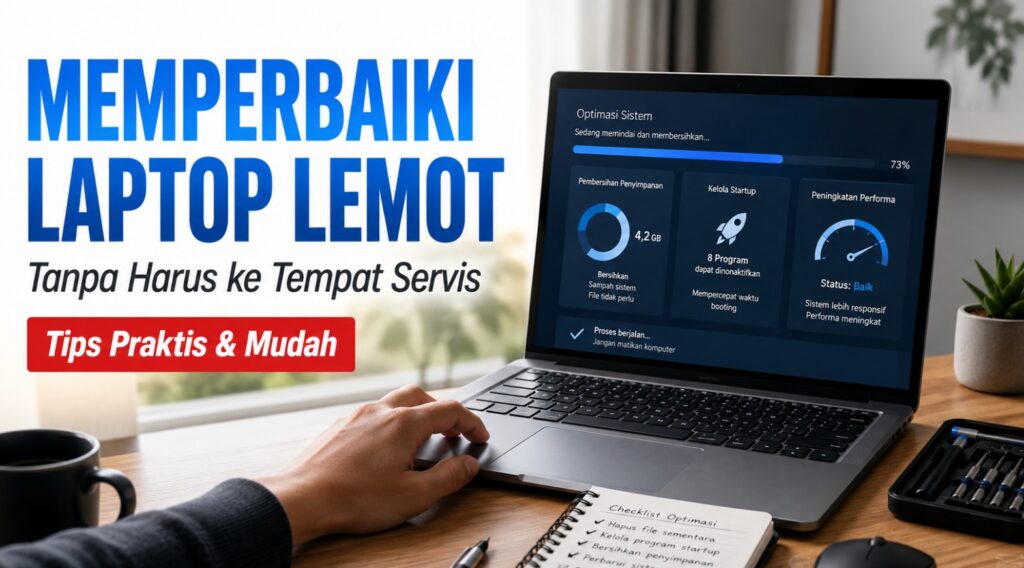
Laptop butuh waktu lama untuk menyala. Browser terbuka dengan kursor yang bergerak tersendat. Aplikasi sering menampilkan “Not Responding”. Multitasking terasa berat, dan kipas berisik hampir sepanjang hari. Situasi seperti ini membuat banyak pemilik laptop Windows merasa perangkatnya sudah “habis umur”.
Sebagian besar pengguna langsung menyimpulkan bahwa instal ulang Windows atau membawa ke tempat servis adalah satu-satunya jalan. Padahal, tidak semua laptop lemot berarti hardware sudah rusak.
Banyak penyebab performa menurun dapat dilacak menggunakan fitur bawaan Windows: Task Manager, pengaturan startup, Storage Sense, Windows Security, dan alat diagnosis kesehatan disk. Langkah-langkah tersebut tidak memerlukan pembongkaran dan dapat dilakukan secara bertahap.
Artikel ini mengikuti pendekatan diagnosis → perbaikan → pengujian ulang → evaluasi. Setiap perubahan dilakukan satu per satu agar penyebabnya lebih mudah diketahui, bukan langsung reset sistem atau mengganti komponen.
Kenapa Laptop Bisa Menjadi Lemot?
Performa laptop ditentukan oleh hubungan antara CPU, RAM, storage, sistem operasi, program yang berjalan, driver, suhu, dan kondisi daya. CPU berperan seperti pekerja, RAM seperti meja kerja, dan storage seperti lemari penyimpanan. Jika meja terlalu sempit atau lemari penuh sesak, pekerja tidak bisa bergerak cepat. Analogi ini hanya untuk mempermudah pemahaman; setiap komponen memiliki batas dan beban yang berbeda.
Ketika salah satu komponen menjadi bottleneck, seluruh sistem terasa lambat. Laptop lemot Windows 10 maupun Windows 11 sering kali bukan karena perangkat “rusak”, melainkan karena beban software, storage hampir penuh, suhu tinggi, atau proses background yang terus berjalan.
Kenali Gejala Laptop Lemot Sebelum Memperbaikinya
Tabel berikut hanya panduan awal, bukan diagnosis pasti.
| Gejala | Kemungkinan Penyebab | Pemeriksaan Awal |
|---|---|---|
| Booting lama | Startup / HDD | Task Manager |
| Aplikasi lambat | RAM / CPU / storage | Task Manager |
| Disk 100% | HDD / service / background task | Task Manager |
| Browser lambat | RAM / tab / extensions | Browser Task Manager |
| Laptop panas | Pendinginan / CPU | Monitoring suhu |
| Sering freeze | RAM / storage / driver | Diagnostics |
| Mati sendiri | Suhu / power / hardware | Pemeriksaan teknisi |
| SSD tetapi tetap lambat | RAM / CPU / software / health | Diagnosis lebih lanjut |
Langkah Pertama: Restart Laptop
Restart menghentikan proses yang macet, membersihkan sebagian penggunaan RAM, menyelesaikan update yang tertunda, memuat ulang driver, dan menghentikan aplikasi background tertentu.
Perbedaan penting:
- Restart: mematikan dan menyalakan ulang sistem sepenuhnya.
- Shut down: mematikan sistem (pada Windows modern kadang masih menyimpan session).
- Sleep: sistem tetap aktif dengan konsumsi daya rendah.
- Hibernate: menyimpan state ke disk dan mematikan daya.
Untuk troubleshooting, restart lebih relevan karena membersihkan state sementara yang menyebabkan sistem tidak responsif.
Cek Task Manager untuk Menemukan Penyebab Laptop Lemot
- Tekan Ctrl + Shift + Esc.
- Buka tab Processes.
- Perhatikan kolom CPU, Memory, Disk, dan Network.
- Klik header kolom untuk mengurutkan dari penggunaan tertinggi.
- Catat nama aplikasi atau proses yang paling banyak memakai resource.
CPU 100%
Bisa disebabkan program berat, Windows Update, antivirus yang sedang scan, browser dengan banyak tab, background process, malware, atau thermal throttling (prosesor menurunkan kecepatan karena panas).
RAM 90–100%
Terlalu banyak aplikasi terbuka, banyak tab browser, kapasitas RAM terbatas, memory leak, atau aplikasi yang boros memori.
Disk 100%
Ini menunjukkan aktivitas storage yang tinggi, bukan berarti kapasitas penyimpanan sudah penuh. Penyebab umum: HDD mekanis yang lambat, Windows Update, antivirus, indexing pencarian, paging file, sinkronisasi cloud, atau storage yang mulai bermasalah. Jangan langsung menonaktifkan service Windows secara permanen tanpa alasan yang jelas.
Matikan Aplikasi Startup yang Tidak Diperlukan
Di Windows 11 dan Windows 10, buka Task Manager → tab Startup apps, atau Settings → Apps → Startup.
| Jenis Program | Aman Dinonaktifkan dari Startup? | Catatan |
|---|---|---|
| Spotify | Biasanya ya | Bisa dibuka manual |
| Discord | Biasanya ya | Sesuai kebutuhan |
| Launcher game | Biasanya ya | Tidak perlu selalu aktif |
| Antivirus | Jangan sembarangan | Fitur keamanan |
| Driver grafis | Evaluasi | Jangan hapus drivernya |
| Cloud sync | Sesuai kebutuhan | Sinkronisasi dapat tertunda |
Nonaktifkan startup hanya berarti program tidak otomatis berjalan saat boot. Uninstall program adalah langkah berbeda dan lebih permanen.
Hapus atau Uninstall Program yang Tidak Digunakan
Buka Settings → Apps → Installed apps. Hapus program lama, trial software, game yang tidak dimainkan, toolbar, utility tidak dikenal, dan antivirus ganda.
Peringatan: Jangan menghapus driver, Microsoft Visual C++ Runtime, .NET Framework, komponen sistem, atau program yang fungsinya tidak diketahui. Cari informasi terlebih dahulu jika nama program tidak familiar.
Bersihkan File Sampah dengan Fitur Bawaan Windows
Gunakan Storage Sense atau Disk Cleanup. File yang relatif aman dibersihkan meliputi temporary files, cache, Recycle Bin, dan file update lama.
Folder Downloads sering berisi file pribadi. Windows.old muncul setelah upgrade besar dan dapat dihapus setelah memastikan sistem stabil, tetapi prosesnya menghapus data instalasi lama.
Aplikasi “RAM cleaner” atau “PC booster” tidak wajib. Sebagian besar pembersihan dasar sudah tersedia di Windows.
Pastikan Penyimpanan Tidak Terlalu Penuh
Windows membutuhkan ruang kosong untuk update, temporary files, pagefile, cache, dan operasi aplikasi. Semakin sempit ruang kosong, semakin besar risiko sistem kesulitan menyediakan ruang untuk proses sementara.
Cek melalui File Explorer (klik kanan drive → Properties) atau Settings → System → Storage.
Laptop Masih Menggunakan HDD? Ini Dampaknya
| Aspek | HDD | SSD |
|---|---|---|
| Mekanisme | Mekanis | Flash memory |
| Booting | Lebih lambat | Lebih cepat |
| Membuka aplikasi | Lebih lambat | Lebih responsif |
| Ketahanan benturan | Lebih sensitif | Umumnya lebih baik |
| Harga per GB | Lebih murah | Lebih mahal |
Mengganti HDD menjadi SSD sering memberikan peningkatan respons yang besar, terutama pada booting dan membuka file. Namun SSD tidak otomatis menyelesaikan masalah CPU lambat atau RAM terlalu kecil.
Laptop Sudah SSD tetapi Masih Lemot, Kenapa?
SSD bukan satu-satunya penentu kecepatan. Kemungkinan penyebab:
- RAM kurang
- CPU kelas rendah
- SSD hampir penuh atau bermasalah
- Thermal throttling
- Malware
- Startup berlebihan
- Error Windows atau driver bermasalah
- Browser dan ekstensi terlalu berat
- Aplikasi yang melebihi kemampuan perangkat
SSD SATA versus NVMe jarang menjadi faktor utama pada pekerjaan ringan sehari-hari. Sistem yang menggunakan storage eksternal lambat juga dapat terasa lemot.
Cara Mengecek Kesehatan SSD atau HDD
Gunakan status SMART melalui tools Windows atau utility resmi produsen storage. Gejala yang perlu diwaspadai: file corrupt, freeze saat membuka folder, booting sangat lama, error membaca file, blue screen berulang, suara abnormal pada HDD, atau health warning.
Peringatan: Jika storage menunjukkan tanda kerusakan, prioritaskan backup data sebelum eksperimen perbaikan apa pun.
Cara Mengatasi RAM Penuh
Tutup aplikasi yang tidak diperlukan, kurangi tab browser, nonaktifkan startup, cari aplikasi yang mengalami memory leak, restart aplikasi atau Windows, lalu evaluasi kebutuhan upgrade.
| Kondisi | Kemungkinan Solusi |
|---|---|
| RAM penuh hanya saat banyak aplikasi | Kurangi multitasking |
| RAM selalu tinggi sejak boot | Cek startup |
| Browser paling banyak memakai RAM | Kurangi tab / extensions |
| Aplikasi kerja membutuhkan RAM besar | Pertimbangkan upgrade |
| RAM tinggi tanpa aplikasi jelas | Cek malware / background process |
Tidak ada angka universal. Kebutuhan RAM bergantung pada pola penggunaan.
Kapan Harus Upgrade RAM?
Upgrade hanya relevan jika RAM selalu penuh saat menjalankan aplikasi yang memang dibutuhkan (office + banyak tab, editing, programming, virtual machine, desain, atau video editing ringan).
Pastikan terlebih dahulu: RAM tidak solder seluruhnya, slot masih tersedia, kapasitas didukung motherboard, dan jenis RAM kompatibel. Jangan membeli modul sebelum mengecek spesifikasi laptop.
Cek Suhu Laptop dan Thermal Throttling
Thermal throttling terjadi ketika prosesor menurunkan kecepatannya untuk mengurangi panas. Penyebab umum: ventilasi tertutup, debu, kipas bermasalah, thermal paste yang sudah menurun performanya, beban CPU/GPU tinggi, atau penggunaan di atas kasur/sofa.
Solusi aman: gunakan permukaan keras, bersihkan ventilasi luar, pastikan exhaust tidak tertutup, dan kurangi beban berat. Jangan langsung membongkar heatsink sebagai langkah pertama bagi pemula.
Laptop Panas dan Lemot, Apakah Harus Ganti Thermal Paste?
Thermal paste bukan selalu penyebab. Kemungkinan lain: kipas kotor, fan rusak, ventilasi tertutup, atau CPU sedang bekerja berat. Pembongkaran sebaiknya dilakukan oleh pengguna yang memahami risikonya atau oleh teknisi.
Scan Malware
Gejala yang perlu diwaspadai: browser membuka halaman sendiri, iklan aneh, program tidak dikenal, CPU atau Network tinggi tanpa alasan, antivirus mati, atau startup misterius.
Gunakan Windows Security (quick scan, full scan, atau offline scan). Hindari antivirus dari situs download tidak resmi.
Kurangi Beban Browser
Terlalu banyak tab, ekstensi, video autoplay, dan web app dapat membuat browser memakan RAM besar. Ini normal pada browser modern, tetapi dapat dikurangi dengan menutup tab yang tidak aktif dan menonaktifkan ekstensi yang tidak diperlukan.
Update Windows atau Justru Tunggu Update Selesai?
Laptop bisa lemot karena Windows sedang melakukan update di background, atau karena bug setelah update. Biarkan update selesai dan restart jika diminta. Rollback hanya dilakukan jika ada alasan kuat. Jangan menghapus update Windows secara acak.
Perbarui Driver yang Relevan
Fokus pada graphics, chipset, storage, dan Wi-Fi. Prioritaskan Windows Update dan situs resmi produsen laptop atau hardware. Hindari aplikasi “driver updater” pihak ketiga yang tidak jelas sumbernya.
Cek Mode Daya Laptop
Mode Battery saver, Balanced, dan Best performance memengaruhi performa dan konsumsi baterai. Best performance tidak selalu wajib; pilih sesuai kebutuhan dan ketersediaan daya.
Matikan Efek Visual Jika Laptop Spesifikasinya Terbatas
Animation dan transparency dapat dikurangi lewat pengaturan Performance Options. Pengaruhnya biasanya lebih kecil dibanding memperbaiki bottleneck storage atau RAM. Tidak semua tweak Windows menghasilkan peningkatan yang terasa.
Apakah Defrag Bisa Mempercepat Laptop?
Pada HDD, defragmentasi dapat relevan dalam kondisi tertentu dan Windows memiliki fitur optimasi otomatis. Pada SSD, jangan melakukan defrag manual tradisional. Windows sudah menangani optimasi storage sesuai jenis drive.
Jangan Gunakan “PC Booster” Secara Sembarangan
Risiko yang sering muncul: menghapus file yang diperlukan, mengubah Registry, mematikan service, menampilkan iklan, memasang software tambahan, dan klaim performa yang berlebihan. Sebagian besar langkah dasar sudah tersedia di fitur bawaan Windows.
Apakah Membersihkan Registry Bisa Membuat Laptop Lebih Cepat?
Tidak ada alasan kuat untuk menjadikan Registry cleaner sebagai solusi utama. Risiko merusak sistem lebih besar daripada manfaat yang terbukti. Jangan menghapus Registry secara manual tanpa alasan spesifik.
Cara Memperbaiki File Sistem Windows yang Bermasalah
Gunakan System File Checker (sfc /scannow) dan DISM bila diperlukan. Jalankan dengan hak administrator dan pahami konteksnya. Jangan menjalankan perintah berulang tanpa alasan.
Apakah Instal Ulang Windows Bisa Mengatasi Laptop Lemot?
Bisa dalam kasus tertentu (Windows rusak, software sangat berantakan, malware sulit dibersihkan, atau troubleshooting lain gagal). Instal ulang bukan solusi pertama dan tidak menyelesaikan HDD rusak, RAM rusak, overheating, atau CPU yang terlalu lemah.
Reset This PC atau Instal Ulang, Apa Bedanya?
| Metode | Dampak | Tingkat Risiko | Cocok untuk |
|---|---|---|---|
| Reset Windows | Mengembalikan sistem | Sedang | Sistem bermasalah |
| Clean install | Instalasi baru | Lebih tinggi | Masalah sistem berat |
| Repair | Memperbaiki komponen tertentu | Lebih rendah | Error tertentu |
Wajib backup data sebelum salah satu opsi di atas.
Checklist Diagnosis Laptop Lemot Tanpa Servis
- Restart
- Buka Task Manager
- Cek CPU
- Cek RAM
- Cek Disk
- Cek startup
- Cek storage
- Bersihkan temporary files
- Cek malware
- Cek suhu
- Cek update
- Cek kesehatan SSD/HDD
- Evaluasi RAM
- Evaluasi kebutuhan upgrade
- Backup data
- Pertimbangkan reset Windows
- Bawa ke teknisi bila ada indikasi hardware
Diagnosis Berdasarkan Gejala
| Gejala Laptop | Penyebab Paling Mungkin | Cek Pertama | Solusi Awal |
|---|---|---|---|
| Lambat saat boot | Startup / HDD | Startup Apps | Kurangi startup |
| Disk 100% | HDD / background task | Task Manager | Cari proses |
| RAM 95% | Multitasking | Memory | Tutup aplikasi |
| CPU 100% | Program berat | CPU | Identifikasi proses |
| Panas | Pendinginan | Suhu | Perbaiki airflow |
| Freeze saat membuka file | Storage | Disk health | Backup dan cek disk |
| Browser berat | Tab / extensions | Browser | Kurangi tab |
| Lambat setelah update | Background update | Windows Update | Selesaikan update |
| SSD tetapi lemot | Bottleneck lain | Task Manager | Diagnosis RAM/CPU |
| Mati sendiri | Suhu / power / hardware | Event / suhu | Teknisi bila berulang |
Mana yang Lebih Efektif: Upgrade RAM atau SSD?
Pilih SSD jika laptop masih memakai HDD dan bottleneck utama adalah storage.
Pilih RAM jika Memory selalu penuh saat menjalankan aplikasi yang dibutuhkan.
Upgrade keduanya jika spesifikasi mendukung dan keduanya menjadi bottleneck.
Upgrade belum tentu membantu jika CPU sangat terbatas atau motherboard bermasalah.
| Gejala | RAM | SSD | Kemungkinan Lebih Efektif |
|---|---|---|---|
| Booting sangat lambat HDD | Tidak utama | Ya | SSD |
| Banyak aplikasi macet | Ya | Bisa | RAM |
| Disk 100% HDD | Tidak utama | Ya | SSD |
| Memory 95% | Ya | Tidak utama | RAM |
| CPU 100% | Tidak selalu | Tidak | Cek CPU/software |
Cara Mengetahui Laptop Lemot karena Hardware atau Software
| Indikasi Software | Indikasi Hardware |
|---|---|
| Lambat setelah instal program | HDD berbunyi |
| CPU tinggi karena aplikasi | Freeze acak |
| Startup banyak | Blue screen berulang |
| Browser berat | Storage error |
| Windows update | Mati sendiri |
| Malware | Kipas bermasalah |
Gejala dapat tumpang tindih, sehingga diagnosis bertahap tetap diperlukan.
Kesalahan yang Sering Dilakukan Saat Mengatasi Laptop Lemot
| Kesalahan | Fakta yang Lebih Tepat |
|---|---|
| Langsung instal ulang Windows | Diagnosis dulu |
| Menghapus program acak | Bisa merusak sistem |
| Mematikan semua service Windows | Berisiko |
| Membersihkan Registry | Bukan solusi utama |
| Menginstal banyak antivirus | Bisa menambah beban |
| Menganggap Disk 100% = storage penuh | Artinya aktivitas disk |
| Mengira SSD pasti membuat semua cepat | CPU/RAM tetap berpengaruh |
| Menganggap RAM lebih besar selalu cepat | Tergantung bottleneck |
| Laptop panas pasti harus ganti paste | Penyebab bisa berbeda |
| Menggunakan aplikasi booster | Tidak selalu diperlukan |
Mitos dan Fakta Laptop Lemot
| Mitos | Fakta |
|---|---|
| File desktop terlalu banyak pasti lemot | Pengaruhnya kecil dibanding bottleneck utama |
| Antivirus selalu membuat laptop lambat | Scan dapat sementara, tetapi perlindungan penting |
| RAM 16 GB pasti membuat laptop cepat | Bergantung pada bottleneck lain |
| SSD NVMe selalu jauh lebih terasa | Untuk pekerjaan ringan perbedaan sering tipis |
| Instal ulang selalu memperbaiki masalah | Tidak menyelesaikan hardware rusak |
| Laptop lama pasti tidak bisa cepat | Masih bisa ditingkatkan dengan diagnosis tepat |
| Laptop panas pasti rusak | Bisa karena ventilasi atau beban tinggi |
| Defrag membuat SSD lebih cepat | Tidak disarankan untuk SSD |
| Membersihkan Registry meningkatkan performa | Risiko lebih besar dari manfaat |
| Menghapus semua startup selalu aman | Beberapa dibutuhkan sistem |
| Upgrade SSD otomatis meningkatkan FPS game | CPU/GPU tetap menentukan |
| RAM cleaner dapat menambah RAM fisik | Tidak menambah kapasitas fisik |
Empat Contoh Kasus Nyata (Ilustrasi)
Kasus 1: Laptop HDD dengan Disk 100%
Task Manager menunjukkan Disk terus 100%. Diagnosis mengarah ke HDD mekanis + background task. Solusi: kurangi startup, bersihkan temporary files, lalu pertimbangkan upgrade ke SSD setelah backup.
Kasus 2: Laptop SSD tetapi RAM 4 GB Selalu Penuh
Storage bukan bottleneck. Solusi: kurangi multitasking dan tab browser, nonaktifkan startup, evaluasi upgrade RAM jika slot tersedia.
Kasus 3: Laptop Gaming Panas dan FPS Turun
Kemungkinan thermal throttling. Solusi awal: perbaiki airflow, bersihkan ventilasi luar, kurangi beban, pantau suhu. Jika berlanjut, periksa kipas atau thermal paste oleh teknisi.
Kasus 4: Laptop Lemot Setelah Menginstal Banyak Program
Startup dan background process meningkat. Solusi: nonaktifkan startup tidak diperlukan dan uninstall program yang jarang dipakai.
Kasus di atas merupakan ilustrasi troubleshooting, bukan diagnosis individual.
Kapan Laptop Harus Dibawa ke Tempat Servis?
Tanda yang menuntut pemeriksaan profesional: laptop tidak menyala, tidak masuk BIOS, mati sendiri berulang, bau terbakar, charger panas tidak normal, baterai menggembung, layar mati tetapi sistem menyala, SSD/HDD tidak terdeteksi, HDD berbunyi klik, RAM error berulang, blue screen terus terjadi, suhu sangat tinggi walau idle, kipas tidak berputar, port power longgar, cairan masuk, laptop pernah jatuh, atau data penting berisiko hilang.
Artikel “tanpa servis” bukan berarti semua kerusakan aman ditangani sendiri.
Urutan Perbaikan Laptop Lemot dari Paling Aman
- Restart
- Periksa Task Manager
- Matikan startup tidak diperlukan
- Tutup background application
- Bersihkan storage
- Scan malware
- Update Windows
- Cek driver
- Cek suhu
- Cek kesehatan storage
- Evaluasi RAM
- Upgrade RAM/SSD bila relevan
- Backup
- Repair Windows
- Reset atau instal ulang
- Servis jika ada masalah hardware
Urutan ini dimulai dari tindakan berisiko rendah agar penyebab lebih mudah diisolasi.
FAQ
1. Kenapa laptop tiba-tiba lemot?
Biasanya karena proses background baru, update Windows, antivirus yang sedang scan, startup yang bertambah, atau suhu yang meningkat. Buka Task Manager untuk melihat resource mana yang tinggi.
2. Apa penyebab laptop Windows 11 lemot?
Sama seperti Windows 10: bottleneck CPU, RAM, Disk, thermal throttling, malware, atau software berlebihan. Windows 11 sendiri jarang menjadi satu-satunya penyebab jika hardware masih memadai.
3. Bagaimana cara memperbaiki laptop lemot tanpa servis?
Periksa Task Manager untuk menemukan bottleneck CPU, Memory, atau Disk; nonaktifkan startup tidak diperlukan; bersihkan storage; scan malware; update sistem; cek suhu dan kesehatan storage. Upgrade hanya jika diagnosis menunjukkan hardware tersebut sebagai penyebab utama.
4. Apakah restart bisa membuat laptop lebih cepat?
Sementara ya. Restart membersihkan proses macet dan sebagian RAM. Jika lambat kembali dalam waktu singkat, penyebabnya belum teratasi.
5. Bagaimana cara mengetahui aplikasi yang membuat laptop lemot?
Buka Task Manager, urutkan kolom CPU, Memory, atau Disk dari tertinggi. Catat nama proses yang konsisten tinggi.
6. Apa arti CPU 100%?
Prosesor sedang bekerja penuh. Bisa karena program berat, update, scan antivirus, atau thermal throttling. Identifikasi prosesnya dulu.
7. Apa arti RAM 100%?
Memori hampir atau sudah penuh. Sistem akan menggunakan pagefile di storage, yang membuat respons lebih lambat, terutama pada HDD.
8. Apa arti Disk 100%?
Aktivitas storage tinggi, bukan kapasitas penuh. Umum pada HDD atau saat Windows Update, indexing, dan sinkronisasi cloud berjalan.
9. Kenapa laptop lemot padahal penyimpanan masih banyak?
Ruang kosong tidak selalu menjadi masalah. Bottleneck bisa di RAM, CPU, suhu, atau kesehatan disk itu sendiri.
10. Kenapa laptop sudah SSD tetapi masih lemot?
SSD menghilangkan bottleneck storage, tetapi RAM kurang, CPU lemah, thermal throttling, malware, atau software berlebihan tetap membuat sistem terasa lambat.
11. Apakah RAM memengaruhi kecepatan laptop?
Ya, terutama saat multitasking atau membuka banyak tab. Jika Memory selalu penuh, sistem menjadi tidak responsif.
12. Kapan harus upgrade RAM?
Ketika Memory konsisten tinggi saat menjalankan aplikasi yang memang dibutuhkan dan spesifikasi laptop mendukung penambahan.
13. Apakah ganti HDD ke SSD membuat laptop cepat?
Biasanya sangat terasa pada booting dan membuka file. Tidak menyelesaikan masalah RAM atau CPU yang terbatas.
14. SSD SATA atau NVMe mana yang lebih cepat?
NVMe lebih cepat secara teknis, tetapi untuk pekerjaan ringan sehari-hari perbedaan sering tidak terlalu terasa dibanding ganti dari HDD ke SSD apa pun.
15. Kenapa laptop panas dan lemot?
Kemungkinan thermal throttling. Prosesor menurunkan kecepatan untuk menjaga suhu. Periksa ventilasi dan beban kerja.
16. Apakah thermal paste harus diganti?
Tidak selalu. Cek dulu kipas, debu, dan ventilasi. Ganti paste hanya jika sudah yakin atau dilakukan teknisi.
17. Apakah banyak tab browser membuat laptop lambat?
Ya, karena browser modern memakai RAM cukup besar. Kurangi tab dan ekstensi yang tidak aktif.
18. Bagaimana cara membersihkan file sampah Windows?
Gunakan Storage Sense atau Disk Cleanup. Pilih temporary files, Recycle Bin, dan file update lama.
19. Apakah aman menghapus temporary files?
Umumnya aman. File pribadi di folder Downloads dan dokumen penting tidak boleh dihapus sembarangan.
20. Apakah Registry cleaner diperlukan?
Tidak. Risiko lebih besar daripada manfaat yang terbukti untuk kasus laptop lemot sehari-hari.
21. Apakah PC booster efektif?
Sering kali tidak. Banyak yang hanya menghapus file sementara atau menampilkan iklan. Fitur bawaan Windows sudah cukup.
22. Apakah defrag aman untuk SSD?
Defrag tradisional tidak disarankan. Windows sudah mengoptimasi SSD dengan cara yang berbeda.
23. Apakah Windows Update membuat laptop lemot?
Sementara bisa, terutama saat download dan instalasi. Setelah selesai dan restart, performa biasanya kembali normal.
24. Bagaimana cara mengatasi laptop freeze?
Catat kapan freeze terjadi (saat membuka file, browser, atau idle). Cek Task Manager, suhu, dan kesehatan storage. Backup data jika freeze sering.
25. Apakah instal ulang Windows membuat laptop cepat?
Bisa jika sistem sangat berantakan. Tidak menyelesaikan kerusakan hardware, overheating, atau kapasitas RAM/CPU yang terbatas.
26. Reset Windows atau instal ulang lebih baik?
Reset lebih sederhana untuk sebagian besar kasus. Clean install lebih bersih tetapi lebih berisiko kehilangan data jika backup tidak lengkap.
27. Bagaimana mengetahui SSD rusak?
File corrupt, freeze saat membuka folder, health warning, atau blue screen berulang. Backup segera dan periksa dengan tool resmi.
28. Bagaimana mengetahui HDD rusak?
Suara klik atau berisik tidak normal, file corrupt, dan booting sangat lama. Backup menjadi prioritas.
29. Laptop lemot apakah terkena virus?
Bisa, tetapi bukan satu-satunya kemungkinan. Scan dengan Windows Security dan perhatikan proses tidak dikenal di Task Manager.
30. Kapan laptop harus dibawa ke teknisi?
Jika ada tanda hardware: tidak menyala, mati sendiri, bau terbakar, baterai menggembung, storage tidak terdeteksi, atau suhu ekstrem.
31. Apakah laptop lama masih bisa dibuat cepat?
Ya, jika bottleneck-nya software, startup, atau storage. Upgrade SSD atau RAM sering masih relevan pada banyak model lama.
32. Upgrade RAM atau SSD lebih dulu?
Tergantung bottleneck. Jika masih HDD dan Disk sering 100%, prioritaskan SSD. Jika Memory selalu penuh, prioritaskan RAM.
33. Apakah banyak aplikasi startup membuat laptop lemot?
Ya, terutama pada laptop dengan HDD atau RAM terbatas. Nonaktifkan yang tidak diperlukan.
34. Kenapa laptop lambat saat pertama dinyalakan?
Banyak program startup dan service Windows sedang memuat. Setelah beberapa menit biasanya stabil jika tidak ada bottleneck lain.
35. Kenapa laptop lemot setelah digunakan beberapa jam?
Kemungkinan suhu meningkat (thermal throttling), memory leak, atau proses background yang menumpuk. Restart dan pantau suhu.
Kesimpulan
Laptop lemot dapat berasal dari software maupun hardware. Solusi terbaik selalu dimulai dari diagnosis, bukan langsung instal ulang atau mengganti komponen.
Task Manager, manajemen startup, pembersihan storage, pemeriksaan malware, suhu, RAM, serta kondisi SSD/HDD memberikan petunjuk yang jelas sebelum memutuskan upgrade atau reset sistem.
Masalah seperti baterai menggembung, HDD berbunyi tidak normal, storage gagal terdeteksi, mati sendiri, atau suhu berlebihan membutuhkan pemeriksaan profesional.
Lakukan perbaikan satu per satu dan uji kembali performa setelah setiap perubahan. Jika terdapat data penting, buat cadangan terlebih dahulu sebelum melakukan reset, instal ulang Windows, atau mengganti komponen.
Sumber Resmi
- Microsoft Support dan Microsoft Learn (dokumentasi Windows, Task Manager, Storage Sense, Windows Security, System File Checker, DISM)
- Dokumentasi resmi produsen laptop, prosesor, SSD/HDD, dan GPU
Disclaimer
Panduan ini bersifat edukatif untuk troubleshooting dasar. Tampilan menu, fitur, dan opsi dapat berbeda berdasarkan versi Windows serta model laptop. Sebelum menghapus data, melakukan reset, instal ulang, mengubah BIOS, atau mengganti komponen, lakukan pencadangan dan pastikan langkah sesuai dokumentasi resmi perangkat. Kerusakan hardware, baterai menggembung, cairan masuk, bau terbakar, atau gangguan kelistrikan sebaiknya ditangani oleh teknisi yang kompeten.