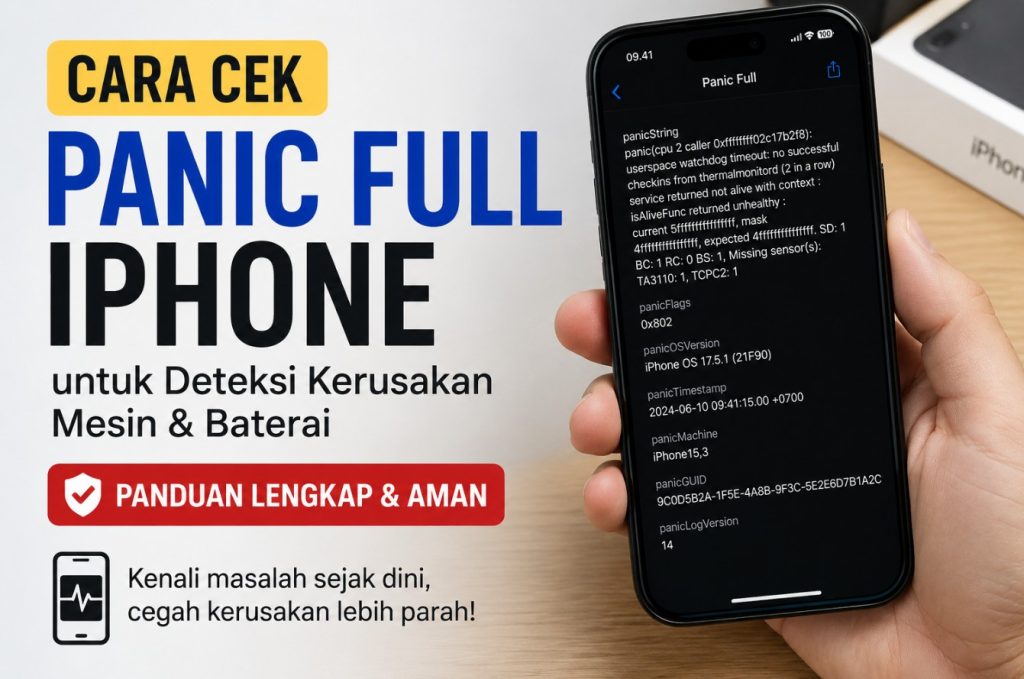
iPhone yang tiba-tiba restart, mati sendiri, berhenti di logo Apple, atau menyala kembali setiap beberapa menit. Banyak pengguna masih bingung untuk Cara Cek Panic Full iPhone untuk Deteksi Kerusakan Mesin & Baterai. Salah satu jejak yang paling sering diperiksa teknisi dan pengguna adalah file dengan nama seperti panic-full diikuti tanggal dan waktu. File ini merekam kondisi saat kernel iOS mengalami kegagalan kritis dan memutuskan untuk me-restart perangkat demi melindungi sistem.
Keberadaan file panic-full tidak otomatis berarti logic board atau seluruh mesin rusak. File tersebut hanyalah petunjuk diagnostik. Interpretasinya harus digabungkan dengan gejala fisik, riwayat penggunaan, hasil pemeriksaan kesehatan baterai, serta pengujian komponen. Banyak kasus restart berulang justru berasal dari konektor longgar, sensor yang tidak terbaca, baterai tidak stabil, atau bahkan bug perangkat lunak setelah pembaruan.
Dengan memahami cara menemukan, membaca, dan menafsirkan log panic-full secara hati-hati, Anda bisa melakukan pemeriksaan awal yang lebih cerdas. Baik saat menghadapi iPhone yang sering mati-hidup sendiri maupun saat menilai kondisi iPhone bekas sebelum membeli.
Ringkasan Cara Cek Panic Full iPhone
- Buka Pengaturan.
- Pilih Privasi & Keamanan (Privacy & Security).
- Ketuk Analisis & Peningkatan (Analytics & Improvements).
- Buka Data Analisis (Analytics Data).
- Cari file yang diawali panic-full.
- Buka file terbaru berdasarkan tanggal dan waktu.
- Perhatikan bagian panicString, timestamp, bug_type, dan informasi terkait sensor atau thermal.
- Jangan langsung mengganti komponen tanpa pemeriksaan lanjutan.
Nama menu dapat sedikit berbeda tergantung bahasa sistem dan versi iOS.
Apa Itu Panic Full pada iPhone?
Kernel panic adalah kondisi di mana inti sistem operasi (kernel) mengalami kesalahan fatal yang tidak dapat dipulihkan. Ketika itu terjadi, iOS memaksa perangkat untuk me-restart agar tidak menyebabkan kerusakan lebih lanjut pada data atau komponen.
File panic-full adalah catatan diagnostik yang dibuat sistem setelah kejadian kernel panic. File ini biasanya berformat .ips dan berisi informasi teknis mengenai kondisi perangkat saat kejadian, termasuk waktu, versi sistem, dan pesan error utama yang disebut panic string.
iOS menyimpan log diagnostik ini sebagai bagian dari sistem Analytics & Improvements. Data tersebut membantu Apple meningkatkan stabilitas sistem secara anonim, sekaligus menjadi sumber informasi berharga bagi teknisi saat mendiagnosis masalah.
Berbeda dengan crash aplikasi biasa yang hanya menutup satu program, kernel panic melibatkan tingkat sistem yang lebih dalam. Oleh karena itu, panic-full lebih sering berkaitan dengan gangguan komunikasi antar-komponen, sensor yang tidak merespons, masalah daya, atau kegagalan hardware daripada sekadar aplikasi yang bermasalah.
Apakah Panic Full Berarti Mesin iPhone Rusak?
Tidak selalu. Panic-full dapat dipicu oleh berbagai faktor, baik hardware maupun software. Beberapa kemungkinan penyebab meliputi:
- Konektor fleksibel yang longgar atau kotor
- Sensor yang tidak terbaca
- Komponen pengganti yang tidak sepenuhnya kompatibel
- Kerusakan akibat benturan atau paparan cairan
- Masalah pada baterai atau jalur daya
- Gangguan port pengisian
- Kerusakan pada logic board
- Bug iOS atau kegagalan setelah pembaruan/pemulihan sistem
Diagnosis tidak boleh hanya berdasarkan satu baris dalam log. Satu panic string bisa memiliki beberapa kemungkinan penyebab tergantung model iPhone dan versi iOS. Selalu kombinasikan dengan gejala nyata dan pengujian fisik.
Cara Cek Panic Full iPhone Tanpa Aplikasi
Berikut langkah praktis yang bisa dilakukan langsung di perangkat:
Langkah 1: Buka Pengaturan
Pastikan iPhone dapat menyala dan masuk ke layar utama. Ketuk ikon Pengaturan.
Langkah 2: Masuk ke Privasi & Keamanan
Gulir ke bawah dan pilih Privasi & Keamanan (Privacy & Security).
Langkah 3: Pilih Analisis & Peningkatan
Ketuk Analisis & Peningkatan (Analytics & Improvements).
Langkah 4: Buka Data Analisis
Pilih Data Analisis (Analytics Data). Anda akan melihat daftar panjang file log yang disusun secara alfabetis.
Langkah 5: Cari File Panic Full
Gulir ke bagian huruf “P” atau gunakan pencarian jika tersedia. Cari file yang diawali panic-full. Anda juga mungkin menemukan panic-base, ResetCounter, atau JetsamEvent. Fokus utama pada panic-full terbaru.
Langkah 6: Buka File Terbaru
Perhatikan tanggal dan waktu di nama file. Cocokkan dengan waktu iPhone mengalami restart.
Langkah 7: Salin atau Bagikan Log
Anda bisa menyalin teks atau membagikan file. Sebelum mengirim ke teknisi, hapus atau tutupi informasi yang bersifat pribadi jika ada. Log analitik umumnya tidak berisi data pribadi sensitif, namun tetap berhati-hati.
Cara Mencari File Panic Full dengan Cepat
- Urutkan atau perhatikan tanggal terbaru.
- Manfaatkan kolom pencarian dengan mengetik “panic”.
- Cocokkan timestamp log dengan catatan waktu restart yang Anda catat.
- Ambil tangkapan layar bagian panicString.
- Salin teks ke aplikasi Catatan untuk disimpan.
- Jangan mengedit isi log sebelum dikirim ke teknisi.
Bagian Penting dalam Log Panic Full iPhone
| Bagian Log | Fungsi | Hal yang Perlu Diperhatikan |
|---|---|---|
| timestamp | Waktu kejadian | Cocokkan dengan waktu restart |
| product / os_version | Model dan versi iOS | Pastikan sesuai perangkat |
| bug_type | Jenis laporan | Biasanya terkait panic |
| incident_id | Identitas kejadian | Berguna untuk referensi teknisi |
| panicString | Pesan error utama | Bagian paling sering diperiksa |
| process / kernel | Informasi proses dan kernel | Membantu konteks teknis |
| uptime | Lama perangkat menyala sebelum panic | Pola restart berulang |
| thermal information | Data suhu | Indikasi overheating |
| sensor-related info | Status sensor | Missing sensor sering muncul |
Struktur log dapat berbeda tergantung model iPhone dan versi iOS. Jangan menganggap semua bagian selalu sama.
Cara Membaca Panic String iPhone
Panic string biasanya menjadi fokus utama karena berisi pesan singkat mengenai alasan sistem melakukan kernel panic. Namun, panic string bukan diagnosis final.
Satu istilah dapat memiliki beberapa kemungkinan penyebab. Nama sensor yang “missing” tidak selalu berarti sensor tersebut rusak total. Gangguan jalur, konektor, suplai daya, atau komponen lain bisa memunculkan gejala serupa.
Contoh format ilustratif (bukan log asli dari model tertentu):
panicString : "Watchdog timeout: no successful checkin from thermalmonitord"
atau
panicString : "Missing sensor(s)"
Selalu lihat pola dari beberapa file panic-full, bukan hanya satu kejadian.
Arti Missing Sensor pada Panic Full iPhone
Istilah missing sensor atau sensor yang tidak terdeteksi sering muncul. Kemungkinan penyebabnya antara lain:
- Fleksibel komponen tidak terpasang sempurna
- Fleksibel robek atau rusak
- Konektor kotor, berkarat, atau longgar
- Komponen pengganti tidak sesuai spesifikasi
- Jalur komunikasi sensor terputus
- Masalah suplai daya
- Kerusakan pada logic board
- Sisa masalah setelah servis sebelumnya
Nama sensor dalam log harus ditafsirkan berdasarkan model iPhone tertentu karena setiap generasi memiliki rancangan yang berbeda.
Hubungan Panic Full dengan Kerusakan Baterai
Baterai dapat menjadi salah satu pemicu panic-full, tetapi tidak semua panic-full disebabkan oleh baterai. Beberapa kemungkinan:
- Tegangan baterai tidak stabil
- Konektor baterai bermasalah
- Data baterai tidak terbaca dengan benar
- Komponen pengelola daya mengalami gangguan
- Baterai pengganti tidak kompatibel
- iPhone mati saat beban tinggi meskipun persentase masih tinggi
Bedakan antara kapasitas maksimum yang menurun (aus normal), baterai tidak terverifikasi, masalah komunikasi baterai, dan kernel panic yang kebetulan terjadi bersamaan dengan masalah baterai.
Cara Cek Kesehatan Baterai iPhone
Buka Pengaturan > Baterai > Kesehatan Baterai & Pengisian Daya.
Perhatikan:
- Kapasitas maksimum
- Kemampuan kinerja puncak
- Pesan “Layanan” atau “Komponen penting” jika muncul
- Optimized Battery Charging
Bandingkan data ini dengan kecepatan baterai berkurang, kondisi saat iPhone mati, suhu perangkat, riwayat penggantian baterai, dan pola panic-full yang ada.
Panic Full dan iPhone Restart Setiap Beberapa Menit
Pola restart berulang (termasuk yang sering disebut “setiap 3 menit”) sering dikaitkan dengan sensor yang tidak terbaca, fleksibel tertentu, gangguan jalur komunikasi, atau masalah setelah penggantian komponen. Paparan cairan dan konektor yang tidak terpasang sempurna juga umum.
Jangan menetapkan satu komponen sebagai penyebab universal. Desain setiap generasi iPhone berbeda, sehingga interpretasi harus disesuaikan.
Perbedaan Panic Full, Panic Base, ResetCounter, dan JetsamEvent
| Jenis Log | Gambaran Umum | Apakah Selalu Kerusakan Hardware? |
|---|---|---|
| Panic Full | Log kernel panic lengkap | Sering mengarah ke hardware, tapi tidak selalu |
| Panic Base | Informasi panic dengan detail berbeda/ringkas | Tidak selalu |
| ResetCounter | Catatan terkait proses atau jumlah reset | Tidak |
| JetsamEvent | Pengelolaan memori, aplikasi dihentikan sistem | Umumnya software/memori |
| Crash Log App | Error pada aplikasi tertentu | Tidak terkait mesin |
Cara Mengetahui Panic Full karena Software atau Hardware
| Indikasi Lebih Mengarah ke Software | Indikasi Lebih Mengarah ke Hardware |
|---|---|
| Muncul setelah pembaruan iOS | Panic-full berulang dengan pesan serupa |
| Tidak ada pola panic string konsisten | Restart pada interval hampir sama |
| Masalah hilang setelah update resmi | Muncul setelah ganti komponen |
| Berkaitan dengan aplikasi/proses tertentu | Riwayat jatuh atau terkena cairan |
| Tidak ada riwayat benturan/servis | Sensor tertentu berulang tidak terbaca |
| Panas tidak normal, pengisian tidak stabil |
Tabel ini hanya panduan awal.
Cara Mengecek Panic Full Saat Membeli iPhone Bekas
- Buka Data Analisis dan cari panic-full terbaru.
- Hitung frekuensi dalam beberapa hari/minggu terakhir.
- Cocokkan tanggal dengan pengakuan penjual.
- Restart dan gunakan perangkat selama 10–15 menit.
- Uji kamera, Face ID/Touch ID, mikrofon, speaker, port pengisian, jaringan.
- Periksa kesehatan baterai.
- Periksa Parts and Service History jika tersedia (pada model dan iOS yang mendukung).
- Perhatikan tanda pembongkaran.
- Jangan putuskan hanya berdasarkan satu file lama.
Checklist Pemeriksaan
| Pemeriksaan | Normal | Perlu Diwaspadai |
|---|---|---|
| File panic-full | Tidak ada atau sangat lama | Banyak file baru berdekatan |
| Kesehatan baterai | Kapasitas tinggi, kinerja normal | Pesan layanan atau turun drastis |
| Restart saat uji | Tidak terjadi | Restart berulang |
| Fitur sensor | Berfungsi normal | Face ID/kamera/port bermasalah |
| Riwayat suku cadang | Tidak ada atau resmi | Banyak komponen diganti |
Apakah File Panic Full Bisa Dihapus?
Log dapat berubah atau dibersihkan oleh sistem setelah reset, restore, atau pembaruan tertentu. Menghapus log tidak memperbaiki sumber kerusakan. Tidak adanya panic-full juga tidak menjamin iPhone bebas masalah, terutama jika perangkat baru saja di-reset sebelum dijual.
Panic Full Tidak Ada, Apakah iPhone Pasti Sehat?
Tidak. Kemungkinan perangkat baru di-reset, data analitik belum terbentuk, masalah belum memicu kernel panic, atau gangguan hanya muncul pada kondisi tertentu. Crash aplikasi biasa juga tidak selalu menghasilkan panic-full.
Langkah Awal Mengatasi iPhone yang Memiliki Panic Full
- Cadangkan data penting.
- Catat waktu dan pola restart.
- Periksa ruang penyimpanan.
- Perbarui iOS melalui jalur resmi.
- Hapus aplikasi yang dicurigai.
- Lepaskan aksesori tidak resmi.
- Gunakan kabel dan adaptor yang layak.
- Periksa kesehatan baterai.
- Lakukan force restart sesuai model.
- Atur ulang pengaturan bila relevan.
- Lakukan restore hanya setelah data dicadangkan.
- Pantau apakah panic-full baru masih muncul.
- Bawa ke teknisi jika pola berulang.
Bedakan restart biasa, force restart, reset pengaturan, update, restore, dan pemeriksaan hardware.
Kapan Harus Membawa iPhone ke Teknisi?
Bawa ke teknisi jika:
- Restart terjadi berulang setiap hari
- Panic-full baru terus muncul dengan pola sama
- Perangkat panas berlebihan
- Baterai membengkak
- Pernah terkena cairan
- Port pengisian tidak stabil
- Mati saat kamera digunakan
- Face ID atau fitur lain rusak setelah servis
- Berhenti di logo Apple atau gagal restore
- Ada perubahan fisik tidak normal
Utamakan Apple Authorized Service Provider atau teknisi independen berpengalaman. Hindari pembongkaran mandiri.
Pemeriksaan yang Biasanya Dilakukan Teknisi
Teknisi biasanya membaca beberapa file panic-full, mencocokkan waktu log dengan gejala, memeriksa konektor baterai dan fleksibel, memeriksa bekas cairan, mengukur kestabilan daya, menguji dengan komponen pembanding, dan menjalankan diagnosis resmi atau alat yang sesuai. Mereka membedakan apakah masalah berasal dari komponen modular atau logic board.
Kesalahan Umum Saat Membaca Panic Full
- Menganggap setiap panic-full berarti logic board rusak.
- Menentukan komponen hanya dari satu kata.
- Mengabaikan model dan versi iOS.
- Tidak mencocokkan timestamp.
- Menggunakan daftar kode internet tanpa verifikasi.
- Menganggap file lama sebagai masalah aktif.
- Mengganti baterai tanpa pemeriksaan.
- Menghapus log lalu menganggap masalah selesai.
- Menyebarkan seluruh log sembarangan.
- Memercayai aplikasi diagnosis tidak resmi secara penuh.
- Membeli iPhone hanya karena menu panic-full kosong.
Contoh Analisis Panic Full secara Aman
Skenario 1: Satu File Panic Full Lama
Satu file berumur beberapa bulan tanpa gejala berulang belum cukup untuk menyimpulkan kerusakan aktif.
Skenario 2: Banyak File dengan Waktu Berdekatan
Panic-full berulang yang cocok dengan waktu restart perlu diperiksa lebih serius.
Skenario 3: Panic Muncul Setelah Penggantian Baterai atau Layar
Periksa pemasangan konektor, fleksibel, dan sensor. Jangan langsung menuduh komponen tertentu rusak tanpa pengujian.
Tabel Diagnosis Awal Berdasarkan Gejala
| Gejala | Kemungkinan Awal | Pemeriksaan Lanjutan |
|---|---|---|
| Restart acak | Software atau hardware ringan | Update + cek log |
| Restart setiap beberapa menit | Sensor/fleksibel | Baca panicString + uji komponen |
| Mati saat baterai masih tinggi | Baterai/jalur daya | Kesehatan baterai + konektor |
| Panas saat tidak digunakan | Thermal/sensor | Cek suhu + log thermal |
| Restart saat kamera dibuka | Sensor kamera/fleksibel | Uji kamera + log |
| Restart saat mengisi daya | Port pengisian/jalur daya | Uji port + kabel resmi |
| Persentase baterai meloncat | Komunikasi baterai | Kesehatan baterai |
| Tidak bisa mengisi daya | Port atau IC daya | Pemeriksaan fisik port |
| Face ID tidak berfungsi | Sensor TrueDepth/fleksibel | Uji Face ID + riwayat servis |
| Bootloop | Hardware kritis atau software parah | Restore + diagnosis teknisi |
| Panic setelah servis | Pemasangan komponen | Periksa konektor & kompatibilitas |
Gunakan kata “kemungkinan”, bukan diagnosis pasti.
Tips Menjaga iPhone agar Tidak Mudah Mengalami Masalah Sistem
- Gunakan pembaruan iOS resmi.
- Sisakan ruang penyimpanan yang cukup.
- Gunakan aksesori pengisian berkualitas.
- Hindari suhu ekstrem.
- Jangan gunakan jika baterai membengkak.
- Hindari paparan air.
- Pilih komponen pengganti yang kompatibel.
- Cadangkan data secara berkala.
- Segera periksa bila restart berulang.
Pertanyaan yang Sering Diajukan
1. Apa arti panic-full di iPhone?
Catatan diagnostik kernel panic yang dibuat sistem saat iPhone melakukan restart paksa karena kesalahan kritis.
2. Apakah panic-full menandakan mesin iPhone rusak?
Tidak selalu. Bisa software, sensor, konektor, baterai, atau hardware lain. Perlu pemeriksaan lanjutan.
3. Bagaimana cara melihat panic-full di iPhone?
Pengaturan > Privasi & Keamanan > Analisis & Peningkatan > Data Analisis, lalu cari panic-full.
4. Apakah panic-full bisa disebabkan baterai?
Ya, dimungkinkan, terutama jika ada masalah komunikasi atau tegangan tidak stabil.
5. Apakah iPhone restart sendiri pasti mengalami panic-full?
Tidak selalu. Restart yang dipicu pengguna atau crash aplikasi biasa mungkin tidak menghasilkan panic-full.
6. Apa arti missing sensor pada panic-full?
Sensor tertentu tidak terdeteksi sistem. Bisa karena fleksibel, konektor, daya, atau komponen itu sendiri.
7. Mengapa iPhone restart setiap 3 menit?
Sering terkait sensor yang tidak terbaca atau masalah jalur komunikasi. Perlu baca log dan uji fisik.
8. Apakah panic-full dapat hilang setelah reset?
Riwayat log bisa hilang, tetapi sumber masalah tetap ada jika belum diperbaiki.
9. Apakah file panic-full bisa dihapus?
Sistem dapat membersihkan log, namun menghapus tidak memperbaiki kerusakan.
10. Apakah iPhone tanpa panic-full pasti sehat?
Tidak. Bisa saja baru di-reset atau masalah belum memicu kernel panic.
11. Berapa banyak file panic-full yang perlu diwaspadai?
Beberapa file baru yang berdekatan waktunya lebih perlu diwaspadai daripada satu file lama.
12. Apakah update iOS bisa memperbaiki panic-full?
Jika penyebabnya bug software, mungkin. Jika hardware, update biasanya tidak menyelesaikan.
13. Apakah ganti baterai dapat menghilangkan panic-full?
Hanya jika penyebabnya memang terkait baterai. Tidak untuk semua kasus.
14. Apa bedanya panic-full dan JetsamEvent?
Panic-full terkait kernel panic; JetsamEvent terkait pengelolaan memori.
15. Apakah aman membeli iPhone bekas yang memiliki panic-full?
Tergantung frekuensi, usia file, dan hasil pengujian lain. Jangan hanya melihat satu log.
16. Bagaimana membedakan kerusakan software dan hardware?
Lihat pola, riwayat update, gejala fisik, dan konsistensi panic string.
17. Apakah panic-full dapat dibaca menggunakan komputer?
Ya, melalui Xcode atau alat ekstraksi log yang sesuai.
18. Kapan iPhone harus dibawa ke tempat servis?
Jika restart berulang, panic-full baru terus muncul, atau ada gejala fisik serius.
Kesimpulan
Panic-full adalah catatan diagnostik penting untuk memahami alasan sistem melakukan restart. Namun, file ini bukan vonis otomatis bahwa logic board atau baterai pasti rusak. Selalu periksa beberapa log terbaru, cocokkan dengan waktu dan gejala, lakukan pencadangan data, dan hindari penggantian komponen secara coba-coba.
Jika panic-full terus muncul dengan pola yang sama, serahkan pemeriksaan kepada teknisi yang berpengalaman. Bagikan pengalaman Anda mengenai pola restart, model iPhone, dan versi iOS (tanpa menyertakan data pribadi) agar pembaca lain juga mendapatkan manfaat.
Disclaimer
Informasi dalam artikel ini ditujukan sebagai panduan pemeriksaan awal, bukan pengganti diagnosis langsung dari teknisi atau pusat servis resmi. Nama sensor, struktur log, dan kemungkinan penyebab panic-full dapat berbeda berdasarkan model iPhone, versi iOS, kondisi perangkat, serta riwayat perbaikan. Hindari membongkar perangkat atau mengganti komponen tanpa peralatan dan keahlian yang memadai.