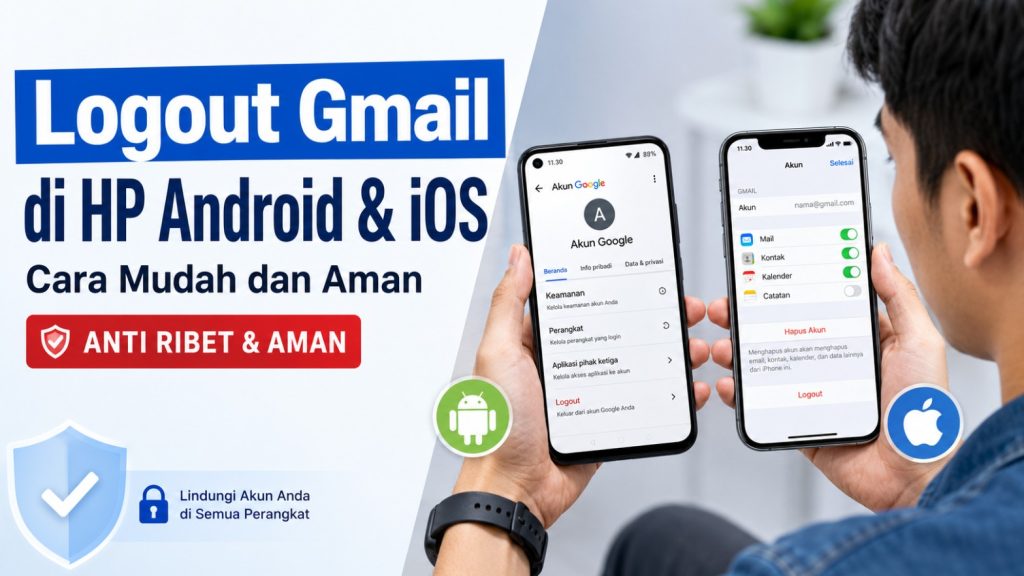
Banyak pemilik HP mengalami situasi yang sama: akun Gmail masih terhubung di perangkat lama setelah diganti, tidak menemukan tombol logout di aplikasi Gmail, atau khawatir data pribadi tetap terbuka di HP yang hendak dijual, dipinjamkan, atau hilang. Pada sebagian besar perangkat Android, keluar dari Gmail dilakukan dengan menghapus akun Google dari perangkat, bukan menghapus akun Google secara permanen.
Langkah di Android dan iPhone berbeda. Di Android, akun biasanya terikat dengan sistem sehingga sinkronisasi email, kontak, dan layanan Google lain ikut terpengaruh. Di iPhone atau iPad, akun bisa dihapus dari aplikasi Gmail atau dari pengaturan Mail. Kedua cara hanya mengeluarkan akun dari perangkat tersebut.
Dengan mengikuti langkah resmi dari Google dan Apple, pemilik akun dapat memastikan sesi login berhenti, data cloud tetap aman, serta perangkat siap untuk digunakan orang lain atau dibersihkan sepenuhnya.
• Android: Buka Gmail → foto profil → Kelola akun di perangkat ini → Hapus akun.
• iPhone/iPad: Buka Gmail → foto profil → Kelola akun di perangkat ini → Hapus dari perangkat ini.
• Browser: Tekan foto profil → Logout / Sign out.
• Perangkat lain: Buka myaccount.google.com → Keamanan → Kelola semua perangkat → Logout.
• Hapus akun dari perangkat tidak sama dengan menghapus akun Google permanen. Data di cloud tetap tersimpan.
• Selalu cadangkan foto, kontak, dan file penting sebelum menghapus akun dari HP.
Apakah Gmail Memiliki Tombol Logout di HP?
Aplikasi Gmail di Android umumnya tidak menyediakan tombol “Logout” biasa. Akun Gmail terintegrasi dengan akun Google di tingkat sistem operasi. Menghapus akun dari perangkat menjadi cara resmi untuk keluar dari Gmail sekaligus menghentikan sinkronisasi di Maps, YouTube, Drive, dan layanan lain.
Di iOS, aplikasi Gmail juga menggunakan pendekatan serupa: opsi yang tersedia adalah menghapus akun dari perangkat. Ketika Gmail dibuka melalui browser, tombol logout muncul secara normal karena sesi hanya berlaku di browser tersebut.
Perbedaan utama terletak pada pengelolaan akun. Android mengikat akun Google ke sistem, sedangkan iOS mengelola akun lebih longgar melalui aplikasi atau pengaturan Mail. Menghapus akun dari perangkat tidak menghapus akun Google di server Google.
Perbedaan Logout, Hapus dari Perangkat, dan Hapus Permanen
| Tindakan | Dampak pada HP | Dampak pada Akun Google | Data di Cloud | Bisa Login Kembali |
|---|---|---|---|---|
| Logout dari browser | Sesi browser berakhir | Akun tetap aktif | Tetap tersimpan | Bisa |
| Hapus akun dari perangkat | Sinkronisasi di HP dihentikan | Akun tetap aktif | Tetap tersimpan | Bisa |
| Hapus akun Google permanen | Akun tidak dapat digunakan | Akun dihapus | Berisiko terhapus permanen | Tidak selalu bisa |
Logout browser cocok untuk komputer umum atau perangkat sementara. Hapus akun dari perangkat digunakan saat mengganti, menjual, atau meminjamkan HP. Hapus akun Google permanen hanya dilakukan jika akun benar-benar tidak ingin digunakan lagi dan setelah mencadangkan seluruh data.
Persiapan Sebelum Logout Gmail
Sebelum mengeluarkan akun, pastikan alamat Gmail dan kata sandi diketahui. Nomor pemulihan dan email pemulihan harus masih aktif. Periksa apakah autentikasi dua langkah (2-Step Verification) sudah diaktifkan.
Sinkronkan kontak dan kalender. Cadangkan foto serta video melalui Google Photos atau penyimpanan lain. Periksa file di Google Drive dan pastikan proses pencadangan selesai. Simpan kode cadangan 2-Step Verification jika tersedia.
Data lokal yang belum tersinkronisasi dapat hilang dari perangkat setelah akun dikeluarkan. Pindahkan data penting dari penyimpanan lokal aplikasi sebelum melanjutkan.
Peringatan: Jangan menghapus akun dari perangkat jika masih ada foto, kontak, atau file yang belum dicadangkan. Data di cloud tetap aman, tetapi salinan lokal di HP akan hilang.
Cara Logout Gmail di HP Android melalui Aplikasi Gmail
- Buka aplikasi Gmail.
- Tekan foto profil di kanan atas.
- Pilih Kelola akun di perangkat ini (Manage accounts on this device).
- Pilih akun Google yang hendak dikeluarkan.
- Tekan Hapus akun (Remove account).
- Konfirmasi dengan PIN, pola, kata sandi, atau biometrik jika diminta.
- Periksa kembali aplikasi Gmail untuk memastikan akun sudah tidak muncul.
Nama menu dapat berbeda: Kelola akun, Hapus akun, Remove account, atau Manage accounts. Tindakan ini hanya mengeluarkan akun dari HP. Akun Google tetap aktif dan dapat digunakan di perangkat lain.
Cara Logout Gmail melalui Pengaturan Android
Jalur umum: Pengaturan → Akun atau Kata Sandi dan Akun → Google → Pilih akun → Hapus akun.
Alternatif nama menu yang sering muncul: Akun, Pengguna dan akun, Akun dan pencadangan, Kata sandi dan akun, Akun dan sinkronisasi, Manage accounts, atau Passwords, passkeys and accounts.
Contoh jalur pada beberapa merek (nama menu dapat berubah setelah pembaruan sistem):
- Samsung: Pengaturan → Akun dan pencadangan → Kelola akun → Google → Hapus akun.
- Xiaomi, Redmi, POCO: Pengaturan → Akun dan sinkronisasi atau Google → pilih akun → Hapus akun.
- OPPO dan realme: Pengaturan → Pengguna dan akun atau Kata sandi dan akun → Google → Hapus akun.
- vivo dan iQOO: Pengaturan → Akun atau Akun dan sinkronisasi → Google → Hapus akun.
- Google Pixel: Pengaturan → Kata sandi, kunci sandi, dan akun → Google → Hapus akun.
Jika hanya ada satu akun Google di perangkat, sistem biasanya meminta konfirmasi keamanan tambahan.
Cara Logout Gmail di iPhone dan iPad
Gmail di iPhone dapat digunakan melalui aplikasi Gmail atau aplikasi Mail bawaan Apple.
Melalui Aplikasi Gmail
- Buka aplikasi Gmail.
- Tekan foto profil di kanan atas.
- Pilih pengelolaan akun pada perangkat (Manage accounts on this device).
- Pilih akun.
- Tekan Hapus dari perangkat ini (Remove from this device).
- Konfirmasi tindakan.
Melalui Pengaturan iPhone
Pada iOS terbaru, akun email biasanya berada di Pengaturan → Apps → Mail → Accounts, atau Pengaturan → Mail → Accounts. Pilih akun Google lalu tekan Hapus Akun (Delete Account) dan konfirmasi Hapus dari iPhone ini.
Posisi menu dapat berbeda tergantung versi iOS atau iPadOS. Gunakan pencarian di dalam Pengaturan jika menu tidak ditemukan.
Melalui Aplikasi Mail Apple
Pengguna dapat menonaktifkan sakelar Mail saja tanpa menghapus seluruh akun. Langkah ini menghentikan penerimaan email di aplikasi Mail, tetapi akun tetap terhubung untuk kontak atau kalender jika diaktifkan. Menghapus akun sepenuhnya menghentikan semua sinkronisasi.
Perbedaan penting: menonaktifkan Mail hanya mematikan email; menghapus akun dari iPhone mengeluarkan akun dari layanan terkait; menghapus dari aplikasi Gmail hanya memengaruhi aplikasi tersebut; menghapus akun Google permanen menghapus seluruh layanan di server Google.
Cara Logout Gmail melalui Browser HP
- Buka Gmail melalui Chrome, Safari, Firefox, Edge, atau browser lain.
- Tekan foto profil di kanan atas.
- Pilih Logout atau Sign out.
- Jika beberapa akun aktif, pilih keluar dari semua akun bila diperlukan.
- Tutup tab browser.
- Hapus data login tersimpan jika menggunakan perangkat umum.
Logout dari browser tidak otomatis menghapus akun Google yang sudah ditambahkan ke sistem Android atau iOS. Akun sistem tetap perlu dihapus secara terpisah jika ingin sepenuhnya keluar dari perangkat.
Cara Logout Satu Akun Gmail dari Banyak Akun
Ketika beberapa akun login bersamaan, opsi “keluar dari semua akun” sering muncul di browser. Untuk menghapus satu akun saja dari daftar pemilih akun di browser, tekan foto profil → kelola akun → hapus akun yang tidak diperlukan.
Di aplikasi Gmail, pilih akun yang ingin dikeluarkan melalui menu kelola akun di perangkat, lalu hapus hanya akun tersebut. Akun utama dan akun tambahan dapat dibedakan berdasarkan alamat email. Pengguna dapat berpindah akun tanpa logout dengan menekan foto profil dan memilih akun lain.
Hindari menghapus seluruh akun jika hanya ingin beralih. Tambahkan atau pilih akun yang diperlukan saja.
Cara Logout Gmail dari HP atau Perangkat Lain
- Masuk ke akun Google di perangkat yang masih dikuasai.
- Buka bagian Keamanan (Security).
- Cari menu perangkat yang digunakan atau Perangkat Anda (Your devices).
- Pilih Kelola semua perangkat (Manage all devices).
- Pilih HP, tablet, komputer, atau browser yang ingin dikeluarkan.
- Tekan Logout atau Sign out.
- Periksa waktu aktivitas terakhir.
- Ulangi pada perangkat mencurigakan.
Nama menu dapat berupa Your devices, Perangkat Anda, Manage all devices, atau Kelola semua perangkat. Perangkat dapat tetap muncul sementara dalam daftar meskipun sesi sudah dikeluarkan. Periksa ulang setelah beberapa saat.
Cara Logout Gmail dari Semua Perangkat
Tidak selalu tersedia satu tombol universal untuk mengakhiri seluruh sesi dari semua jenis perangkat sekaligus. Langkah pengamanan yang disarankan:
- Keluar dari setiap perangkat yang tidak dikenali satu per satu.
- Ganti kata sandi akun Google.
- Tinjau aktivitas keamanan terbaru.
- Hapus akses aplikasi pihak ketiga yang mencurigakan.
- Aktifkan verifikasi dua langkah.
- Periksa passkey yang terdaftar.
- Hapus perangkat tepercaya yang tidak lagi digunakan.
- Periksa email dan nomor pemulihan.
Mengganti kata sandi dapat mengeluarkan banyak sesi, tetapi beberapa perangkat atau aplikasi tertentu mungkin membutuhkan penanganan tambahan melalui daftar perangkat.
Cara Logout Gmail ketika HP Hilang atau Dicuri
- Gunakan perangkat lain yang aman.
- Masuk ke akun Google.
- Buka halaman keamanan.
- Cari HP yang hilang di daftar perangkat.
- Keluarkan akun dari perangkat tersebut.
- Ganti kata sandi segera.
- Gunakan layanan Find Hub (sebelumnya Find My Device) untuk Android atau Find My untuk iPhone jika relevan.
- Hubungi operator untuk mengamankan kartu SIM.
- Periksa aktivitas login terbaru.
- Amankan aplikasi perbankan dan akun penting lain.
Logout akun Google menghentikan akses layanan Google. Mengunci perangkat mencegah penggunaan. Menghapus data perangkat dari jarak jauh menghapus seluruh isi HP. Mengganti kata sandi memperkuat perlindungan. Menghapus data dari jarak jauh merupakan langkah serius dan sebaiknya dilakukan setelah mempertimbangkan peluang menemukan kembali perangkat.
Cara Logout Gmail Sebelum Menjual atau Memberikan HP
- Cadangkan foto dan video.
- Sinkronkan kontak.
- Cadangkan WhatsApp atau aplikasi komunikasi penting.
- Hapus akun Google dari perangkat.
- Hapus akun Apple jika menggunakan iPhone.
- Matikan fitur pencarian perangkat bila diwajibkan sebelum reset.
- Keluarkan kartu SIM dan kartu memori.
- Hapus eSIM jika diperlukan.
- Lakukan reset pabrik.
- Jangan hanya menghapus aplikasi Gmail.
- Pastikan layar awal tidak lagi menampilkan akun pribadi.
- Periksa perlindungan reset pabrik pada Android (Factory Reset Protection).
- Pastikan perangkat tidak terkunci oleh akun lama.
Menghapus aplikasi Gmail saja tidak cukup. Akun Google tetap tersimpan di sistem dan dapat mengunci perangkat setelah reset jika tidak dikeluarkan terlebih dahulu.
Apa yang Terjadi setelah Akun Gmail Dihapus dari HP?
Email Gmail, kontak Google, Google Calendar, Google Drive, Google Photos, Google Play Store, YouTube, Google Maps, Google Keep, Chrome Sync, dan cadangan perangkat berhenti tersinkronisasi di HP tersebut. Aplikasi yang menggunakan login Google juga kehilangan akses.
Semua data yang sudah tersimpan di cloud tetap aman di server Google. Data akan kembali tersinkronisasi setelah akun ditambahkan lagi, selama data tersebut memang tersimpan di akun Google.
Data lokal yang belum pernah diunggah ke cloud tidak akan tersedia lagi di perangkat tersebut.
Cara Menambahkan Kembali Akun Gmail
Di Android: Buka Gmail atau Pengaturan → Akun → Tambah akun → Google → masukkan email dan kata sandi → selesaikan verifikasi dua langkah → pilih data yang ingin disinkronkan.
Di iPhone: Buka aplikasi Gmail atau Pengaturan → Mail → Accounts → Add Account → Google. Ikuti proses login dan verifikasi.
Akun dapat ditambahkan kembali kapan saja selama belum dihapus permanen dan proses verifikasi keamanan berhasil dilalui.
Solusi jika Tombol Logout atau Hapus Akun Tidak Muncul
Penyebab umum meliputi aplikasi Gmail belum diperbarui, menu berada di pengaturan sistem, perangkat menggunakan profil kerja, HP dikelola kantor atau sekolah, akun anak yang diawasi Family Link, kebijakan administrator, mode tamu, error aplikasi, sistem belum diperbarui, atau akun dijadikan akun utama perangkat.
Solusi yang disarankan: buka pengaturan akun sistem, perbarui aplikasi Gmail, mulai ulang perangkat, hapus cache aplikasi jika diperlukan, hubungi administrator, matikan profil kerja sesuai izin, gunakan browser untuk memutus sesi dari jarak jauh, periksa aturan Family Link, atau gunakan halaman keamanan Google.
Jangan mencoba melewati pengamanan organisasi, sekolah, atau Family Link tanpa izin yang sah.
Solusi jika Akun Gmail Masuk Kembali Secara Otomatis
Penyebab yang sering terjadi: kata sandi tersimpan di browser, autofill aktif, akun masih terhubung ke sistem, sinkronisasi Chrome aktif, perangkat mengingat sesi, akun ditambahkan melalui aplikasi lain, atau pengelola kata sandi mengisi login otomatis.
Solusi: keluar dari akun pada sistem, hapus cookie dan sesi situs, hapus akun dari daftar pemilih akun, nonaktifkan login otomatis pada perangkat bersama, hapus sandi tersimpan hanya jika benar-benar diperlukan, dan gunakan mode tamu atau penyamaran untuk login sementara.
Jangan menghapus semua sandi tersimpan tanpa pencadangan atau pemeriksaan terlebih dahulu.
Cara Memastikan Gmail Sudah Benar-Benar Logout
- Buka kembali aplikasi Gmail dan pastikan alamat email tidak muncul.
- Periksa pengaturan akun perangkat.
- Periksa Gmail melalui browser.
- Periksa daftar perangkat pada halaman keamanan Google.
- Pastikan sinkronisasi sudah berhenti.
- Periksa notifikasi email.
- Pastikan akun tidak tersedia di Google Drive, Photos, YouTube, atau Play Store.
- Restart HP jika status belum berubah.
- Periksa aktivitas keamanan terbaru.
Logout dari satu tempat tidak selalu berarti logout dari semua aplikasi dan browser. Periksa setiap lokasi secara terpisah.
Tips Aman Login Gmail di Perangkat Orang Lain
- Gunakan mode tamu atau penyamaran.
- Jangan menyimpan kata sandi.
- Jangan menandai perangkat sebagai tepercaya.
- Hindari menyimpan kode pemulihan.
- Logout setelah selesai.
- Hapus sesi browser.
- Periksa daftar perangkat setelah pulang.
- Aktifkan verifikasi dua langkah.
- Jangan membuka email sensitif melalui Wi-Fi publik tanpa perlindungan memadai.
- Hindari login pada perangkat yang mencurigakan.
- Jangan memberikan kode OTP kepada siapa pun.
Peringatan Keamanan: Pihak Google, bank, operator, atau petugas resmi tidak pernah meminta kata sandi, kode OTP, atau kode verifikasi melalui pesan pribadi, WhatsApp, atau telepon.
Tabel Pemilihan Metode Logout
| Kondisi | Metode yang Disarankan | Dampak |
|---|---|---|
| Gmail dibuka melalui browser | Logout dari browser | Hanya sesi browser yang berakhir |
| Gmail terhubung di Android | Hapus akun dari perangkat | Sinkronisasi akun berhenti di HP |
| Gmail terhubung di iPhone | Hapus akun dari aplikasi atau pengaturan | Akun keluar dari layanan terkait |
| HP hilang | Logout jarak jauh dan ganti kata sandi | Sesi perangkat diamankan |
| HP akan dijual | Hapus akun lalu reset pabrik | Data pribadi dibersihkan |
| Perangkat kantor atau sekolah | Ikuti kebijakan administrator | Menghindari pelanggaran pengelolaan perangkat |
| Hanya ingin mengganti akun | Tambahkan atau pilih akun lain | Tidak perlu menghapus akun permanen |
Kesalahan yang Sering Terjadi
- Hanya menghapus aplikasi Gmail → Akun tetap ada di sistem. Hapus akun dari pengaturan.
- Mengira remove account menghapus akun permanen → Tidak. Akun tetap aktif di cloud.
- Melakukan reset tanpa menghapus akun terlebih dahulu → Perangkat dapat terkunci. Hapus akun dulu.
- Lupa mencadangkan kontak → Sinkronkan ke Google sebelum logout.
- Tidak memeriksa Google Photos → Pastikan foto sudah diunggah.
- Menjual HP dalam keadaan masih login → Hapus akun dan reset pabrik.
- Menyimpan kata sandi di perangkat umum → Gunakan mode penyamaran.
- Tidak memeriksa perangkat lain → Cek daftar perangkat di keamanan Google.
- Mengabaikan verifikasi dua langkah → Aktifkan segera.
- Menghapus akun Google permanen karena salah memilih menu → Bedakan dengan jelas remove account.
- Menganggap mengganti akun sama dengan logout → Ganti akun tidak mengeluarkan akun lama.
- Tidak memeriksa profil kerja → Hubungi administrator jika terbatas.
- Mengabaikan perangkat lama yang masih terhubung → Logout jarak jauh.
FAQ
1. Bagaimana cara logout akun Gmail di HP Android?
Buka aplikasi Gmail → tekan foto profil → Kelola akun di perangkat ini → pilih akun → Hapus akun. Atau melalui Pengaturan → Akun → Google → Hapus akun.
2. Mengapa tidak ada tombol logout di aplikasi Gmail?
Karena akun Google terintegrasi dengan sistem Android. Cara resmi keluar adalah menghapus akun dari perangkat.
3. Apakah menghapus akun dari HP akan menghapus Gmail permanen?
Tidak. Akun Google dan seluruh data di cloud tetap utuh. Hanya sinkronisasi di perangkat tersebut yang berhenti.
4. Bagaimana cara logout Gmail di iPhone?
Buka aplikasi Gmail → foto profil → Kelola akun di perangkat ini → Hapus dari perangkat ini. Atau melalui Pengaturan → Mail → Accounts → Hapus Akun.
5. Bagaimana cara logout Gmail tanpa menghapus akun Google?
Gunakan opsi hapus akun dari perangkat atau logout dari browser. Kedua cara tidak menghapus akun permanen.
6. Apakah email akan hilang setelah akun dikeluarkan dari HP?
Email di cloud tetap aman. Salinan lokal di HP akan hilang, tetapi dapat diunduh kembali setelah login ulang.
7. Bagaimana cara logout Gmail dari perangkat lain?
Masuk ke myaccount.google.com → Keamanan → Kelola semua perangkat → pilih perangkat → Logout.
8. Bagaimana cara logout Gmail dari semua perangkat?
Logout satu per satu dari daftar perangkat, lalu ganti kata sandi dan tinjau aktivitas keamanan.
9. Apa yang harus dilakukan jika HP hilang?
Logout jarak jauh, ganti kata sandi, gunakan Find Hub atau Find My, amankan SIM, dan periksa aktivitas login.
10. Apakah menghapus aplikasi Gmail otomatis membuat akun logout?
Tidak. Akun tetap tersimpan di sistem perangkat. Hapus akun melalui pengaturan.
11. Bagaimana cara mengganti akun Gmail di HP?
Tambahkan akun baru melalui Gmail atau pengaturan, lalu pilih akun yang diinginkan. Hapus akun lama jika tidak diperlukan.
12. Mengapa akun Gmail masuk kembali secara otomatis?
Biasanya karena kata sandi tersimpan, autofill, atau akun masih terhubung di sistem. Hapus akun dari sistem dan bersihkan data browser.
13. Bagaimana cara menghapus akun Gmail dari HP lama?
Gunakan logout jarak jauh melalui halaman keamanan Google, lalu ganti kata sandi.
14. Apakah kontak akan hilang setelah logout?
Kontak yang tersinkronisasi ke Google tetap aman di cloud. Kontak yang hanya tersimpan lokal di HP dapat hilang.
15. Apakah akun Gmail bisa ditambahkan kembali?
Ya, kapan saja selama akun belum dihapus permanen dan verifikasi keamanan berhasil.
16. Bagaimana cara logout satu akun dari beberapa akun Gmail?
Di Gmail, buka kelola akun di perangkat lalu hapus hanya akun yang diinginkan. Di browser, kelola daftar akun dan hapus yang tidak diperlukan.
17. Apakah mengganti kata sandi membuat Gmail logout?
Mengganti kata sandi biasanya mengeluarkan banyak sesi, tetapi beberapa perangkat mungkin perlu logout manual.
18. Bagaimana cara memeriksa perangkat yang masih login?
Buka myaccount.google.com → Keamanan → Kelola semua perangkat.
19. Apa yang harus dilakukan sebelum menjual HP?
Cadangkan data, hapus akun Google (dan Apple jika iPhone), keluarkan SIM, lalu lakukan reset pabrik.
20. Apa perbedaan logout dan menghapus akun Google?
Logout atau hapus dari perangkat hanya menghentikan akses di perangkat tersebut. Menghapus akun Google permanen menghapus seluruh layanan dan data di server Google.
Kesimpulan
Logout Gmail di Android biasanya dilakukan dengan menghapus akun Google dari perangkat. Tindakan tersebut tidak menghapus akun Gmail secara permanen. Pengguna iPhone dapat menghapus akun melalui aplikasi Gmail atau pengaturan perangkat. Kedua cara hanya menghentikan sinkronisasi di perangkat tersebut.
Pemilik akun yang pernah login di HP lain sebaiknya memeriksa daftar perangkat di halaman keamanan Google. Pencadangan data dan pemeriksaan keamanan penting dilakukan sebelum menjual, mengganti, atau mereset HP.
Lakukan pemeriksaan keamanan akun Google secara berkala dan pastikan metode pemulihan (nomor telepon serta email cadangan) selalu diperbarui agar akun tetap terkendali.
Sumber Resmi
- Logout atau menghapus akun Anda dari Gmail – Android – Bantuan Gmail, Google. Diakses 30 Juli 2026.
- Sign out of or remove your account from Gmail – iPhone & iPad – Gmail Help, Google. Diakses 30 Juli 2026.
- Add or remove an account on Android – Android Help, Google. Diakses 30 Juli 2026.
- See devices with account access – Google Account Help, Google. Diakses 30 Juli 2026.
- Delete your Google Account – Google Account Help, Google. Diakses 30 Juli 2026.
- Use your Google Account on your iPhone or iPad – Google Account Help, Google. Diakses 30 Juli 2026.