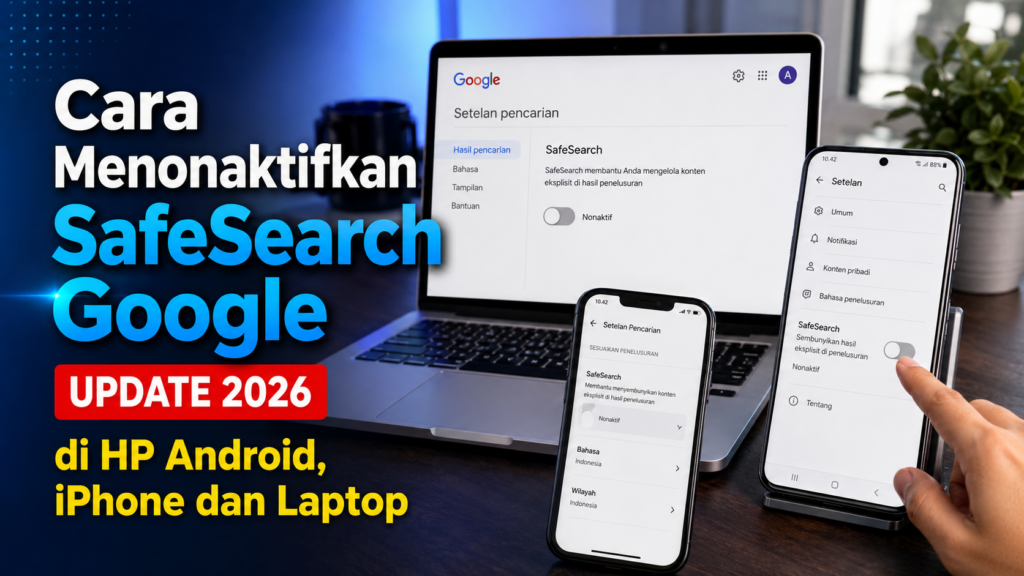
SafeSearch Google dapat diatur lewat Google Search. Pilihan yang tersedia bergantung pada akun, perangkat, aplikasi, dan apakah pengaturan dikelola orang lain atau jaringan.
Sebagian pengguna bisa memilih Off langsung. Sebagian lain melihat SafeSearch terkunci (ada ikon gembok). Terkunci tidak selalu berarti error—sering karena Family Link, administrator sekolah/kantor, atau jaringan Wi-Fi.
Panduan di bawah memisahkan langkah cepat untuk pengguna yang bisa mengubah pengaturan, dan diagnosis untuk kasus terkunci—tanpa cara bypass kontrol orang tua atau institusi.
Cara Mematikan SafeSearch Google Secara Singkat
- Buka google.com/safesearch di browser, atau di aplikasi Google: foto profil → Settings → SafeSearch.
- Pilih Off (Nonaktif).
- Pastikan perubahan tersimpan; muat ulang halaman pencarian.
Jika opsi Off tidak ada atau bertanda terkunci, pengaturan kemungkinan dikelola Family Link, administrator, perangkat, atau jaringan—bukan bisa diubah dari akun pengguna biasa.
Apa Itu SafeSearch Google?
SafeSearch adalah fitur Google Search yang mencoba mengidentifikasi dan menyaring konten eksplisit (misalnya gambar atau hasil yang dianggap tidak pantas) di hasil penelusuran Google. Fitur ini hanya berlaku di Google Search, bukan di mesin pencari lain atau seluruh internet, dan bukan antivirus.
Google menyediakan tiga mode:
| Mode | Cara kerja (ringkas) |
|---|---|
| Filter | Berupaya memblokir hasil eksplisit. Default bila sistem Google mengindikasikan pengguna mungkin di bawah 18 tahun. |
| Blur | Memburamkan gambar eksplisit; teks/tautan eksplisit masih bisa muncul jika relevan. Default bila Filter tidak berlaku. |
| Off | Menampilkan hasil tanpa filter SafeSearch; konten eksplisit dapat muncul. |
Memilih Off tidak menghapus seluruh kebijakan konten atau ranking Google Search.
Cara Mengetahui Status SafeSearch
Buka halaman pengaturan SafeSearch (misalnya lewat profil → Settings → SafeSearch, atau google.com/safesearch). Perhatikan:
- Filter / Blur / Off — pilihan yang aktif
- Ikon gembok / Locked — pengaturan dikelola pihak lain; pengguna tidak bisa mengubahnya sendiri
Cara Menonaktifkan SafeSearch di HP Android
Melalui aplikasi Google
- Buka aplikasi Google.
- Ketuk foto profil atau inisial di pojok kanan atas.
- Pilih Settings (Setelan).
- Ketuk SafeSearch.
- Pilih Off.
Melalui browser (Chrome atau browser lain)
- Buka browser.
- Buka google.com/safesearch (atau buka Google → pengaturan SafeSearch).
- Pilih Off.
- Kembali / simpan jika diminta.
Samsung, Xiaomi, Oppo, Vivo, Realme, dll.: Merek HP biasanya bukan penentu utama. Yang menentukan adalah aplikasi Google/Chrome, akun yang login, Family Link, dan jaringan—langkahnya sama seperti di atas.
Cara Menonaktifkan SafeSearch di iPhone
Melalui aplikasi Google
- Buka aplikasi Google.
- Ketuk foto profil → Settings → SafeSearch.
- Pilih Off.
Melalui Safari atau Chrome
- Buka google.com di Safari/Chrome.
- Masuk ke pengaturan SafeSearch (bisa lewat google.com/safesearch atau Settings di halaman Google).
- Pilih Off.
Jika masih terkunci di iPhone, periksa juga Screen Time (Content & Privacy Restrictions) secara terpisah—itu kontrol Apple, bukan menu SafeSearch Google. Perubahan Screen Time hanya bisa dilakukan pihak yang punya kode sandi Screen Time.
Cara Menonaktifkan SafeSearch di Laptop / PC / MacBook
Di Windows atau Mac, SafeSearch diatur lewat Google Search, bukan menu khusus Windows/macOS:
- Buka Chrome, Edge, Firefox, atau Safari.
- Buka google.com/safesearch.
- Login dengan akun Google yang ingin diatur (jika ingin pengaturan tersimpan di akun).
- Pilih Off.
macOS tidak punya menu “SafeSearch Google” di System Settings. Screen Time Apple adalah kontrol berbeda.
Login vs Tanpa Login
- Login akun Google: Pengaturan SafeSearch dapat tersimpan ke akun dan mengikuti di perangkat lain yang memakai akun sama (selama tidak dikunci pengelola).
- Tanpa login: Preferensi lebih bergantung pada browser/cookie di perangkat itu; private/incognito sering tidak menyimpan preferensi jangka panjang.
- Akun salah: Pastikan yang login adalah akun pribadi, bukan akun sekolah/kantor.
Kenapa SafeSearch Tidak Bisa Dimatikan / Terkunci?
Menurut Google, SafeSearch tidak dapat diubah jika dikelola orang lain. Contoh: orang tua, sekolah, atau beberapa Wi-Fi publik.
| Penyebab | Ciri umum | Yang bisa dilakukan |
|---|---|---|
| Family Link / akun anak | Akun diawasi orang tua; SafeSearch sering Filter + terkunci | Orang tua ubah lewat aplikasi Family Link |
| Akun sekolah / Workspace Education | Email domain sekolah; admin mengatur kebijakan | Hubungi administrator sekolah |
| Akun kantor / Workspace | Email kantor; perangkat/akun terkelola | Hubungi IT / administrator |
| Jaringan Wi-Fi | Hanya terkunci di Wi-Fi tertentu; normal di data seluler | Gunakan jaringan lain yang diizinkan; atau minta admin jaringan |
| DNS / forcesafesearch | Admin jaringan mengarahkan domain Google ke SafeSearch wajib | Hanya admin jaringan yang bisa mengubah konfigurasi |
| Browser / cookie / profil salah | Berbeda antar browser atau setelah hapus cookie | Cek akun yang login; coba profil browser lain |
Jangan mencoba mengakali Family Link, akun sekolah, atau kebijakan kantor tanpa izin. Perubahan harus dilakukan pihak yang berwenang.
Family Link (akun anak)
Untuk akun anak yang diawasi Family Link, filter SafeSearch aktif dan terkunci secara default agar anak tidak mengubahnya. Orang tua dapat mengubah lewat Family Link: pilih anak → Controls → Google Search → pilih Filter, Blur, atau Off.
Sekolah / kantor
Administrator Google Workspace atau jaringan institusi dapat mengunci SafeSearch. Solusi resmi: hubungi admin, bukan bypass.
Wi-Fi / DNS
Jaringan dapat memaksa SafeSearch (misalnya dengan mengarahkan domain Google ke forcesafesearch.google.com). Ciri tipikal: di rumah/data seluler bisa Off, di Wi-Fi sekolah/kantor terkunci. Ubah hanya jika Anda pengelola jaringan tersebut; pengguna biasa tidak perlu mengubah DNS router institusi.
SafeSearch Sudah Off tetapi “Masih Terasa Difilter”
- SafeSearch bukan satu-satunya faktor hasil Google.
- Ranking, relevansi, dan kebijakan konten tetap berlaku.
- Pastikan akun yang benar, bukan mode private, dan bukan jaringan yang memaksa filter.
- Off tidak menjamin konten tertentu muncul.
SafeSearch vs Restricted Mode YouTube vs Parental Control
| Fitur | Cakupan | Catatan |
|---|---|---|
| SafeSearch | Google Search | Filter hasil pencarian Google |
| Restricted Mode YouTube | YouTube | Pengaturan terpisah; mematikan SafeSearch tidak otomatis mematikannya |
| Family Link / parental control | Akun & perangkat keluarga | Bisa mengunci SafeSearch dan banyak kontrol lain |
| Screen Time (iOS) | Perangkat Apple | Bukan menu SafeSearch Google |
Cara Mengaktifkan Kembali SafeSearch
- Buka pengaturan SafeSearch yang sama.
- Pilih Filter (paling ketat) atau Blur (gambar diburamkan).
- Simpan / kembali.
Berguna untuk perangkat bersama, anak, atau lingkungan yang membutuhkan filter.
SafeSearch Bermasalah? Cocokkan Gejala
| Kondisi | Kemungkinan | Langkah aman |
|---|---|---|
| Bisa pilih Off | Pengaturan akun/browser normal | Pilih Off, refresh |
| Ada ikon gembok | Dikelola orang lain / jaringan | Cek Family Link, sekolah, kantor, Wi-Fi |
| Hanya di Wi-Fi tertentu | Jaringan | Bandingkan dengan data seluler |
| Hanya di akun sekolah | Administrator | Hubungi admin |
| Kembali aktif setelah Off | Ganti akun, cookie, jaringan, atau kebijakan | Cek akun + jaringan |
| Android bisa, laptop tidak (atau sebaliknya) | Akun/browser/jaringan berbeda | Samakan akun dan uji jaringan |
Urutan diagnosis singkat
- Buka SafeSearch → ada gembok?
- Akun mana yang login (pribadi / anak / sekolah / kantor)?
- Family Link aktif?
- Hanya di satu Wi-Fi?
- Hanya di satu browser?
- Jika dikelola pihak lain → minta perubahan resmi kepada pengelola.
FAQ
1. Apa itu SafeSearch?
Fitur Google Search untuk menyaring konten eksplisit di hasil penelusuran Google.
2. Cara mematikan SafeSearch?
Buka Settings SafeSearch di app Google atau google.com/safesearch → pilih Off (jika tersedia).
3. Cara di Android?
App Google → profil → Settings → SafeSearch → Off.
4. Cara di iPhone?
App Google → profil → Settings → SafeSearch → Off; atau lewat Safari/Chrome ke halaman SafeSearch.
5. Cara di laptop?
Browser → google.com/safesearch → Off.
6. Apa beda Filter, Blur, Off?
Filter memblokir hasil eksplisit; Blur memburamkan gambar; Off menonaktifkan filter SafeSearch.
7. Kenapa tidak bisa dimatikan?
Sering karena Family Link, admin sekolah/kantor, atau jaringan yang memaksa SafeSearch.
8. Apa arti SafeSearch terkunci?
Pengaturan dikelola pihak lain; pengguna tidak punya izin mengubahnya.
9. Family Link mengunci SafeSearch?
Ya, untuk akun anak yang diawasi, filter biasanya aktif dan terkunci; orang tua mengubah lewat Family Link.
10. Apakah sama dengan Restricted Mode YouTube?
Tidak. Keduanya pengaturan terpisah.
11. Apakah berbahaya mematikan SafeSearch?
Dapat meningkatkan kemungkinan hasil eksplisit muncul. Pertimbangkan pengguna perangkat (anak, bersama, pribadi).
12. Bisa tanpa login?
Bisa mencoba di browser, tetapi penyimpanan preferensi lebih stabil saat login akun yang punya kendali.
13. Wi-Fi bisa mengunci?
Ya. Beberapa jaringan memaksa SafeSearch lewat konfigurasi DNS/admin.
14. Opsi Off hilang?
Biasanya akun/jaringan terkelola—bukan bug semata.
15. Bagaimana mengaktifkan lagi?
Pilih Filter atau Blur di menu SafeSearch yang sama.
Penutup
SafeSearch dapat dinonaktifkan dari pengaturan Google Search (Filter / Blur / Off) jika akun dan jaringan memberi izin. Jika muncul status terkunci, periksa akun (pribadi vs anak vs sekolah/kantor), Family Link, administrator, dan Wi-Fi—lalu ubah lewat jalur resmi pengelola.
Tampilan menu bisa berubah seiring pembaruan Google. Jika langkah di perangkat berbeda, gunakan dokumentasi terbaru di Google Search Help atau support.google.com.
Sumber dan Referensi
- Google Search Help — Make Google Search safer with SafeSearch (Filter, Blur, Off; dikelola orang lain).
- Google Search Help — Fix problems with SafeSearch / locked SafeSearch.
- Google for Families / Family Link — Manage Search on your child’s Google Account.
- Google Search Help — Lock SafeSearch for accounts, devices & networks (termasuk forcesafesearch.google.com untuk admin jaringan).
Disclaimer
Tampilan menu dan opsi SafeSearch dapat berubah mengikuti pembaruan Google, aplikasi, akun, atau kebijakan administrator. Jika SafeSearch dikelola Family Link, sekolah, kantor, perangkat, atau jaringan, perubahan biasanya hanya dapat dilakukan pihak yang memiliki izin. Artikel ini tidak menyediakan cara mengakali kontrol orang tua atau institusi.