Akun Netflix masih tersimpan di televisi lama yang sudah dijual. Atau Netflix sempat dibuka di TV hotel, rumah teman, kos, atau kantor, lalu lupa Cara Logout Netflix di TV. Banyak pengguna hanya berpindah profil dan mengira akun sudah keluar. Padahal akun tetap aktif. Siapa saja yang membuka aplikasi Netflix di perangkat itu masih bisa mengakses seluruh profil.
Masalah ini sering muncul saat ingin ganti akun, melindungi keamanan, atau ketika menu Keluar, Sign Out, atau Dapatkan Bantuan tidak terlihat. Aplikasi kadang macet, langsung masuk ke halaman profil, atau remote tidak merespons menu samping.
Logout yang benar melepaskan sesi akun dari TV tersebut tanpa menghentikan langganan atau menghapus riwayat tontonan. Artikel ini membahas cara logout Netflix di Smart TV, Android TV, Google TV, serta solusi berdasarkan merek dan kondisi perangkat, termasuk cara mengeluarkan akun dari jarak jauh.
Apa yang Terjadi Setelah Logout Netflix dari TV?
Setelah logout berhasil, akun terlepas dari aplikasi Netflix di TV tersebut. Profil, daftar tontonan, dan riwayat tidak terhapus dari server Netflix. Paket berlangganan tetap berjalan. TV bisa dipakai lagi dengan akun yang sama atau akun berbeda setelah login ulang.
Logout dari satu TV tidak otomatis mengeluarkan akun dari HP, laptop, atau TV lain. Menghapus aplikasi juga belum tentu menghapus sesi akun sepenuhnya. Mengganti profil hanya berpindah tampilan, akun tetap login.
| Tindakan | Dampak pada Akun | Dampak pada TV |
|---|---|---|
| Mengganti profil | Akun tetap login | Hanya berpindah profil |
| Logout / Sign Out | Akun keluar dari TV tersebut | Perlu login ulang |
| Menghapus aplikasi | Akun tetap aktif di server | Aplikasi terhapus (jika memungkinkan) |
| Menghapus data aplikasi | Sesi lokal terhapus | Aplikasi kembali seperti baru |
| Keluar dari semua perangkat | Semua sesi dihentikan | Semua perangkat perlu login ulang |
| Membatalkan langganan | Langganan berhenti sesuai periode | Tidak otomatis logout |
Cara Logout Netflix di Smart TV Melalui Menu Aplikasi
Langkah umum yang berlaku di sebagian besar Smart TV modern (termasuk Samsung, LG, Sony, TCL, dan lainnya) menurut panduan resmi Netflix:
- Nyalakan Smart TV dan pastikan terhubung internet.
- Buka aplikasi Netflix.
- Masuk ke halaman utama (setelah memilih profil jika diminta).
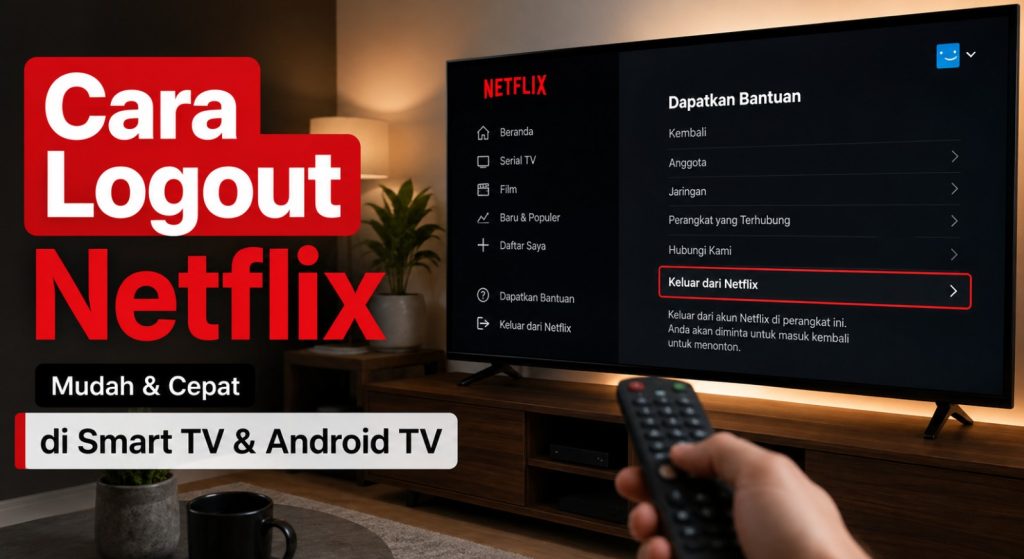
- Tekan tombol arah kiri pada remote hingga menu samping muncul.
- Gulir ke bagian bawah menu.
- Pilih Dapatkan Bantuan atau Get Help.
- Pilih Keluar atau Sign Out.
- Pilih Ya untuk mengonfirmasi.
- Pastikan halaman login muncul kembali (Masuk, Mulai, atau minta email/kode/QR).
Catatan: Pada sebagian versi aplikasi, menu berada di atas. Tekan atas lalu kiri ke ikon profil, lalu pilih Get Help. Jika Get Help tidak terlihat, coba pilih ikon roda gigi atau Pengaturan / Settings.
Indikator logout berhasil: halaman login muncul, profil lama tidak tampil, dan aplikasi meminta kredensial login.
Cara Logout Netflix di Android TV
Metode 1: Melalui Aplikasi Netflix
Ikuti langkah umum di atas (menu samping → Dapatkan Bantuan → Keluar).
Metode 2: Menghapus Data Aplikasi Netflix
Gunakan jika aplikasi macet, menu tidak bisa dibuka, atau langsung masuk ke akun lama.
- Buka Pengaturan Android TV.
- Pilih Aplikasi atau Apps.
- Pilih Lihat Semua Aplikasi / See All Apps / Manage Apps.
- Cari dan pilih Netflix.
- Pilih Hapus Data / Clear Data / Clear Storage.
- Konfirmasi.
- Buka kembali Netflix. Aplikasi akan meminta login ulang.
Peringatan: Menghapus data menghapus informasi lokal dan sesi login di perangkat itu. Nama menu bisa berbeda (Apps, Application, Storage).
Metode 3: Menghapus dan Memasang Ulang
Bukan pilihan utama. Pada banyak Android TV, Netflix adalah aplikasi bawaan yang tidak bisa dihapus sepenuhnya. Alternatif: hapus pembaruan aplikasi, nonaktifkan lalu aktifkan kembali, atau perbarui lewat Google Play Store, lalu mulai ulang TV.
Cara Logout Netflix di Google TV
Antarmuka Google TV sedikit berbeda dari Android TV klasik, tetapi cara logout Netflix tetap sama.
- Melalui aplikasi: Buka Netflix → menu samping kiri → Dapatkan Bantuan → Keluar.
- Melalui pengaturan: Pengaturan → Aplikasi → Lihat Semua Aplikasi → Netflix → Hapus Data.
Nama menu bisa berubah tergantung merek dan versi Google TV (termasuk Chromecast with Google TV).
Cara Logout Netflix di Samsung Smart TV
- Buka Netflix lewat Smart Hub atau tombol Netflix di remote.
- Tekan tombol kiri (atau back) hingga menu muncul.
- Pilih Dapatkan Bantuan / Get Help di bagian bawah.
- Pilih Keluar / Sign Out → Ya.
Jika aplikasi tidak merespons: tutup aplikasi, matikan TV, cabut kabel listrik 15–30 detik, nyalakan kembali, lalu coba lagi. Perbarui aplikasi atau software TV bila perlu. Reset Smart Hub hanya sebagai langkah terakhir karena bisa menghapus login aplikasi lain.
Cara Logout Netflix di LG Smart TV
Langkah utama tetap melalui menu Netflix → Dapatkan Bantuan → Keluar. Aplikasi biasanya dibuka lewat LG Content Store atau launcher webOS.
Solusi tambahan jika gagal: tutup aplikasi, mulai ulang TV, perbarui webOS, atau instal ulang aplikasi (jika didukung). Hindari reset aplikasi kecuali metode biasa gagal.
Cara Logout Netflix di Sony, TCL, Xiaomi, Hisense, Sharp, Polytron, dan Merek Lain
Satu merek bisa memakai sistem operasi berbeda. Utamakan tampilan menu Netflix, bukan hanya nama merek.
| Perangkat | Sistem yang Umum | Cara Utama Logout | Alternatif |
|---|---|---|---|
| Sony Bravia | Android TV / Google TV | Menu Netflix → Dapatkan Bantuan → Keluar | Hapus data aplikasi |
| TCL | Android TV / Google TV / Roku | Menu Netflix | Hapus data atau deactivate |
| Xiaomi TV | Android TV / Google TV | Menu Netflix | Clear Data |
| Hisense | VIDAA / Google TV / Android TV | Menu Netflix | Reset aplikasi |
| Sharp | Android TV / Google TV / AQUOS | Menu Netflix | Hapus data |
| Polytron | Android TV / Google TV | Menu Netflix | Clear Storage |
| Coocaa | Android TV / Google TV | Menu Netflix | Hapus data |
| TV Box / Android TV Box | Android TV | Menu Netflix | Bersihkan data aplikasi |
Cara Logout Netflix dari TV Menggunakan HP atau Browser
HP tidak selalu memiliki tombol langsung untuk logout satu TV tertentu. Gunakan pengelolaan perangkat resmi Netflix.
- Buka Netflix lewat browser (netflix.com) atau aplikasi HP.
- Masuk ke akun.
- Pilih profil → Akun / Account.
- Cari Manage Access and Devices (atau lewat https://www.netflix.com/manageaccountaccess).
- Periksa daftar perangkat yang baru aktif.
- Pilih panah turun di samping perangkat yang ingin dikeluarkan → Sign Out.
- Konfirmasi.
Informasi yang biasanya ditampilkan: jenis perangkat, profil terakhir, waktu aktivitas terakhir. Tidak semua perangkat selalu muncul (maksimal 48 jam untuk muncul, dan yang tidak aktif lebih dari 90 hari mungkin tidak tampil).
Cara Keluar dari Semua Perangkat Netflix
Gunakan saat TV sudah dijual, hilang, digunakan di hotel, atau ada perangkat asing.
- Buka Manage Access and Devices.
- Di bagian bawah, pilih Sign Out of All Devices.
- Konfirmasi.
Semua perangkat akan diminta login ulang. Proses tidak selalu seketika. Setelah itu, ganti kata sandi, periksa email/nomor pemulihan, dan jangan bagikan kode login atau QR.
| Fitur | Kapan Digunakan |
|---|---|
| Logout dari satu TV | TV masih bisa diakses |
| Kelola akses perangkat | Ingin mengeluarkan perangkat tertentu |
| Keluar dari semua perangkat | Tidak tahu perangkat mana yang aktif |
| Ganti kata sandi | Ada dugaan akun diketahui orang lain |
| Keluar semua + ganti kata sandi | Akun diduga diakses tanpa izin |
Cara Logout Netflix Ketika Menu Dapatkan Bantuan Tidak Ada
Urutan solusi dari yang paling aman:
- Tekan kiri dari halaman utama Netflix dan gulir ke bawah.
- Cari ikon Pengaturan / Settings.
- Tutup aplikasi, buka kembali.
- Mulai ulang Smart TV.
- Periksa pembaruan aplikasi dan sistem TV.
- Hapus cache (jika tersedia) atau hapus data aplikasi.
- Gunakan kombinasi tombol remote (lihat bagian berikutnya).
- Kelola perangkat lewat browser.
- Sign Out of All Devices sebagai pilihan terakhir.
Tombol kembali biasanya hanya menutup halaman, bukan logout.
Cara Logout Netflix dengan Kombinasi Tombol Remote
Menurut panduan resmi Netflix, jika menu Get Help atau Sign Out tidak ditemukan:
Pastikan berada di halaman utama Netflix, lalu tekan berurutan pada remote:
Atas, Atas, Bawah, Bawah, Kiri, Kanan, Kiri, Kanan, Atas, Atas, Atas, Atas.
Menu akan muncul. Pilih Sign Out, Start Over, Reset, atau Deactivate sesuai kebutuhan. Pilih Sign Out jika hanya ingin keluar akun. Menu diagnostik tidak selalu berfungsi di semua remote atau model.
Perbedaan Logout, Deactivate, Reset, dan Start Over
| Menu | Fungsi Umum | Kapan Digunakan |
|---|---|---|
| Sign Out / Keluar | Menghapus sesi akun dari TV | Mengganti akun |
| Deactivate / Nonaktifkan | Melepaskan keterkaitan Netflix dari perangkat | Perangkat lama atau bermasalah |
| Reset | Mengembalikan aplikasi ke kondisi awal | Aplikasi error |
| Start Over / Mulai Lagi | Mengulang proses aktivasi/login | Proses masuk bermasalah |
| Clear Data | Menghapus data lokal aplikasi | Menu logout tidak bisa digunakan |
Arti dan dampak bisa berbeda antar versi aplikasi.
Apakah Menghapus Profil Netflix Sama dengan Logout?
Tidak. Menghapus profil hanya menghapus data profil tersebut (riwayat, daftar tontonan, rekomendasi). Akun utama tetap login di TV. Pengguna lain masih bisa membuka profil yang tersisa. Jangan menghapus profil hanya untuk keluar dari Netflix.
Apakah Menghapus Aplikasi Netflix Otomatis Logout?
Tidak selalu. Menghapus atau membersihkan data aplikasi biasanya menghapus sesi lokal. Namun menghapus ikon saja belum tentu menghilangkan data. Aplikasi bawaan sering tidak bisa dihapus. Setelah instal ulang, cek kembali lewat Manage Access and Devices untuk memastikan akses sudah dicabut.
Penyebab Netflix Tidak Bisa Logout di Smart TV
| Masalah | Kemungkinan Penyebab | Solusi |
|---|---|---|
| Menu logout tidak terlihat | Tampilan aplikasi berbeda | Cari Dapatkan Bantuan atau Pengaturan |
| Netflix macet | Data aplikasi bermasalah | Mulai ulang + hapus data |
| Remote tidak merespons | Baterai atau koneksi remote | Ganti baterai / pasangkan ulang |
| Akun kembali masuk otomatis | Data login masih tersimpan | Hapus data aplikasi |
| TV sudah tidak dimiliki | Tidak bisa logout langsung | Kelola akses lewat browser |
| Perangkat asing muncul | Akun mungkin digunakan orang lain | Keluar semua perangkat + ganti kata sandi |
Cara Mengatasi Netflix Tetap Login Setelah Logout
- Tutup aplikasi sepenuhnya.
- Buka kembali dan pastikan halaman login muncul.
- Mulai ulang TV.
- Hapus data aplikasi.
- Periksa Manage Access and Devices.
- Ganti kata sandi jika ada aktivitas mencurigakan.
- Hubungi dukungan Netflix jika sesi tetap aktif.
Halaman pemilihan profil yang masih muncul biasanya berarti logout belum selesai.
Cara Aman Logout Netflix dari TV Hotel atau Tempat Umum
- Jangan simpan kata sandi di perangkat umum.
- Gunakan login QR atau kode hanya di halaman resmi.
- Logout sebelum meninggalkan lokasi.
- Buka kembali aplikasi untuk memastikan halaman login muncul.
- Hapus data aplikasi jika diizinkan.
- Jangan hapus profil.
- Periksa daftar perangkat setelah pulang.
- Gunakan Sign Out of All Devices jika lupa.
- Ganti kata sandi jika ada aktivitas asing.
Peringatan: Mematikan televisi tidak otomatis mengeluarkan akun Netflix.
Hal yang Harus Dilakukan Sebelum Menjual atau Memberikan Smart TV
- Logout Netflix.
- Logout YouTube dan aplikasi streaming lain.
- Hapus akun Google atau akun produsen TV.
- Hapus data aplikasi.
- Keluarkan perangkat dari akun Netflix.
- Hapus jaringan Wi-Fi tersimpan.
- Lakukan factory reset.
- Pastikan halaman pengaturan awal muncul.
- Cabut dari aplikasi smart home jika terhubung.
- Pastikan tidak ada akun pembayaran tertinggal.
Factory reset adalah pilihan paling menyeluruh sebelum kepemilikan berpindah.
Tips Agar Akun Netflix Tetap Aman
- Gunakan kata sandi unik dan kuat.
- Jangan pakai kata sandi yang sama dengan email.
- Periksa aktivitas perangkat secara berkala lewat Manage Access and Devices.
- Jangan bagikan kode verifikasi atau QR login.
- Waspadai situs Netflix palsu; pastikan alamat resmi.
- Logout setelah memakai TV bersama atau tempat umum.
- Perbarui email dan nomor pemulihan.
- Ganti kata sandi segera jika ada aktivitas tidak dikenal.
- Hindari menjual TV tanpa factory reset.
Pertanyaan Umum
1. Bagaimana cara logout Netflix di Smart TV?
Buka Netflix, tekan kiri pada remote, pilih Dapatkan Bantuan, lalu Keluar, dan konfirmasi. Pastikan halaman login muncul.
2. Di mana letak tombol Sign Out Netflix di TV?
Biasanya di dalam menu Dapatkan Bantuan atau Get Help di bagian bawah menu samping. Pada sebagian versi berada di Pengaturan.
3. Bagaimana cara logout Netflix di Android TV?
Sama seperti Smart TV melalui aplikasi, atau hapus data aplikasi lewat Pengaturan → Aplikasi → Netflix → Clear Data.
4. Bagaimana cara keluar dari Netflix jika menu Dapatkan Bantuan tidak ada?
Coba kombinasi tombol Atas-Atas-Bawah-Bawah-Kiri-Kanan-Kiri-Kanan-Atas-Atas-Atas-Atas, hapus data aplikasi, atau kelola lewat browser.
5. Apakah mengganti profil sama dengan logout?
Tidak. Akun tetap login. Hanya tampilan profil yang berubah.
6. Apakah mematikan TV otomatis logout dari Netflix?
Tidak. Sesi akun tetap aktif sampai logout resmi dilakukan.
7. Apakah menghapus aplikasi Netflix akan mengeluarkan akun?
Biasanya menghapus sesi lokal, tetapi tidak selalu. Periksa kembali lewat Manage Access and Devices.
8. Bagaimana cara logout Netflix dari TV menggunakan HP?
Buka akun Netflix di browser atau aplikasi, masuk ke Manage Access and Devices, lalu Sign Out perangkat terkait.
9. Bagaimana cara mengeluarkan akun Netflix dari TV yang sudah dijual?
Gunakan Sign Out perangkat spesifik atau Sign Out of All Devices lewat akun Netflix di browser.
10. Apakah bisa logout Netflix dari satu perangkat saja?
Ya, melalui Manage Access and Devices pilih perangkat tertentu.
Kesimpulan
Cara utama logout Netflix di Smart TV dan Android TV adalah melalui menu aplikasi: Netflix → Dapatkan Bantuan / Get Help → Keluar / Sign Out. Jika pilihan itu tidak muncul, hapus data aplikasi (khusus Android TV/Google TV), gunakan kombinasi tombol remote resmi, atau kelola akses perangkat melalui akun Netflix di browser.
Untuk TV yang sudah tidak bisa diakses, Sign Out of All Devices dilanjutkan dengan ganti kata sandi memberikan perlindungan terbaik. Selalu pastikan halaman login muncul kembali setelah logout, terutama di TV hotel, rumah orang lain, atau perangkat yang akan dijual. Pemeriksaan rutin daftar perangkat membantu menjaga keamanan akun.
Daftar Sumber Resmi
- Netflix Help Center: How to sign out of a device (help.netflix.com/en/node/128180)
- Netflix Help Center: Fix a problem on your TV or streaming media player (help.netflix.com/en/node/127429)
- Netflix Help Center: Manage Access and Devices
- Panduan resmi Netflix untuk Samsung, TCL, dan perangkat lain