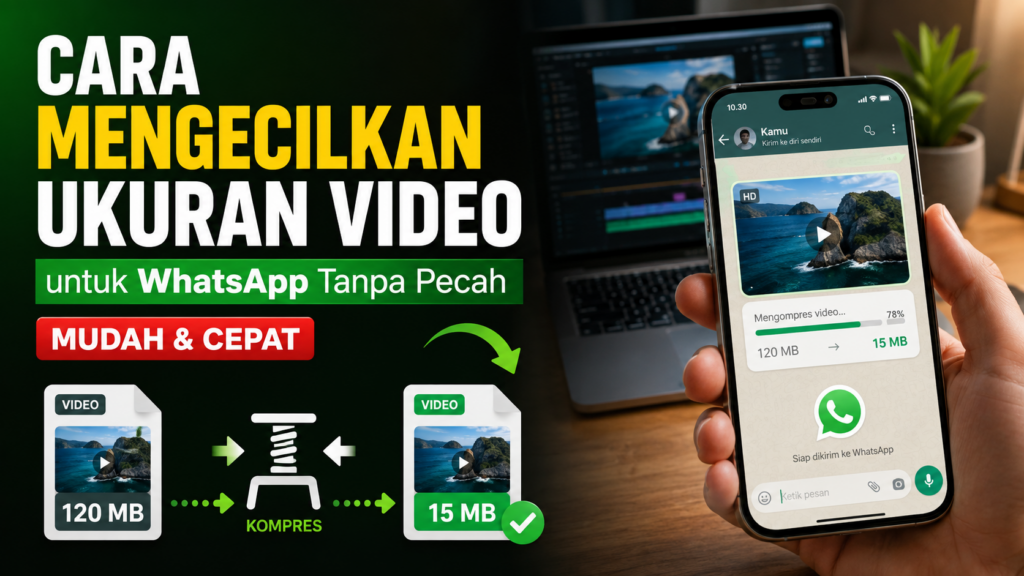
Video dari kamera ponsel modern mudah mencapai puluhan hingga ratusan MB karena resolusi tinggi, bitrate besar, frame rate tinggi, atau durasi panjang. WhatsApp membatasi ukuran video saat dikirim sebagai media, sehingga file sering gagal dikirim atau terkompres lagi hingga terlihat buram.
Mengecilkan file bukan sekadar menurunkan resolusi. Ukuran dipengaruhi durasi, bitrate, codec, resolusi, frame rate, dan audio. Dengan pengaturan yang tepat, ukuran bisa turun signifikan sementara hasil tetap layak ditonton di layar ponsel.
“Tanpa pecah” bukan berarti kualitas 100% identik dengan asli (kompresi lossy membuang sebagian data), melainkan penurunan seminimal mungkin agar masih jernih.
Cara Cepat Mengecilkan Video untuk WhatsApp
Untuk hasil jernih di ponsel, jangan langsung turun ke 480p. Coba 720p atau 1080p dengan bitrate yang disesuaikan durasi, codec H.264, frame rate 30 fps jika gerakan tidak kritis, lalu cek ukuran sebelum kirim. Jika kualitas harus maksimal, kirim sebagai dokumen (batas jauh lebih besar, tanpa kompresi media WhatsApp).
| Kondisi | Metode yang disarankan |
|---|---|
| Sedikit terlalu besar | Turunkan bitrate |
| 4K sangat besar | Turunkan ke 1080p + bitrate |
| Ditonton di HP | 720p atau 1080p |
| Ingin jaga kualitas asli | Kirim sebagai dokumen |
| Tanpa instal app | Trim + fitur bawaan / HandBrake di PC |
| Status WhatsApp | Optimasi khusus (durasi maks. 90 dtk) |
Kenapa Ukuran Video Besar?
- Durasi — semakin panjang, semakin besar.
- Bitrate — jumlah data per detik; faktor paling menentukan ukuran.
- Resolusi — 4K vs 1080p vs 720p (tetapi tanpa bitrate, resolusi saja tidak menentukan ukuran akhir).
- Frame rate — 60 fps biasanya lebih besar dari 30 fps.
- Codec — H.264 (kompatibel), H.265 (lebih efisien, kompatibilitas bervariasi).
- Audio — bitrate audio juga menambah ukuran.
Apa yang Membuat Video “Pecah”?
Bukan hanya resolusi rendah. Sering karena:
- bitrate terlalu rendah untuk resolusi tersebut
- dikompres berulang kali (generation loss)
- sumber sudah buruk
- WhatsApp mengompres lagi saat kirim sebagai media
- banyak gerakan / detail tinggi (olahraga, rumput, teks kecil)
Video talking-head di latar polos butuh bitrate lebih rendah daripada video olahraga.
Resolusi atau Bitrate?
| Kondisi | Yang disesuaikan dulu |
|---|---|
| 1080p bitrate sangat tinggi | Bitrate |
| 4K untuk WA | Resolusi + bitrate |
| Sudah 720p | Jangan langsung ke 480p |
| Banyak gerakan | Jangan bitrate terlalu rendah |
Setting yang Masuk Akal untuk WhatsApp
| Pengaturan | Rekomendasi | Catatan |
|---|---|---|
| Format | MP4 | Paling kompatibel |
| Codec | H.264/AVC | Fokus kompatibilitas |
| Resolusi | 720p atau 1080p | Sesuai sumber & kebutuhan |
| Frame rate | 30 fps (atau pertahankan) | 60 fps jika gerakan penting |
| Audio | AAC ~96–128 kbps | Cukup untuk suara |
Tidak ada satu bitrate “terbaik untuk semua video”.
Cara Menghitung Bitrate ke Target MB
Rumus perkiraan:
Total bitrate (kbps) ≈ Target ukuran (MB) × 8192 ÷ durasi (detik)
Lalu: bitrate video ≈ total − bitrate audio (misalnya 128 kbps).
Contoh: video 5 menit (300 detik) ingin ~50 MB
Total ≈ 50 × 8192 ÷ 300 ≈ 1365 kbps
Video ≈ 1365 − 128 ≈ ~1237 kbps
Hasil bisa sedikit berbeda karena VBR, overhead container, dan encoder.
| Durasi | Target | Perkiraan total bitrate |
|---|---|---|
| 30 dtk | 10 MB | ~2730 kbps |
| 1 menit | 20 MB | ~2730 kbps |
| 2 menit | 30 MB | ~2048 kbps |
| 5 menit | 50 MB | ~1365 kbps |
| 10 menit | 100 MB | ~1365 kbps |
Bitrate terlalu rendah untuk resolusi tinggi → artefak (kotak-kotak, detail hilang).
Batas WhatsApp (Sumber Resmi)
Menurut WhatsApp Help Center:
- Video sebagai media: maksimum 64 MB di semua platform.
- Dokumen: hingga 2 GB.
- Status video: durasi maksimal 90 detik.
- HD media: tersedia di chat (bukan Status).
- Format didukung: antara lain 3GP, MP4, MOV, MKV, dll.
Angka di artikel lama (16 MB) sering sudah usang; ikuti Help Center.
Kirim sebagai Video vs Dokumen vs HD
| Metode | Kompresi WA | Tampilan | Cocok untuk |
|---|---|---|---|
| Video standar | Ya | Inline | File kecil, cepat |
| Video HD | Lebih ringan kompresi | Inline | Chat, kualitas lebih baik |
| Dokumen | Tidak (file asli) | File unduh | Kualitas maksimal, file besar |
Cara kirim dokumen: lampirkan → Document → pilih video dari penyimpanan (bukan Galeri media biasa). Penerima mengunduh dulu; tidak ada preview inline.
HD: saat pilih media, pilih HD quality (bukan Standard). HD bukan “tanpa kompresi total”.
Metode Tanpa Aplikasi Tambahan
- Trim bagian yang tidak perlu (paling aman menjaga kualitas sisa).
- Rekam dengan resolusi lebih rendah sejak awal.
- Di WhatsApp: trim + pilih kualitas sebelum kirim.
- Kirim sebagai dokumen jika file masih besar tetapi di bawah 2 GB.
CapCut (Android/iPhone)
- Impor video.
- Export → atur resolusi (720p/1080p).
- Frame rate 30 jika cocok.
- Quality/bitrate jika tersedia.
- Export sekali → bandingkan ukuran & kualitas.
Jangan naikkan resolusi di bawah sumber (upscaling tidak menambah detail).
HandBrake (Windows/macOS)
- Buka video.
- Preset umum H.264.
- Resolusi: 720p atau 1080p.
- Average Bitrate jika target MB jelas; Constant Quality jika prioritas kualitas.
- Audio AAC.
- Start encode.
2-pass lebih akurat ke target ukuran tetapi lebih lama.
Compressor Online
Aman relatif hanya untuk video non-sensitif. Video pribadi, anak, atau dokumen kerja lebih baik diproses offline (HP/PC). Jangan unggah konten rahasia ke situs acak.
Studi Kasus Singkat
1 GB / 4K
Trim → 1080p → bitrate sesuai durasi → H.264 → cek ukuran → kirim HD atau dokumen.
500 MB
Tanpa tahu durasi & resolusi, setting ideal tidak bisa ditebak. 500 MB selama 30 detik beda total dengan 500 MB selama 30 menit.
Sedikit di atas 64 MB
Turunkan bitrate moderat dulu, bukan langsung 480p.
4K → 1080p atau 720p?
- 1080p: detail masih penting, layar besar.
- 720p: ukuran harus jauh lebih kecil, ditonton di HP, kuota terbatas.
30 vs 60 fps & H.264 vs H.265
- 60 fps: olahraga, gerakan cepat.
- 30 fps: percakapan, tutorial.
- H.264: kompatibilitas lebih luas.
- H.265: lebih efisien, pastikan perangkat penerima mendukung.
Status WhatsApp
Durasi maks. 90 detik (Help Center). HD media tidak untuk Status. Optimasi ke 720p, bitrate cukup, rasio vertikal 9:16 jika konten portrait. Jangan kompres berulang dari Instagram → CapCut → WA.
Jangan Kompres Berkali-kali
Alur buruk: asli → CapCut → unduh dari medsos → kompres lagi → WA.
Alur baik: asli → satu kali export optimal → WA.
Setiap re-encode lossy menambah artefak.
Troubleshooting
Masih terlalu besar → cek bitrate benar-benar terapkan, turunkan resolusi, potong durasi, audio bitrate.
Gagal kirim → koneksi, ruang penyimpanan, format, versi WA, file rusak—bukan selalu ukuran.
Buram setelah dikirim → dikirim sebagai media (kompres WA), bukan dokumen; atau bitrate terlalu rendah.
FAQ
Berapa maksimal video WhatsApp?
64 MB sebagai media; dokumen hingga 2 GB.
Bagaimana agar tidak pecah?
Bitrate proporsional, 720p/1080p, satu kali encode, atau kirim dokumen.
Kirim tanpa kompresi WA?
Kirim sebagai dokumen.
720p cukup?
Ya untuk banyak kasus di ponsel.
Apa yang paling menentukan ukuran?
Bitrate × durasi (plus audio).
Status maksimal berapa lama?
90 detik per klip video.
Kesimpulan
Urutan aman: trim → sesuaikan bitrate → turunkan resolusi hanya jika perlu → export sekali → cek ukuran → kirim HD atau dokumen. Tidak ada setting tunggal untuk semua video. Selalu simpan file asli sebelum menghapus hasil kompresi.
Sumber
| Sumber | Informasi | Akses |
|---|---|---|
| WhatsApp Help – Can’t send longer videos | Batas 64 MB video, dokumen 2 GB, Status 90 dtk | 26 Agu 2026 |
| WhatsApp Help – HD photos and videos | HD chat, bukan Status | 26 Agu 2026 |
| WhatsApp Help – About status | Durasi Status | 26 Agu 2026 |
Disclaimer
Ukuran akhir dan kualitas bergantung pada durasi, resolusi, bitrate, frame rate, codec, jenis konten, encoder, dan cara pengiriman di WhatsApp. Menu serta batas dapat berubah mengikuti pembaruan aplikasi.