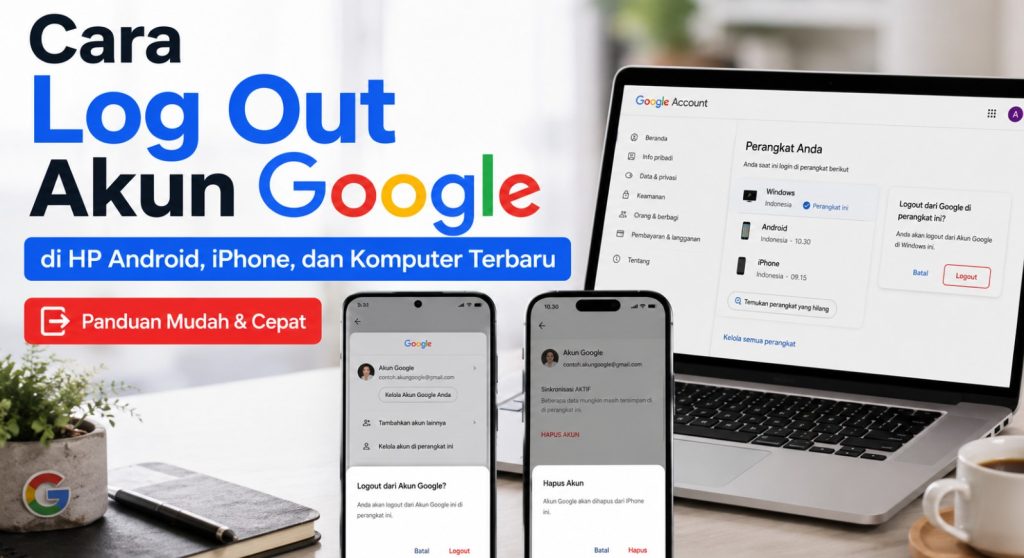
HP lama masih login akun Google. Gmail terbuka di komputer kantor. Perangkat hilang tapi sesi akun masih aktif. Situasi seperti ini sering membuat pemilik akun khawatir data email, foto, kontak, atau file Drive bisa diakses orang lain.
Banyak orang juga ragu menekan tombol “Hapus Akun” karena takut alamat Gmail dan seluruh data di server Google ikut hilang. Padahal, keluar dari akun Google punya beberapa arti berbeda tergantung perangkat dan cara yang digunakan.
Cara log out akun Google di HP Android berbeda dengan iPhone, browser, atau komputer. Menghapus akun dari perangkat hanya melepaskan akun tersebut dari HP atau laptop itu saja. Data di server Google tetap utuh.
Panduan ini menjelaskan seluruh metode resmi yang tersedia saat ini, mulai dari keluar di perangkat yang sedang digunakan hingga mengeluarkan sesi dari perangkat yang hilang atau sudah dijual, agar langkah yang diambil tepat dan aman.
Ringkasan Cara Log Out Akun Google
- Android: Keluarkan akun lewat Pengaturan perangkat (Passwords & accounts atau menu sejenis) → Hapus Akun.
- iPhone/iPad: Melalui aplikasi Gmail (Manage accounts on this device → Remove from this device) atau Pengaturan Mail.
- Komputer/Browser: Klik foto profil → Keluar / Sign out. Bersihkan cookie jika perangkat bersama.
- Perangkat hilang: Keluarkan sesi lewat halaman keamanan Akun Google (Manage all devices).
- Menghapus akun dari perangkat ≠ menghapus akun Google secara permanen. Data cloud tetap aman.
- Cadangkan data penting dan lepaskan akun Google sebelum reset pabrik agar Factory Reset Protection (FRP) tidak mengunci perangkat.
Apa yang Dimaksud Log Out Akun Google?
Dalam ekosistem Google, “log out” atau “keluar” bisa berarti beberapa tindakan berbeda. Memahami perbedaannya mencegah kesalahan yang berakibat kehilangan akses atau data lokal.
| Tindakan | Dampak | Data Akun Terhapus? | Cocok Digunakan Saat |
|---|---|---|---|
| Keluar dari browser | Sesi login browser berakhir | Tidak | Menggunakan komputer bersama atau warnet |
| Menghapus akun dari HP | Akun dilepas dari perangkat | Tidak | Menjual, memberikan, atau mengganti HP |
| Mematikan sinkronisasi | Sinkronisasi data dihentikan | Tidak | Ingin menghemat data atau privasi sementara |
| Menghapus profil Chrome | Data profil lokal dapat terhapus | Tidak selalu | Menghapus profil pengguna dari browser |
| Menghapus akun Google permanen | Layanan dan data akun dapat terhapus | Ya | Hanya jika benar-benar ingin menutup akun |
Tombol “Hapus Akun” atau “Remove account” di menu perangkat Android dan iPhone hanya melepaskan akun dari perangkat tersebut. Alamat Gmail, foto Google Photos, file Drive, kontak, dan kalender tetap berada di server Google.
Hal yang Terjadi Setelah Akun Google Dikeluarkan
Setelah akun dilepas dari perangkat:
- Gmail, YouTube, Drive, Maps, dan aplikasi Google lain di perangkat tersebut akan meminta login ulang.
- Kontak, kalender, dan data sinkronisasi yang tersimpan lokal biasanya hilang dari tampilan perangkat, tetapi tetap ada di akun cloud.
- Google Photos mungkin masih menampilkan foto yang sudah diunduh ke galeri lokal.
- Bookmark, kata sandi, dan histori Chrome yang tersinkronisasi tetap aman di akun jika sinkronisasi sebelumnya aktif.
- Aplikasi yang menggunakan “Login dengan Google” akan kehilangan akses sesi tersebut.
- Data pencadangan Android dan akses Play Store terkait akun tersebut berhenti di perangkat itu.
Data yang tersimpan di server Google (cloud) tidak terpengaruh. Hanya data lokal yang terkait akun di perangkat tersebut yang dilepas.
Persiapan Sebelum Log Out
Sebelum mengeluarkan akun, lakukan pemeriksaan berikut:
- Pastikan mengetahui alamat Gmail dan kata sandi.
- Periksa nomor dan email pemulihan masih aktif.
- Simpan kode cadangan verifikasi dua langkah.
- Cadangkan foto, video, dan file penting (Google Photos, Drive, atau penyimpanan lokal).
- Pastikan kontak sudah tersinkronisasi ke akun.
- Periksa aplikasi yang memakai akun Google sebagai login utama.
- Matikan fitur kunci perangkat jika HP akan dijual.
- Hapus metode pembayaran jika diperlukan.
- Pastikan tidak ada proses pencadangan yang masih berjalan.
Peringatan Factory Reset Protection (FRP): Pada Android, akun Google sebaiknya dilepas dengan benar sebelum melakukan reset pabrik. Jika akun masih terpasang saat reset, perangkat dapat meminta verifikasi akun lama ketika diaktifkan kembali. Ini adalah fitur keamanan anti-pencurian resmi Android.
Cara Log Out Akun Google di HP Android
Langkah umum melalui menu Pengaturan (nama menu dapat sedikit berbeda tergantung versi Android dan merek):
- Buka aplikasi Pengaturan.
- Cari dan ketuk Passwords & accounts, Users & accounts, Passwords, passkeys & accounts, atau Manage accounts.
- Di bagian Accounts, ketuk akun Google yang ingin dikeluarkan.
- Ketuk Remove account atau Hapus akun.
- Konfirmasi dengan mengetuk lagi Remove account / Delete.
- Jika ini satu-satunya akun Google di perangkat, masukkan pola, PIN, atau kata sandi perangkat untuk keamanan.
Tombol “Hapus Akun” di sini hanya melepaskan akun dari HP. Akun Google tidak dihapus permanen.
Cara Log Out Akun Google Berdasarkan Merek HP
Nama menu bisa berbeda. Gunakan kolom pencarian di Pengaturan dengan kata “Akun”, “Google”, atau “Accounts” jika jalur di bawah tidak tepat.
Samsung
- Pengaturan → Accounts and backup → Manage accounts.
- Pilih akun Google → Remove account → konfirmasi.
Xiaomi, Redmi, dan POCO
- Pengaturan → Additional settings → Accounts & sync (atau Accounts).
- Pilih Google → pilih akun → More (tiga titik) → Remove account → konfirmasi.
Alternatif: Pengaturan → Google → Manage accounts on this device → pilih akun → Remove account.
OPPO, Realme, Vivo, Infinix, Tecno, ASUS, Motorola, Google Pixel
Umumnya mengikuti pola Android standar: Pengaturan → Passwords & accounts / Users & accounts / Accounts → pilih akun Google → Remove account. Pada beberapa perangkat ColorOS, Funtouch OS, atau HiOS, menu bisa berada di bawah “Accounts” atau “Users & accounts”. Gunakan pencarian di Pengaturan jika ragu.
Cara Log Out Gmail di Android
Aplikasi Gmail Android tidak menyediakan tombol logout biasa seperti di situs web. Pilihan yang tersedia:
- Menghapus akun Google dari perangkat (cara di atas) — juga mengeluarkan sesi dari Maps, YouTube, dan aplikasi Google lain.
- Mematikan sinkronisasi Gmail saja (melalui Pengaturan akun → Sync).
- Menonaktifkan notifikasi Gmail.
- Menggunakan mode tamu atau profil pengguna berbeda.
- Login sementara lewat browser mode samaran.
Menghapus akun dari perangkat adalah cara paling bersih jika ingin benar-benar keluar.
Cara Log Out Satu Akun Google dari Banyak Akun di Android
Jika ada beberapa akun Google:
- Ikuti langkah Pengaturan → Passwords & accounts.
- Pilih hanya alamat Gmail yang ingin dikeluarkan.
- Ketuk Remove account.
Akun lain tetap berada di perangkat. Catatan: aplikasi yang sedang memakai akun tersebut sebagai akun utama mungkin terpengaruh dan meminta login ulang.
Cara Log Out Akun Google di iPhone dan iPad
Melalui Aplikasi Gmail
- Buka aplikasi Gmail.
- Ketuk foto profil di kanan atas.
- Ketuk Manage accounts on this device.
- Pilih akun → Remove from this device → konfirmasi.
Tindakan ini juga mengeluarkan sesi dari aplikasi Google lain di perangkat (Maps, YouTube, Drive, dll.).
Melalui Aplikasi Google, Drive, YouTube, atau Photos
Sebagian aplikasi memakai daftar akun yang sama. Proses keluar biasanya melalui menu profil → Manage accounts atau opsi serupa. Perilaku dapat berbeda tergantung versi aplikasi.
Melalui Pengaturan iPhone
- Buka Pengaturan → Mail (atau Apps → Mail pada iOS terbaru).
- Ketuk Accounts atau Mail Accounts.
- Pilih akun Gmail.
- Ketuk Delete Account → Delete from My iPhone.
Perbedaan:
- Menghapus dari Gmail app: melepaskan dari aplikasi Google.
- Menghapus dari Pengaturan Mail: menghentikan sinkronisasi Mail, Contacts, Calendar, Notes.
- Hanya menonaktifkan toggle sinkronisasi: akun tetap ada tetapi data tidak diperbarui.
Cara Log Out Akun Google di Komputer atau Laptop
- Buka layanan Google (Gmail, Drive, atau google.com) di browser.
- Klik foto profil di kanan atas.
- Pilih Keluar atau Sign out.
- Jika banyak akun aktif, pilih keluar dari semua akun jika opsi tersedia.
- Pada perangkat bukan milik pribadi, hapus akun dari daftar login dan bersihkan cookie.
Keluar dari Gmail biasanya juga mengakhiri sesi akun Google pada layanan Google lain di browser yang sama.
Cara Log Out Akun Google di Google Chrome
Bedakan beberapa tindakan:
| Tindakan | Dampak Utama |
|---|---|
| Keluar dari situs Google | Sesi Gmail/Drive berakhir |
| Mematikan sinkronisasi Chrome | Data tidak lagi disinkronkan |
| Menghapus profil Chrome | Data lokal profil (bookmark, histori lokal, dll.) dapat hilang |
| Menghapus cookie | Sesi login situs terhapus |
| Mode tamu / samaran | Tidak menyimpan data sesi |
Logout dari Gmail belum tentu menghapus profil Chrome atau data sinkronisasi lokal. Untuk membersihkan total di komputer bersama, hapus profil atau bersihkan data penjelajahan.
Cara Log Out Gmail di Browser HP
Di Chrome, Safari, Edge, atau Firefox (Android/iPhone):
- Buka Gmail atau google.com.
- Ketuk foto profil → Keluar / Sign out.
- Jika akun masih muncul di daftar, pilih opsi hapus akun dari daftar.
- Bersihkan cookie dan data situs Google jika perlu.
- Tutup seluruh tab dan gunakan mode samaran untuk sesi sementara.
Cara Log Out Akun Google dari Semua Perangkat
- Buka myaccount.google.com dari perangkat yang aman.
- Masuk ke bagian Security atau Keamanan.
- Di panel Your devices, ketuk Manage all devices.
- Periksa nama perangkat, lokasi perkiraan, browser, dan waktu aktivitas.
- Pilih perangkat atau sesi → ketuk Sign out / Keluar.
- Ulangi untuk setiap sesi yang tidak dikenali. Google dapat menampilkan beberapa sesi dari perangkat yang sama.
Tidak ada tombol “logout semua perangkat” sekaligus. Setiap sesi harus dikeluarkan satu per satu.
Cara Mengeluarkan Akun Google dari HP yang Hilang
- Dari perangkat lain, buka halaman keamanan Akun Google.
- Kelola semua perangkat dan keluarkan sesi perangkat yang hilang.
- Ganti kata sandi jika ada aktivitas mencurigakan.
- Aktifkan atau periksa verifikasi dua langkah.
- Perbarui nomor dan email pemulihan.
- Cabut akses aplikasi pihak ketiga yang tidak dikenal.
- Periksa aktivitas keamanan terbaru.
- Gunakan Find My Device / Find Hub jika masih memungkinkan untuk mengunci atau menghapus data jarak jauh.
- Hubungi operator seluler untuk memblokir kartu SIM jika diperlukan.
Mengeluarkan akun menghentikan akses sesi baru, tetapi data lokal yang sudah tersimpan di perangkat hilang tidak otomatis terhapus.
Cara Log Out Akun Google dari HP Lama yang Sudah Dijual
Jika HP masih di tangan:
- Cadangkan data penting.
- Hapus akun Google dari perangkat.
- Keluarkan akun produsen (Samsung, Xiaomi, dll.).
- Lepas kartu SIM dan kartu memori.
- Lakukan reset pabrik melalui menu Pengaturan resmi.
- Pastikan perangkat kembali ke layar pengaturan awal.
Jika sudah terlanjur dijual:
- Keluarkan sesi lewat Akun Google.
- Ganti kata sandi.
- Periksa aktivitas keamanan dan cabut akses mencurigakan.
- Periksa metode pembayaran dan layanan terhubung.
Cara Log Out dari Komputer Umum atau Warnet
- Jangan mencentang “Tetap login” atau menyimpan kata sandi.
- Gunakan mode tamu atau private browsing.
- Keluar dari semua akun Google.
- Hapus akun dari daftar pemilih akun.
- Bersihkan cookie dan data situs.
- Jangan hanya menutup tab.
- Periksa sesi perangkat setelah meninggalkan komputer dan ganti kata sandi jika ragu.
Cara Menghapus Akun dari Daftar Login Google
Jika alamat Gmail masih muncul di halaman “Pilih akun”:
- Di halaman pemilih akun, pilih opsi hapus / remove account dari daftar.
- Hapus cookie situs Google.
- Hapus profil browser jika perlu.
- Di HP, hapus data aplikasi terkait.
Ini hanya menghapus dari daftar login, bukan menghapus akun permanen.
Cara Mematikan Sinkronisasi Tanpa Log Out
Alternatif jika hanya ingin menghentikan pembaruan otomatis:
- Gmail, Kontak, Kalender: nonaktifkan toggle sinkronisasi di pengaturan akun.
- Google Photos / Drive: matikan cadangan otomatis di aplikasi.
- Chrome: matikan sinkronisasi di pengaturan Chrome.
Cocok saat ingin menghemat kuota atau privasi sementara tanpa melepaskan akun sepenuhnya.
Cara Log Out Akun Google Anak atau Family Link
Akun anak yang diawasi Family Link biasanya memerlukan izin orang tua. Ikuti panduan resmi Family Link. Jangan mencoba melewati kontrol pengawasan. Jika perangkat anak masih terhubung, kelola melalui akun orang tua sesuai dokumentasi Google.
Cara Log Out Akun Google Workspace
Akun kantor atau sekolah dikelola administrator. Logout dari Gmail/Drive mungkin dibatasi. Pada Android, profil kerja dapat dihapus melalui Pengaturan. Jika tombol tertentu tidak tersedia, hubungi administrator TI organisasi. Administrator dapat menghapus data organisasi dari jarak jauh.
Apakah Logout Menghapus Data?
| Data atau Layanan | Setelah Logout Browser | Setelah Akun Dihapus dari HP | Setelah Akun Google Dihapus Permanen |
|---|---|---|---|
| Email Gmail | Tetap ada | Tetap ada | Berisiko terhapus |
| File Drive | Tetap ada | Tetap ada | Berisiko terhapus |
| Foto Google Photos | Tetap ada | Tetap ada (foto lokal mungkin tetap) | Berisiko terhapus |
| Kontak tersinkronisasi | Tetap di akun | Hilang dari tampilan lokal | Berisiko terhapus |
| Aplikasi Play Store | Tetap terpasang | Tetap terpasang, akun dilepas | Akses akun hilang |
| Bookmark Chrome | Tergantung sinkronisasi | Tetap di akun jika tersinkronisasi | Berisiko terhapus |
Dampak aktual bergantung pada pengaturan sinkronisasi dan penyimpanan lokal sebelumnya.
Perbedaan Log Out, Hapus Akun dari Perangkat, dan Hapus Permanen
Logout seperti keluar dari ruangan (sesi berakhir). Menghapus akun dari perangkat seperti melepaskan kunci dari satu rumah (akun tetap ada di tempat lain). Menghapus akun permanen seperti menutup akun dan seluruh isinya.
Jangan samakan ketiga tindakan ini.
Masalah yang Sering Terjadi dan Solusinya
- Tombol logout tidak ada di Gmail Android: Memang tidak ada. Hapus akun dari perangkat atau matikan sinkronisasi.
- Opsi Hapus Akun tidak muncul: Periksa apakah ada administrator perangkat aktif atau kebijakan Workspace. Coba lepas device admin terlebih dahulu.
- Akun kembali login otomatis: Hapus cookie, hapus data aplikasi Google, atau keluarkan sesi jarak jauh.
- Alamat Gmail masih muncul: Hapus dari daftar pemilih akun dan bersihkan cookie.
- Notifikasi Gmail tetap muncul: Nonaktifkan notifikasi aplikasi atau hapus akun.
- Tidak bisa menghapus karena administrator: Hubungi admin TI.
- Lupa kata sandi setelah logout: Gunakan pemulihan akun resmi Google.
- Verifikasi dua langkah ke HP hilang: Gunakan kode cadangan atau metode pemulihan lain yang sudah disiapkan.
- Kontak hilang dari HP: Normal. Kontak masih di akun cloud; login ulang di perangkat baru untuk mengembalikan.
- HP meminta akun lama setelah reset: Ini FRP. Harus masukkan akun yang sebelumnya terpasang atau hubungi pemilik sebelumnya.
- Perangkat tidak muncul di halaman keamanan: Sesi mungkin sudah kedaluwarsa atau perangkat offline lama. Tetap ganti kata sandi dan periksa aktivitas.
Tips Keamanan Setelah Log Out
- Periksa perangkat aktif secara berkala.
- Periksa aktivitas keamanan terbaru.
- Ganti kata sandi jika ada indikasi akses tidak sah.
- Gunakan kata sandi unik dan aktifkan verifikasi dua langkah.
- Simpan kode cadangan dan pertimbangkan passkey.
- Perbarui nomor serta email pemulihan.
- Cabut akses aplikasi pihak ketiga yang tidak dikenal.
- Jangan bagikan kode OTP dan periksa alamat situs sebelum memasukkan kata sandi.
Checklist Sebelum Menjual atau Memberikan HP
- ☐ Data penting sudah dicadangkan
- ☐ Foto dan video sudah diamankan
- ☐ Cadangan WhatsApp atau aplikasi pesan sudah dibuat
- ☐ Akun Google sudah dilepas
- ☐ Akun Samsung/Xiaomi/OPPO/Apple sudah dikeluarkan
- ☐ Fitur pelacakan perangkat sudah diperiksa
- ☐ Kartu SIM dan kartu memori sudah dilepas
- ☐ Aplikasi perbankan dan dompet digital sudah diamankan
- ☐ Perangkat sudah di-reset melalui menu resmi
- ☐ Layar awal pengaturan sudah muncul kembali
Tabel Metode Logout Berdasarkan Kondisi
| Kondisi | Metode yang Disarankan | Dampak Utama | Tingkat Risiko |
|---|---|---|---|
| Keluar dari Gmail di laptop pribadi | Logout melalui foto profil | Sesi browser berakhir | Rendah |
| Menjual HP Android | Hapus akun lalu reset pabrik | Akun dilepas dari HP | Sedang |
| HP hilang | Logout jarak jauh + amankan akun | Sesi perangkat dihentikan | Tinggi |
| Komputer umum | Logout, hapus dari daftar, bersihkan cookie | Data login tidak tersisa | Tinggi |
| Hanya ingin menghentikan email | Matikan sinkronisasi Gmail | Email tidak diperbarui otomatis | Rendah |
| Memiliki banyak akun | Hapus akun tertentu | Akun lain tetap aktif | Rendah |
| Akun kantor | Ikuti kebijakan administrator | Data organisasi diamankan | Bervariasi |
Pertanyaan yang Sering Diajukan
1. Bagaimana cara logout akun Google di HP?
Melalui Pengaturan → Passwords & accounts (atau sejenis) → pilih akun → Remove account. Atau lewat aplikasi Gmail → Manage accounts on this device.
2. Mengapa Gmail Android tidak memiliki tombol logout?
Karena akun Google terintegrasi di tingkat sistem. Cara keluar adalah menghapus akun dari perangkat.
3. Apakah menghapus akun dari HP akan menghapus Gmail?
Tidak. Hanya melepaskan dari perangkat. Email dan data cloud tetap ada.
4. Bagaimana cara logout satu akun Google saja?
Pilih hanya alamat Gmail yang diinginkan di daftar akun, lalu hapus.
5. Bagaimana cara logout akun Google dari semua perangkat?
Lewat myaccount.google.com → Security → Manage all devices → Sign out per sesi.
6. Bagaimana cara mengeluarkan akun dari HP yang hilang?
Gunakan Manage all devices di halaman keamanan Akun Google, lalu keluarkan sesi perangkat tersebut.
7. Apakah foto Google Photos akan hilang setelah logout?
Tidak. Foto di cloud tetap ada. Foto yang sudah diunduh ke galeri lokal biasanya tetap.
8. Apakah kontak akan hilang setelah akun Google dilepas?
Kontak hilang dari tampilan lokal HP, tetapi tetap tersimpan di akun Google.
9. Bagaimana cara logout Gmail di iPhone?
Gmail app → foto profil → Manage accounts on this device → Remove from this device. Atau lewat Pengaturan → Mail → Accounts → Delete Account.
10. Bagaimana cara logout Gmail di laptop?
Klik foto profil di Gmail atau layanan Google → Keluar / Sign out.
11. Mengapa alamat Gmail masih muncul setelah logout?
Karena tersimpan di daftar akun browser atau cookie. Hapus dari daftar dan bersihkan cookie.
12. Apakah menutup browser sama dengan logout?
Tidak. Sesi bisa tetap aktif. Selalu gunakan tombol Keluar.
13. Bagaimana cara logout tanpa menghapus akun?
Matikan sinkronisasi atau nonaktifkan notifikasi. Atau gunakan mode tamu/samaran.
14. Apakah perlu mengganti kata sandi setelah logout?
Ya, jika perangkat hilang, dijual, atau ada aktivitas mencurigakan.
15. Apa yang harus dilakukan sebelum menjual HP?
Cadangkan data, lepaskan semua akun, lepas SIM/memori, lalu reset pabrik melalui menu resmi.
16. Bagaimana cara mengatasi HP meminta akun lama setelah reset?
Ini FRP. Masukkan akun Google yang sebelumnya terpasang. Selalu lepaskan akun sebelum reset.
17. Apakah logout Gmail juga membuat YouTube ikut logout?
Ya, jika menghapus akun dari perangkat, sesi aplikasi Google lain ikut terpengaruh.
18. Bagaimana cara mematikan sinkronisasi tanpa keluar dari akun?
Nonaktifkan toggle sinkronisasi di pengaturan akun untuk Gmail, kontak, kalender, dll.
19. Apakah akun Google Workspace dapat dikeluarkan sendiri?
Tergantung kebijakan administrator. Jika dibatasi, hubungi admin TI.
20. Apa perbedaan Remove Account dan Delete Google Account?
Remove Account = lepaskan dari perangkat. Delete Google Account = hapus akun permanen beserta data.
Kesimpulan
Cara log out akun Google berbeda di Android, iPhone, dan komputer. Di Android dan iPhone, yang paling umum adalah menghapus akun dari perangkat melalui Pengaturan atau aplikasi Gmail. Di komputer dan browser, cukup keluar lewat foto profil.
Menghapus akun dari perangkat tidak menghapus akun Google atau data cloud. Selalu cadangkan data penting dan lepaskan akun dengan benar sebelum reset pabrik untuk menghindari FRP. Jika perangkat hilang, segera keluarkan sesi melalui halaman keamanan Akun Google dan amankan kata sandi serta verifikasi dua langkah.
Periksa secara berkala perangkat yang masih login di myaccount.google.com/security. Gunakan hanya halaman resmi Google untuk semua pengaturan keamanan.
Referensi Resmi
- Google Account Help – See devices with account access (support.google.com/accounts/answer/3067630)
- Android Help – Add or remove an account on Android (support.google.com/android/answer/7664951)
- Gmail Help – Sign out of or remove your account from Gmail (support.google.com/mail/answer/8154)
- Google Chrome Help – Sign out of Chrome
- Google Safety Center
- Samsung Support – Remove accounts from your Galaxy phone or tablet
- Apple Support – terkait pengelolaan akun di Mail, Contacts, Calendar