Anda sudah mengunggah dokumen, foto, video, PDF, atau tugas ke Google Drive, tapi penerima masih belum bisa membukanya. Banyak orang berhenti di tahap menyalin link tanpa mengatur akses terlebih dahulu.
Akibatnya, penerima mendapat pesan “Anda memerlukan akses”, link hanya terbuka di akun pemilik, atau justru orang lain bisa mengedit dan mengubah isi file tanpa izin. Kesalahan kecil pada pengaturan Restricted atau Anyone with the link sering menjadi penyebab utamanya.
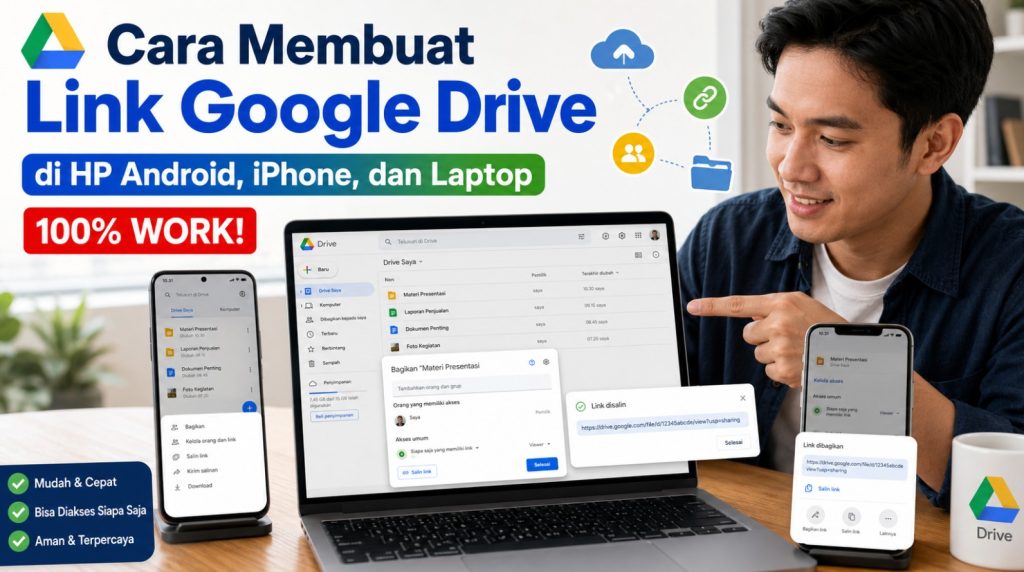
Artikel ini memberikan langkah lengkap cara membuat link Google Drive di HP Android, iPhone, dan laptop, termasuk cara mengatur izin Viewer, Commenter, atau Editor, membagikan ke WhatsApp, serta solusi jika link tidak bisa dibuka.
Mengenal Link Google Drive dan Cara Kerjanya
Link Google Drive adalah tautan khusus yang memungkinkan orang lain membuka file atau folder yang tersimpan di akun Google Drive Anda. File harus sudah diunggah ke Drive terlebih dahulu. File yang hanya ada di galeri HP atau folder komputer belum bisa dibagikan lewat link Drive.
Link bekerja berdasarkan pengaturan akses yang Anda tentukan. Jika akses masih Dibatasi, penerima yang tidak ditambahkan secara khusus akan diminta izin. Jika diubah menjadi Siapa saja yang memiliki link, siapa pun yang memperoleh tautan tersebut dapat membuka file sesuai peran yang dipilih.
Penerima tidak otomatis melihat file di mesin pencari Google. Siapa saja yang memiliki link berbeda dengan opsi Publik yang dapat terindeks pencarian.
Persiapan Sebelum Membuat Link Google Drive
Pastikan beberapa hal berikut sebelum mulai:
- Sudah memiliki akun Google dan masuk ke akun yang benar.
- Aplikasi Google Drive terpasang atau browser dapat membuka drive.google.com.
- Koneksi internet stabil.
- File sudah berhasil diunggah dan muncul di Drive.
- Ruang penyimpanan Google masih tersedia.
- Anda sudah menentukan siapa yang akan menerima link dan apakah mereka hanya boleh melihat, berkomentar, atau mengedit.
Checklist singkat: akun benar → file sudah terunggah → akses sudah diatur → link sudah diuji.
Cara Upload File ke Google Drive di HP Android
Sebelum membuat link, file harus berada di Google Drive.
- Buka aplikasi Google Drive.
- Pastikan akun Google yang digunakan sudah benar (cek di pojok kanan atas).
- Ketuk ikon plus (+) di kanan bawah.
- Pilih Upload.
- Pilih dokumen, foto, video, PDF, atau file lain dari penyimpanan perangkat.
- Tunggu proses unggah selesai. File besar atau video membutuhkan waktu lebih lama.
- Pastikan file sudah muncul di daftar Drive.
Jika file belum muncul, tarik layar ke bawah untuk menyegarkan, periksa koneksi internet, atau pastikan ruang penyimpanan belum penuh. Nama dan posisi menu dapat sedikit berbeda bergantung pada versi aplikasi Google Drive yang digunakan.
Cara Membuat Link Google Drive di HP Android
Berikut langkah lengkap cara membuat link Google Drive di Android:
- Buka aplikasi Google Drive.
- Cari file atau folder yang ingin dibagikan.
- Ketuk ikon tiga titik (⋮) di samping nama file.
- Pilih Kelola akses atau Bagikan (Manage access / Share).
- Di bagian Akses umum (General access), ketuk Ubah atau panah bawah.
- Ubah dari Dibatasi (Restricted) menjadi Siapa saja yang memiliki link (Anyone with the link) jika memang diperlukan.
- Pilih peran: Pelihat (Viewer), Pengomentar (Commenter), atau Editor.
- Ketuk ikon tautan di pojok kanan atas untuk menyalin link (Copy link).
- Tempelkan link ke WhatsApp, email, Telegram, atau media lain.
- Uji link menggunakan mode samaran atau akun Google berbeda.
Istilah yang sering muncul: Bagikan / Share, Kelola akses / Manage access, Akses umum / General access, Dibatasi / Restricted, Siapa saja yang memiliki link / Anyone with the link, Salin link / Copy link.
Cara Membuat Link Folder Google Drive di Android
Langkahnya mirip dengan file. Buat folder baru, pindahkan beberapa file ke dalamnya, lalu atur akses folder. Izin folder biasanya berlaku untuk semua isi di dalamnya.
Risiko memberikan akses Editor pada folder: penerima dapat menambah, menghapus, atau memindahkan file. File tertentu di dalam folder kadang memiliki pengaturan terpisah. Cocok digunakan untuk mengumpulkan tugas, berbagi materi pelajaran, atau mengirim beberapa dokumen sekaligus dengan satu link.
Cara Membuat Link Google Drive di iPhone dan iPad
Gunakan aplikasi Google Drive resmi di iOS.
- Buka aplikasi Google Drive.
- Untuk mengunggah: ketuk ikon plus → Upload file → pilih dari Files atau Photos.
- Ketuk ikon tiga titik di samping file.
- Pilih Bagikan atau Share.
- Di bagian akses, ubah General access dari Restricted menjadi Anyone with the link jika diperlukan.
- Pilih Viewer, Commenter, atau Editor.
- Ketuk ikon salin link.
- Bagikan lewat WhatsApp, Mail, Messages, atau aplikasi lain.
Jika tidak bisa memilih foto atau video, periksa izin akses Photos di Pengaturan iPhone. Nama menu dapat sedikit berbeda tergantung versi aplikasi dan bahasa perangkat.
Cara Membuat Link Google Drive di Laptop atau Komputer
Gunakan browser di Windows, macOS, atau Chromebook.
- Buka drive.google.com dan masuk ke akun Google.
- Unggah file atau folder jika belum ada.
- Klik kanan file atau folder.
- Pilih Bagikan (Share) atau Dapatkan link.
- Di bagian Akses umum, klik panah bawah.
- Pilih Dibatasi atau Siapa saja yang memiliki link.
- Pilih Pelihat, Pengomentar, atau Editor.
- Klik Salin link (Copy link).
- Klik Selesai (Done).
- Uji link di jendela samaran atau browser lain.
Langkah ini berlaku di Chrome, Microsoft Edge, Firefox, dan Safari. Menu dapat sedikit berbeda, tetapi konsep Akses umum dan peran tetap sama.
Cara Membuat Link Google Drive Melalui Browser HP
Jika aplikasi belum terpasang, buka browser → masuk ke drive.google.com → aktifkan tampilan desktop jika diperlukan → pilih file → atur akses → salin link. Penggunaan aplikasi Google Drive biasanya lebih praktis di HP.
Perbedaan Restricted dan Anyone With the Link
| Jenis Akses | Siapa yang Dapat Membuka | Perlu Login | Tingkat Keamanan | Cocok Digunakan Untuk | Risiko |
|---|---|---|---|---|---|
| Dibatasi (Restricted) | Hanya orang yang ditambahkan secara khusus | Ya, dengan akun yang diizinkan | Tinggi | Dokumen pribadi, data rahasia, CV internal | Penerima harus meminta akses jika belum ditambahkan |
| Siapa saja yang memiliki link (Anyone with the link) | Siapa pun yang memperoleh link | Tidak selalu (tergantung kebijakan) | Sedang | Materi belajar, foto, video, dokumen umum | Link dapat diteruskan ke orang lain |
Siapa saja yang memiliki link bukan berarti file otomatis muncul di hasil pencarian Google. Opsi Publik (jika tersedia) yang lebih terbuka untuk pencarian.
Perbedaan Viewer, Commenter, dan Editor
| Jenis Izin | Bisa Melihat | Bisa Mengunduh | Bisa Berkomentar | Bisa Mengubah Isi | Bisa Menghapus/Memindahkan | Rekomendasi Penggunaan |
|---|---|---|---|---|---|---|
| Pelihat (Viewer) | Ya | Ya (default, bisa dibatasi) | Tidak | Tidak | Tidak | CV, portofolio, materi final, PDF |
| Pengomentar (Commenter) | Ya | Ya (default) | Ya | Tidak | Tidak | Review dokumen, masukan pada tugas |
| Editor | Ya | Ya | Ya | Ya | Ya (sesuai hak) | Kerja kelompok, spreadsheet bersama, folder kolaborasi |
Kemampuan mengunduh, menyalin, atau mencetak dapat dibatasi oleh pemilik. Pada akun Google Workspace, kebijakan administrator dapat membatasi opsi tertentu.
Cara Membuat Link Hanya Bisa Dilihat
Atur peran menjadi Pelihat (Viewer) di Android, iPhone, maupun laptop. Cocok untuk mengirim CV, portofolio, materi belajar, PDF final, foto, video, atau dokumen administrasi yang tidak boleh diubah.
Cara Membuat Link Agar Bisa Diedit
Ubah peran menjadi Editor. Contoh penggunaan: dokumen kerja kelompok, folder kolaborasi, spreadsheet bersama. Simpan cadangan, periksa riwayat versi, dan cabut akses setelah selesai. Jangan berikan akses Editor kepada orang tidak dikenal.
Cara Membagikan Link Google Drive ke WhatsApp
- Salin link Google Drive.
- Buka WhatsApp.
- Pilih kontak atau grup.
- Tempel link.
- Tambahkan keterangan singkat, misalnya: “Berikut link file tugas [nama file]. Silakan buka dengan Viewer.”
- Kirim dan minta penerima menguji akses.
Cara Mengirim Link Google Drive Melalui Email
Anda dapat menempelkan link langsung di isi email atau menggunakan tombol Bagikan untuk mengundang alamat email tertentu. Menambahkan orang lewat email lebih aman untuk dokumen rahasia karena penerima harus login dengan akun yang diundang. Periksa alamat email sebelum mengirim file penting.
Cara Membuat Link untuk Foto, Video, PDF, dan Dokumen
Foto: Upload dari galeri → atur akses → salin link. Periksa kualitas tampilan.
Video: Tunggu upload dan pemrosesan selesai. Penerima membutuhkan koneksi memadai. Video besar kadang belum langsung bisa diputar.
PDF: Gunakan mode Pelihat. Pastikan file dapat dipratinjau dan unduhan diizinkan jika diperlukan.
Dokumen Word, Excel, PowerPoint: Bisa dilihat sebagai file asli atau dibuka dengan editor Google. Format tidak selalu terjaga sempurna.
Google Docs, Sheets, Slides: Manfaatkan Viewer, Commenter, atau Editor serta riwayat versi untuk kolaborasi.
Cara Membuat Link Folder untuk Banyak File
Buat folder → unggah atau pindahkan file → atur akses folder → salin link → uji. Keuntungan: lebih rapi dan satu link untuk banyak file. Kekurangan: kesalahan izin dapat membuka banyak file sekaligus, dan Editor dapat mengubah isi folder.
Cara Mengetahui Link Google Drive Sudah Bisa Dibuka
Uji dengan mode samaran, browser lain, keluar dari akun Google, atau minta orang lain mencoba. Pastikan file belum dipindahkan ke sampah dan izin belum diubah.
Checklist Sebelum Link Dikirim: akses sudah diatur → peran sudah dipilih → link disalin utuh → diuji di mode samaran → keterangan nama file ditambahkan.
Cara Mengubah Izin Link Google Drive
Buka menu Kelola akses / Share → ubah Restricted menjadi Anyone with the link atau sebaliknya → ubah peran Viewer menjadi Commenter/Editor atau turunkan → hapus orang tertentu → tambahkan email baru. Lakukan di Android, iPhone, maupun laptop.
Cara Mencabut dan Menghapus Akses Google Drive
Hapus orang tertentu dari daftar, ubah Akses umum menjadi Restricted, atau pindahkan file ke sampah. Menghapus pesan WhatsApp atau email tidak otomatis mencabut izin link yang sudah dibagikan.
Cara Melihat Siapa yang Memiliki Akses
Buka menu Share atau Manage access. Anda akan melihat daftar orang dan peran mereka serta pengaturan Akses umum. Pemilik tidak selalu dapat melihat identitas semua orang yang membuka link publik.
Cara Membuat Link Download Google Drive
Gunakan link berbagi standar. Penerima dapat mengunduh dari halaman pratinjau jika diizinkan. Hindari format URL buatan atau layanan pihak ketiga karena dapat berubah sewaktu-waktu. Utamakan metode resmi Google Drive.
Penyebab Link Google Drive Tidak Bisa Dibuka
| Masalah | Solusi |
|---|---|
| Akses masih Restricted | Ubah menjadi Siapa saja yang memiliki link atau tambahkan email penerima |
| Penerima login dengan akun salah | Minta login dengan akun yang diizinkan atau keluar dari semua akun |
| Link terpotong | Salin ulang link secara utuh |
| File dipindahkan ke sampah atau dihapus | Pulihkan file atau unggah ulang |
| Akun sekolah/kantor membatasi | Hubungi administrator Google Workspace |
| Video masih diproses | Tunggu beberapa saat |
| Koneksi atau cache bermasalah | Ganti jaringan, bersihkan cache browser |
Solusi Pesan “Anda Memerlukan Akses”
- Periksa akun Google yang digunakan penerima.
- Tekan tombol minta akses jika tersedia.
- Hubungi pemilik file.
- Pemilik membuka Manage access → tambahkan email atau ubah General access.
- Pilih peran yang sesuai → kirim ulang link → uji.
Solusi Link Tetap Meminta Login
File masih Restricted, akun Workspace mewajibkan login, atau administrator membatasi akses anonim. Ubah ke Siapa saja yang memiliki link jika sesuai kebutuhan, atau pastikan penerima login dengan akun yang benar.
Perbedaan Membagikan Link dan Menambahkan Orang
| Aspek | Membagikan Link | Menambahkan Orang (Email) |
|---|---|---|
| Cara kerja | Siapa pun yang punya link | Hanya email yang ditambahkan |
| Keamanan | Sedang (bisa diteruskan) | Lebih tinggi |
| Cocok untuk | Dokumen umum, materi belajar | Dokumen pribadi atau rahasia |
| Mencabut akses | Ubah ke Restricted | Hapus email dari daftar |
Menambahkan email tertentu biasanya lebih aman untuk data sensitif.
Apakah Link Google Drive Aman?
Link aman selama izin diatur dengan benar. Siapa saja yang memiliki link dapat diteruskan. Jangan simpan kata sandi, PIN, atau data sangat sensitif di folder publik. Gunakan Restricted untuk dokumen pribadi, aktifkan verifikasi dua langkah, periksa daftar penerima secara berkala, dan cabut akses yang tidak diperlukan.
Tips Membuat Link Google Drive Lebih Rapi
- Ganti nama file sebelum dibagikan.
- Gunakan nama folder yang jelas dan tambahkan tanggal atau versi.
- Berikan keterangan saat mengirim link.
- Mulai dengan izin Viewer.
- Buat salinan cadangan file penting.
- Hindari pemendek URL untuk dokumen sensitif.
Apakah Link Google Drive Bisa Kedaluwarsa?
Pada akun pribadi, link biasanya tetap aktif selama file ada dan izin belum diubah. Beberapa akun Google Workspace mendukung tanggal kedaluwarsa akses, tergantung paket dan kebijakan administrator.
Apakah Link Google Drive Bisa Dilihat Tanpa Akun Google?
Dengan Siapa saja yang memiliki link, penerima sering dapat membuka tanpa memilih akun tertentu (tergantung jenis file dan kebijakan). Restricted selalu membutuhkan akun yang diizinkan. Akun sekolah atau kantor dapat tetap meminta login.
Google Drive Pribadi vs Akun Sekolah atau Kantor
| Aspek | Akun Pribadi | Akun Sekolah/Kantor |
|---|---|---|
| Pemilik | Pengguna individu | Organisasi |
| Berbagi ke luar | Lebih fleksibel | Bisa dibatasi administrator |
| Kontrol | Penuh oleh pemilik | Administrator dapat membatasi |
| Risiko | Rendah jika dikelola sendiri | Akses hilang jika akun dinonaktifkan |
File penting sebaiknya tidak hanya disimpan di akun organisasi yang dapat berakhir.
Kesalahan yang Sering Dilakukan Saat Membagikan Link
- Menyalin link sebelum mengubah izin.
- Memberikan Editor kepada semua orang.
- Tidak menguji link.
- Mengirim link terpotong.
- Menghapus file setelah dibagikan.
- Menganggap menghapus pesan WhatsApp mencabut akses.
- Membagikan dokumen rahasia ke grup publik.
Tabel Ringkasan Cara Membuat Link Berdasarkan Perangkat
| Perangkat | Aplikasi/Browser | Menu Utama | Cara Menyalin Link | Cara Mengatur Izin | Tingkat Kemudahan |
|---|---|---|---|---|---|
| Android | Aplikasi Google Drive | Tiga titik → Kelola akses | Ikon tautan | Akses umum + peran | Sangat mudah |
| iPhone/iPad | Aplikasi Google Drive | Tiga titik → Bagikan | Ikon salin | General access + peran | Mudah |
| Windows/macOS | Browser | Klik kanan → Bagikan | Copy link | General access + peran | Mudah |
| Chromebook | Browser | Klik kanan → Bagikan | Copy link | General access + peran | Mudah |
Tutorial Singkat dalam 30 Detik
- Upload file ke Google Drive.
- Buka menu tiga titik atau klik kanan.
- Pilih Bagikan atau Kelola akses.
- Atur General access (Siapa saja yang memiliki link jika diperlukan).
- Pilih Viewer, Commenter, atau Editor.
- Tekan Salin link.
- Uji link melalui mode samaran.
- Kirim link kepada penerima.
FAQ
1. Bagaimana cara membuat link Google Drive di HP?
Buka aplikasi Google Drive → ketuk tiga titik di samping file → Kelola akses → ubah Akses umum → pilih peran → salin link.
2. Bagaimana cara membuat link Google Drive agar bisa dibuka semua orang?
Ubah Akses umum menjadi Siapa saja yang memiliki link, lalu pilih peran Pelihat atau sesuai kebutuhan.
3. Mengapa link Google Drive meminta akses?
Karena file masih berstatus Restricted atau penerima belum ditambahkan sebagai orang yang diizinkan.
4. Apa arti Restricted di Google Drive?
Hanya orang yang secara khusus ditambahkan oleh pemilik yang dapat membuka file.
5. Apa arti Anyone with the link?
Siapa pun yang memiliki tautan dapat membuka file sesuai peran yang diberikan.
6. Apa perbedaan Viewer dan Editor?
Viewer hanya dapat melihat (dan biasanya mengunduh). Editor dapat mengubah isi file.
7. Apakah link Google Drive bisa dibuka tanpa login?
Ya, jika diatur Siapa saja yang memiliki link, tergantung kebijakan akun dan jenis file.
8. Apakah orang lain bisa mengunduh file?
Ya, secara default untuk Viewer, tetapi pemilik dapat membatasi unduhan pada pengaturan tertentu.
9. Bagaimana cara membuat link folder?
Atur akses pada folder seperti file, lalu salin link. Izin folder berlaku untuk isinya.
10. Bagaimana cara mengirim link melalui WhatsApp?
Salin link → buka chat WhatsApp → tempel → tambahkan keterangan → kirim.
Kesimpulan
Membuat link Google Drive dapat dilakukan dengan mudah di Android, iPhone, maupun laptop. Langkah utamanya selalu sama: unggah file, atur akses (Restricted atau Siapa saja yang memiliki link), pilih peran (Viewer, Commenter, atau Editor), salin link, uji, lalu bagikan.
Pengaturan izin jauh lebih penting daripada sekadar menyalin tautan. Simpan panduan ini agar setiap kali membagikan file, akses sudah sesuai kebutuhan dan aman.
Sumber Resmi yang Perlu Dicantumkan
- https://support.google.com/drive/answer/2494822 (Share files from Google Drive)
- https://support.google.com/drive (Google Drive Help Center)
- https://support.google.com/a/users/answer/9310248 (Google Workspace Learning Center – Share files)
- Dokumentasi resmi Google Account Help terkait keamanan akun