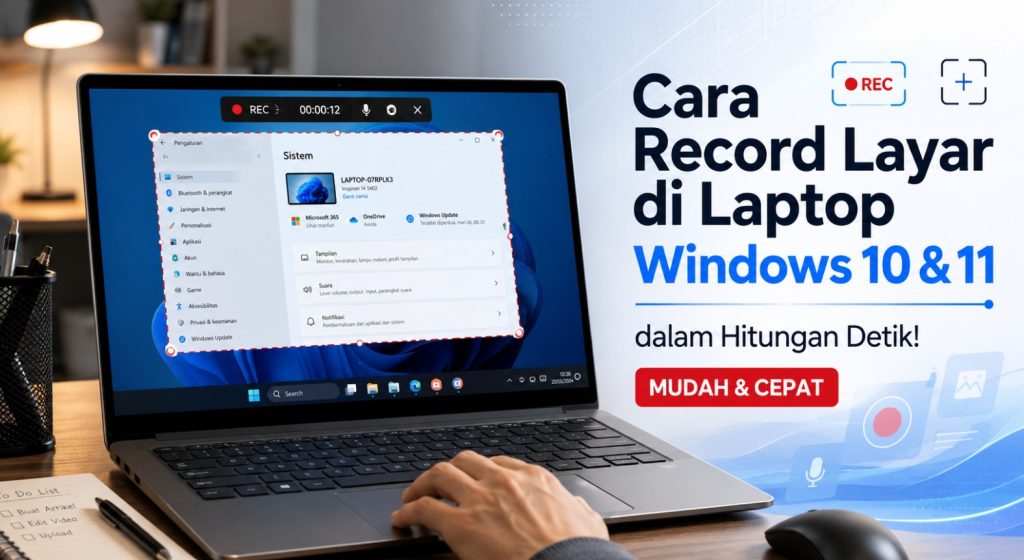
Cara Record Layar di Laptop sering dibutuhkan untuk membuat tutorial, merekam presentasi, menyimpan materi kelas online, atau menangkap gameplay. Banyak pengguna langsung bingung karena tombol record tidak muncul, suara tidak terekam, atau hasil video patah-patah. Untungnya Windows 10 dan Windows 11 sudah menyediakan beberapa cara bawaan yang bisa digunakan dalam hitungan detik, plus opsi aplikasi tambahan yang aman bila fitur bawaan kurang memadai.
Metode terbaik tergantung kebutuhan: apakah hanya butuh rekaman cepat tanpa instalasi, merekam seluruh desktop, menambahkan suara mikrofon, atau menghasilkan video berkualitas untuk YouTube. Artikel ini membahas langkah praktis, perbedaan Windows 10 dan 11, lokasi file, solusi masalah umum, serta tips agar rekaman jernih tanpa membuat laptop lemot.
Tabel Perbandingan Metode Record Layar
| Metode | Windows 10 | Windows 11 | Suara Sistem | Mikrofon | Seluruh Desktop | Area Tertentu | Watermark | Instalasi | Kesulitan | Kelebihan | Kekurangan | Penggunaan Terbaik |
|---|---|---|---|---|---|---|---|---|---|---|---|---|
| Xbox Game Bar | Ya | Ya | Ya | Ya | Tidak | Tidak | Tidak | Tidak | Mudah | Cepat, bawaan | Tidak bisa desktop/File Explorer | Game, aplikasi, tutorial cepat |
| Snipping Tool | Terbatas | Ya | Ya (versi terbaru) | Ya | Ya (pilih area) | Ya | Tidak | Tidak | Mudah | Pilih area bebas | Hanya Windows 11 penuh | Tutorial, demo area tertentu |
| PowerPoint | Ya (jika terinstal) | Ya | Ya | Ya | Ya | Ya | Tidak | Tidak (jika sudah ada Office) | Sedang | Langsung masuk slide | Perlu Office | Presentasi |
| Clipchamp | Ya | Ya | Ya | Ya | Ya | Ya | Tidak (free 1080p) | Bawaan/tersedia | Mudah | Edit langsung + webcam | Batas durasi sesi | Video tutorial + edit |
| OBS Studio | Ya | Ya | Ya | Ya | Ya | Ya | Tidak | Ya (gratis) | Sedang–Sulit | Kontrol penuh, gratis | Perlu setup | Gameplay, profesional, multi-sumber |
Cara Record Layar Laptop Menggunakan Xbox Game Bar
Xbox Game Bar adalah fitur bawaan Windows yang dirancang untuk merekam game, tetapi juga bekerja untuk sebagian besar aplikasi. Fitur ini tersedia di Windows 10 dan Windows 11.
Apa itu Xbox Game Bar dan cara mengeceknya
Buka Settings > Gaming > Xbox Game Bar, lalu pastikan sakelar “Enable Xbox Game Bar” aktif. Nama menu bisa sedikit berbeda tergantung bahasa sistem dan pembaruan.
Langkah merekam dengan Xbox Game Bar
- Buka aplikasi atau game yang ingin direkam (jangan mulai dari desktop kosong atau File Explorer).
- Tekan Windows + G untuk membuka overlay Game Bar.
- Di widget Capture, klik tombol record bulat atau tekan Windows + Alt + R untuk mulai merekam.
- Untuk mengaktifkan mikrofon, klik ikon mikrofon atau tekan Windows + Alt + M.
- Untuk menghentikan, tekan Windows + Alt + R lagi atau klik tombol stop.
Kotak Shortcut Penting Xbox Game Bar
* Buka Game Bar: Windows + G
* Mulai/hentikan rekaman: Windows + Alt + R
* Toggle mikrofon: Windows + Alt + M
* Rekam 30 detik terakhir: Windows + Alt + G (jika background recording aktif)
* Screenshot: Windows + Alt + PrtScn
Hasil rekaman otomatis tersimpan sebagai file MP4 di folder Videos\Captures (C:\Users\[NamaPengguna]\Videos\Captures). Format file adalah MP4. Durasi maksimal default sekitar 4 jam dan bisa diubah di Settings > Gaming > Captures.
Mengatur kualitas, frame rate, dan audio
Masuk ke Settings > Gaming > Captures. Di sini bisa mengatur frame rate (30 atau 60 fps), kualitas video, dan opsi “Capture audio when recording”. Pilih “All” agar suara sistem dan mikrofon ikut terekam. Volume mikrofon dan sistem bisa diatur terpisah.
Keterbatasan penting: Game Bar tidak dapat merekam desktop kosong, File Explorer, jendela Settings, atau beberapa aplikasi sistem. Fitur ini merekam jendela aplikasi yang sedang aktif. Jika berpindah jendela di tengah rekaman, hasilnya mengikuti jendela aktif.
Catatan Windows 10 & 11
Tampilan Settings sedikit berbeda antara Windows 10 dan 11, tetapi fungsi dasarnya sama. Pastikan Xbox Game Bar diaktifkan dan laptop memenuhi persyaratan hardware encoder (kebanyakan laptop modern mendukung).
Cara Record Layar di Windows 11 Menggunakan Snipping Tool
Snipping Tool di Windows 11 memiliki mode rekaman layar yang memungkinkan pemilihan area bebas. Fitur ini tidak tersedia secara penuh di Windows 10.
- Buka Snipping Tool (cari di Start) atau tekan Windows + Shift + R.
- Pastikan mode sudah diubah ke Record (ikon video).
- Klik New, lalu seret untuk memilih area layar yang ingin direkam.
- Aktifkan ikon mikrofon dan/atau system audio bila tersedia (fitur audio tersedia pada versi Snipping Tool yang diperbarui).
- Klik Start. Akan ada countdown singkat.
- Klik Stop bila selesai.
- Preview muncul, lalu simpan. Default lokasi: Videos\Screen Recordings.
Perbarui Snipping Tool melalui Microsoft Store jika ikon video atau opsi audio tidak muncul. Nama folder dan ketersediaan audio dapat berubah sesuai versi aplikasi dan pembaruan Windows. Selalu cek di Settings aplikasi Snipping Tool.
Catatan Windows 11
Snipping Tool lebih fleksibel untuk merekam area tertentu atau seluruh layar dibanding Game Bar. Cocok untuk tutorial yang hanya menampilkan bagian tertentu dari aplikasi.
Cara Merekam Layar Menggunakan Microsoft PowerPoint
Metode ini praktis jika sudah memiliki Microsoft PowerPoint atau Microsoft 365.
- Buka PowerPoint dan pilih slide kosong atau yang diinginkan.
- Masuk ke tab Insert > Screen Recording.
- Klik Select Area dan seret area yang ingin direkam (atau Windows + Shift + F untuk seluruh layar).
- Centang Audio dan Record Pointer bila diperlukan.
- Klik Record. Gunakan Pause bila perlu.
- Hentikan dengan tombol Stop atau Windows + Shift + Q.
- Video langsung masuk ke slide. Klik kanan video > Save Media As untuk menyimpan sebagai file terpisah (biasanya MP4).
Posisi menu dapat berbeda tergantung versi Office. Kelebihan: langsung terintegrasi presentasi. Kekurangan: kurang fleksibel dibanding recorder khusus untuk sesi panjang.
Cara Record Layar Menggunakan Clipchamp
Clipchamp adalah aplikasi video Microsoft yang sudah tersedia di Windows 11 dan bisa diunduh di Windows 10 melalui Microsoft Store.
- Buka Clipchamp.
- Pilih Record & create > Screen atau Screen & camera.
- Berikan izin akses layar dan mikrofon.
- Pilih seluruh layar, jendela aplikasi, atau tab browser.
- Mulai merekam. Bisa sekaligus webcam.
- Setelah selesai, video masuk ke timeline editor.
- Potong bagian tidak perlu, tambah teks, lalu ekspor (free hingga 1080p tanpa watermark standar pada ekspor biasa).
Informasi batas durasi sesi, resolusi, dan fitur dapat berubah. Selalu periksa langsung di aplikasi atau situs resmi Microsoft Clipchamp untuk status terkini.
Cara Record Layar Laptop Menggunakan OBS Studio
OBS Studio cocok untuk kebutuhan lebih lengkap: gameplay, multi-sumber, atau kontrol kualitas tinggi. Unduh hanya dari situs resmi obsproject.com.
- Unduh dan instal dari obsproject.com.
- Jalankan Auto-Configuration Wizard saat pertama kali.
- Di Sources, klik + lalu pilih Display Capture (seluruh layar), Window Capture (satu jendela), atau Game Capture.
- Tambahkan Audio Input Capture untuk mikrofon dan pastikan Desktop Audio aktif di mixer.
- Atur folder penyimpanan di Settings > Output > Recording.
- Pilih format (disarankan MKV dulu, lalu remux ke MP4 bila perlu).
- Klik Start Recording / Stop Recording.
Istilah sederhana:
* Resolution: ukuran gambar (720p atau 1080p).
* Frame rate: jumlah gambar per detik (30 fps cukup untuk tutorial, 60 fps untuk game).
* Bitrate: kualitas data video (lebih tinggi = lebih jernih tapi file lebih besar).
* Encoder: cara mengompres video (x264 untuk CPU, NVENC/QuickSync bila ada GPU modern).
* Display Capture: seluruh monitor.
* Window Capture: satu jendela aplikasi.
* Game Capture: khusus game.
Tips Laptop Spesifikasi Rendah di OBS
Gunakan 1280×720, 30 fps, encoder x264, preset veryfast atau ultrafast, bitrate sedang. Tutup aplikasi lain, rekam ke SSD bila ada, dan sambungkan charger. Hindari pengaturan ekstrem yang membuat laptop panas.
Jika muncul layar hitam: coba ganti ke Window Capture atau nonaktifkan hardware acceleration di browser. Suara tidak masuk: periksa Audio Mixer dan device default di Windows.
Aplikasi Record Layar Laptop Alternatif
Selain yang sudah dibahas, beberapa opsi aman lain:
- ShareX (open source, ringan, banyak fitur) – unduh dari situs resmi pengembang.
- Aplikasi Microsoft lain yang tersedia di Microsoft Store.
Hindari unduhan dari situs tidak resmi, crack, atau modifikasi. Selalu prioritaskan Microsoft Store atau situs resmi pengembang. Informasi watermark, batas durasi, dan harga dapat berubah, jadi periksa langsung sebelum mengandalkan.
Cara Record Layar Laptop dengan Suara
Ada perbedaan penting:
- Suara sistem (desktop audio): suara dari aplikasi, game, video, notifikasi.
- Suara mikrofon: suara pengguna.
- Kombinasi keduanya paling sering dibutuhkan untuk tutorial.
Di Game Bar: Settings > Capturing > pilih All. Di Snipping Tool dan Clipchamp: aktifkan ikon mikrofon dan system audio. Di OBS: pastikan Desktop Audio dan Mic/Aux tidak di-mute.
Cek Volume Mixer Windows, pastikan mikrofon tidak di-mute, dan berikan izin mikrofon di Settings > Privacy & security. Gunakan headset untuk mengurangi gema (suara sistem masuk kembali ke mikrofon). Selalu lakukan rekaman uji coba 10–20 detik.
Cara Merekam Layar dan Webcam Bersamaan
Cocok untuk presentasi, video pembelajaran, reaksi, atau tutorial. Clipchamp dan OBS paling mudah untuk ini. Di Clipchamp pilih Screen & camera. Di OBS tambahkan Video Capture Device sebagai sumber webcam, lalu atur ukuran dan posisi di sudut layar. Jaga privasi latar belakang dan pastikan mikrofon yang dipakai adalah yang diinginkan.
Cara Record Bagian Tertentu dari Layar
- Seluruh layar: Snipping Tool (pilih full), PowerPoint, OBS Display Capture, Clipchamp.
- Satu aplikasi/jendela: Game Bar (otomatis), OBS Window Capture, Clipchamp.
- Area bebas: Snipping Tool, PowerPoint, OBS.
- Tab browser: Clipchamp atau OBS.
- Monitor kedua: OBS Display Capture pilih monitor yang diinginkan.
Lokasi Penyimpanan Hasil Record Layar
| Metode | Folder Default | Format | Cara Membuka | Cara Mengganti |
|---|---|---|---|---|
| Xbox Game Bar | Videos\Captures | MP4 | File Explorer atau Gallery di Game Bar | Settings > Gaming > Captures atau pindahkan folder Captures |
| Snipping Tool | Videos\Screen Recordings | MP4 | File Explorer | Settings di dalam Snipping Tool (versi terbaru) |
| PowerPoint | Di dalam slide / pilihan user | MP4 (Save Media As) | Klik kanan video | Saat menyimpan |
| Clipchamp | Proyek / pilihan ekspor | MP4 | Timeline editor | Saat ekspor |
| OBS | Sesuai pengaturan Output | MKV/MP4 | Folder yang dipilih | Settings > Output |
Cari file hilang dengan mengetik *.mp4 di File Explorer, urutkan berdasarkan tanggal, atau cek Recent files dan folder Videos.
Cara Mengubah Pengaturan Kualitas Rekaman
| Kebutuhan | Resolusi | Frame Rate | Catatan |
|---|---|---|---|
| Laptop spek rendah | 720p | 30 fps | Bitrate sedang, encoder ringan |
| Tutorial / presentasi | 1080p atau 720p | 30 fps | Cukup jernih, file tidak terlalu besar |
| Gameplay | 1080p | 60 fps (jika mampu) | Gunakan GPU encoder bila ada |
| YouTube | 1080p | 30–60 fps | Sesuaikan bitrate |
| Kirim WhatsApp/email | 720p | 30 fps | Kompres setelah rekaman |
Hasil akhir selalu bergantung pada spesifikasi laptop, driver, dan aplikasi yang dipakai.
Cara Record Layar agar Tidak Patah-Patah
- Tutup aplikasi dan tab yang tidak digunakan.
- Turunkan resolusi dan gunakan 30 fps.
- Kurangi bitrate.
- Pastikan ruang penyimpanan cukup (lebih baik SSD).
- Sambungkan charger.
- Perbarui driver grafis hanya dari sumber resmi (NVIDIA, AMD, Intel, atau Windows Update).
- Hindari merekam terlalu banyak sumber sekaligus.
- Lakukan tes singkat terlebih dahulu.
- Periksa suhu laptop.
Jangan unduh driver dari situs tidak resmi.
Cara Mengatasi Record Layar Tidak Berfungsi
- Tombol record tidak bisa diklik / “Gaming features aren’t available”: Penyebab umum: fokus di desktop atau File Explorer. Solusi: buka aplikasi dulu, lalu tekan Windows + G. Alternatif: gunakan Snipping Tool atau OBS.
- Game Bar tidak muncul: Cek Settings > Gaming > Xbox Game Bar aktif. Restart laptop. Perbarui via Microsoft Store.
- Snipping Tool tidak ada menu record: Pastikan Windows 11 dan perbarui aplikasi via Microsoft Store.
- Hasil video layar hitam: Umum di browser dengan hardware acceleration atau game tertentu. Nonaktifkan hardware acceleration atau ganti metode capture.
- Audio tidak terekam: Cek pengaturan audio di tool, Volume Mixer, izin mikrofon, dan device default.
- File tidak ditemukan: Cek folder Captures atau Screen Recordings, urutkan berdasarkan tanggal, atau gunakan pencarian Windows.
- Urutkan solusi dari yang paling mudah: restart tool, cek fokus jendela, perbarui aplikasi, baru ke solusi lanjutan.
- Kotak Privasi & Keamanan :Selalu minta persetujuan sebelum merekam orang lain, kelas, atau rapat. Jangan tampilkan data pribadi, kata sandi, atau informasi sensitif. Hormati hak cipta dan kebijakan platform. Hindari aplikasi dari sumber tidak resmi karena risiko malware.
Apakah Bisa Merekam Zoom, Google Meet, atau Microsoft Teams?
Secara teknis layar bisa direkam dengan Game Bar, Snipping Tool, atau OBS. Banyak platform juga punya fitur rekam bawaan yang bergantung pada jenis akun dan pengaturan administrator. Audio bisa gagal jika sumber salah. Selalu perhatikan izin peserta, kebijakan organisasi, dan privasi. Jangan merekam diam-diam.
Bisakah Merekam Konten Streaming?
Beberapa layanan streaming dilindungi DRM sehingga hasil rekaman bisa hitam atau diblokir. Gunakan fitur download resmi platform atau minta izin pemilik konten. Jangan mencoba membobol perlindungan hak cipta.
Cara Mengecilkan Ukuran Video Hasil Rekaman
- Potong bagian tidak perlu.
- Turunkan resolusi dan frame rate.
- Kurangi bitrate.
- Gunakan editor tepercaya (Clipchamp, Photos, atau OBS remux).
- Simpan salinan asli sebelum kompresi.
Ukuran file sangat bergantung pada durasi, isi, dan pengaturan. Tidak ada angka pasti yang berlaku untuk semua kasus.
Metode Terbaik Berdasarkan Kebutuhan
| Kebutuhan | Rekomendasi Utama | Alternatif |
|---|---|---|
| Rekam cepat tanpa aplikasi | Xbox Game Bar | Snipping Tool (Win 11) |
| Seluruh desktop / area bebas | Snipping Tool | OBS / PowerPoint |
| Gameplay | Xbox Game Bar atau OBS | Clipchamp |
| Tutorial + webcam | Clipchamp | OBS |
| Laptop spek rendah | Game Bar 720p 30 fps | Snipping Tool |
| Profesional / multi-sumber | OBS Studio | Clipchamp + edit |
Tips Sebelum Mulai Merekam
- Aktifkan mode Jangan Ganggu / Focus.
- Tutup notifikasi dan tab sensitif.
- Bersihkan desktop.
- Periksa mikrofon dan volume.
- Pastikan ruang penyimpanan cukup.
- Lakukan tes 10–20 detik.
- Siapkan urutan demonstrasi.
- Sambungkan charger bila perlu.
- Hindari menampilkan data pribadi.
Perbandingan Windows 10 dan Windows 11
| Aspek | Windows 10 | Windows 11 |
|---|---|---|
| Xbox Game Bar | Tersedia | Tersedia + beberapa peningkatan |
| Snipping Tool Recording | Tidak penuh | Tersedia + area select + audio (versi terbaru) |
| Integrasi Clipchamp | Bisa diunduh | Lebih terintegrasi |
| Kemudahan area tertentu | Terbatas (Game Bar) | Lebih mudah dengan Snipping Tool |
Perbedaan detail bergantung pada build Windows dan versi aplikasi.
FAQ
1. Bagaimana cara record layar laptop tanpa aplikasi?
Gunakan Xbox Game Bar (Windows + Alt + R) di Windows 10/11 atau Snipping Tool (Windows + Shift + R) di Windows 11.
2. Apa shortcut record layar Windows?
Windows + Alt + R untuk Game Bar. Windows + Shift + R untuk Snipping Tool di Windows 11.
3. Apakah Windows 10 memiliki perekam layar?
Ya, Xbox Game Bar.
4. Apakah Windows 11 bisa record layar tanpa aplikasi?
Ya, melalui Xbox Game Bar dan Snipping Tool.
5. Mengapa Xbox Game Bar tidak bisa merekam desktop?
Karena dirancang untuk merekam jendela aplikasi aktif, bukan desktop atau File Explorer.
6. Hasil record layar tersimpan di mana?
Biasanya Videos\Captures (Game Bar) atau Videos\Screen Recordings (Snipping Tool).
7. Bagaimana cara merekam layar beserta suara?
Aktifkan opsi audio sistem dan mikrofon di pengaturan tool yang digunakan.
8. Mengapa suara laptop tidak ikut terekam?
Pengaturan audio belum diaktifkan atau device default salah.
9. Bagaimana cara merekam mikrofon?
Aktifkan ikon mikrofon di Game Bar, Snipping Tool, atau tambahkan Audio Input di OBS.
10. Apakah hasil record memiliki watermark?
Game Bar, Snipping Tool, dan ekspor free Clipchamp standar biasanya tidak menambahkan watermark.
Kesimpulan
Cara tercepat merekam layar di laptop Windows adalah menggunakan Xbox Game Bar dengan shortcut Windows + Alt + R setelah membuka aplikasi yang diinginkan. Untuk Windows 11, Snipping Tool memberikan fleksibilitas memilih area. Pengguna biasa cukup mengandalkan fitur bawaan, sementara kebutuhan profesional atau multi-sumber lebih baik menggunakan OBS Studio.
Selalu lakukan tes audio dan video singkat, perhatikan izin serta privasi, dan sesuaikan metode dengan spesifikasi laptop serta tujuan rekaman. Dengan langkah yang tepat, merekam layar bisa dilakukan dengan cepat, jernih, dan tanpa membuat perangkat lemot.
Sumber Resmi
- Microsoft Support – Xbox Game Bar dan Snipping Tool
- Dokumentasi resmi Microsoft Clipchamp dan PowerPoint
- Situs resmi OBS Studio (obsproject.com)
- Microsoft Store untuk pembaruan aplikasi