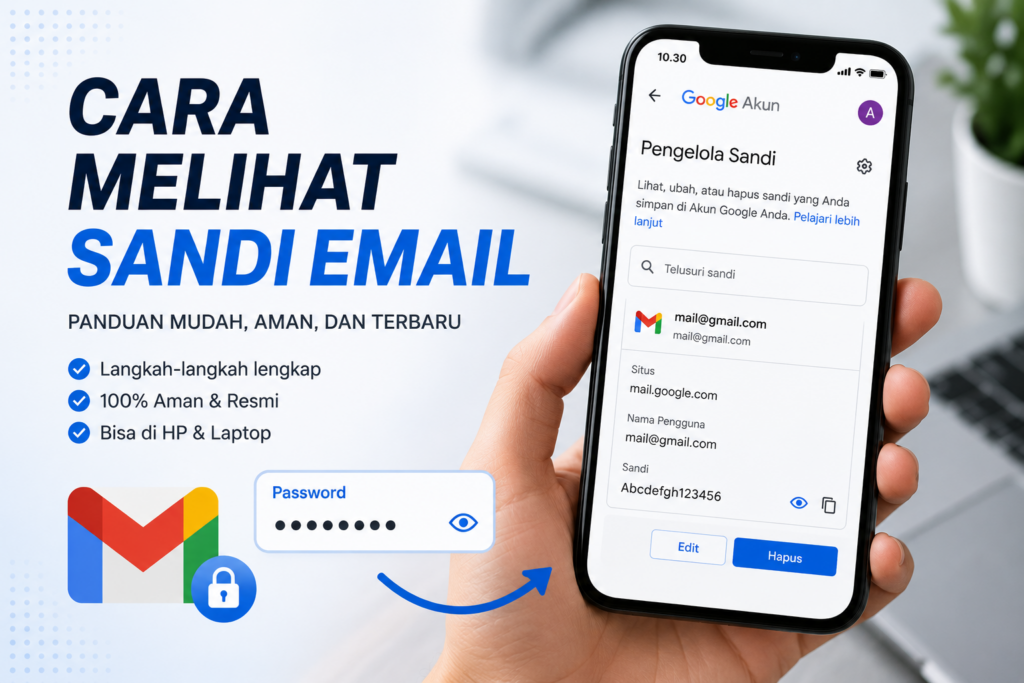
Cara melihat sandi email biasanya dicari ketika seseorang lupa password tetapi sebelumnya pernah menyimpannya di perangkat atau browser. Sandi yang sudah tersimpan masih dapat ditampilkan kembali melalui pengelola password, selama akun tersebut memang pernah disimpan dan pengguna dapat melewati verifikasi keamanan perangkat.
Untuk Gmail, password tidak dapat dilihat langsung dari halaman akun Google hanya karena pengguna masih dalam keadaan login. Jika password pernah disimpan, cara yang paling memungkinkan adalah memeriksanya melalui Google Password Manager, Chrome, atau pengelola password pada perangkat yang digunakan.
Apakah Sandi Email Bisa Dilihat Kembali?
Sandi email bisa dilihat kembali apabila password tersebut sebelumnya pernah disimpan pada pengelola password. Jika tidak pernah disimpan, password lama tidak dapat ditampilkan kembali dan solusi yang tersedia adalah melakukan pemulihan atau penggantian password melalui layanan email.
Google Password Manager dapat menyimpan password situs dan aplikasi yang digunakan pada perangkat Android atau Chrome. Password yang tersimpan pada Akun Google juga dapat dikelola melalui Google Password Manager dan tersedia pada perangkat lain yang menggunakan akun Google yang sama.
Pada iPhone, password yang pernah disimpan dapat diperiksa melalui aplikasi Passwords pada versi iOS yang mendukung aplikasi tersebut. Apple juga menyediakan akses terhadap password tersimpan melalui menu pengaturan pada versi iOS sebelumnya.
Hal penting yang perlu dipahami adalah password hanya dapat ditampilkan jika memang tersimpan. Jadi, apabila Gmail atau layanan email lainnya tidak pernah menyimpan password pada perangkat atau pengelola password, tidak ada menu yang dapat digunakan untuk melihat password lama tersebut.
Apakah Password Gmail Bisa Dilihat dari Gmail?
Gmail tidak menyediakan menu yang menampilkan password akun secara langsung setelah pengguna berhasil login. Password merupakan kredensial keamanan yang harus dijaga, sehingga ketika lupa password, pengguna dapat menggunakan mekanisme pemulihan akun atau melihatnya dari password manager jika sebelumnya sudah disimpan.
Jika password pernah tersimpan di Google Password Manager, pengguna dapat memeriksanya melalui pengelola password. Cara tersebut berbeda dengan melihat password dari halaman Gmail karena data password berasal dari penyimpanan kredensial pada perangkat atau Akun Google.
Cara Melihat Sandi Email yang Tersimpan di HP Android
Pada HP Android, password email yang pernah disimpan dapat diperiksa melalui Google Password Manager. Google menjelaskan bahwa password dapat disimpan ke Akun Google dan digunakan pada berbagai perangkat yang menggunakan akun Google yang sama.
Buka pengaturan atau fitur Google Password Manager pada HP Android yang digunakan untuk menyimpan password. Pada beberapa perangkat, Anda juga dapat mencarinya dengan mengetik “Password Manager” pada kolom pencarian pengaturan.
Setelah Google Password Manager terbuka, cari akun email atau layanan yang password-nya ingin diketahui. Pilih akun tersebut untuk melihat informasi login yang tersimpan.
Sistem biasanya akan meminta verifikasi berupa sidik jari, PIN, pola, atau metode keamanan layar perangkat. Setelah verifikasi berhasil, password yang tersimpan dapat ditampilkan dan pada perangkat tertentu dapat disalin.
Cara Melihat Password Gmail di Android melalui Google Password Manager
Pastikan HP Android sudah login ke Akun Google yang digunakan ketika password tersebut disimpan. Hal ini penting karena password dapat tersimpan pada akun Google tertentu, terutama jika perangkat memiliki lebih dari satu akun Google.
Buka Google Password Manager kemudian cari entri yang berkaitan dengan Google atau layanan tempat akun email digunakan. Pilih entri tersebut dan lakukan autentikasi perangkat apabila diminta.
Jika password tersedia, gunakan opsi untuk menampilkan password. Jika entri tidak ditemukan, kemungkinan password belum pernah disimpan pada Google Password Manager atau tersimpan menggunakan akun Google yang berbeda.
Bagaimana Jika Password Tidak Ditemukan?
Jika password email tidak muncul, periksa apakah Anda sedang menggunakan Akun Google yang benar. Google menyebutkan bahwa ketika terdapat beberapa Akun Google pada perangkat Android, pengguna dapat memilih akun mana yang digunakan untuk menyimpan password.
Periksa juga apakah password mungkin tersimpan secara lokal pada Chrome atau pengelola password lain. Jika tetap tidak ditemukan, gunakan prosedur pemulihan akun email daripada mencoba memasukkan password secara berulang kali.
Cara Melihat Sandi Email di iPhone
Pada iPhone dengan iOS 18, password tersimpan dapat diperiksa melalui aplikasi Passwords. Apple menjelaskan bahwa pengguna perlu membuka aplikasi tersebut, melakukan autentikasi menggunakan Face ID, Touch ID, atau kode sandi, kemudian memilih akun yang ingin diperiksa.
Buka aplikasi Passwords pada iPhone. Setelah aplikasi terbuka, lakukan autentikasi menggunakan metode keamanan perangkat yang tersedia.
Pilih kategori atau akun yang berkaitan dengan layanan email. Setelah akun dibuka, ketuk bagian password untuk menampilkan kata sandi yang tersimpan.
Pada iOS 17 atau versi sebelumnya, password tersimpan dapat ditemukan melalui Settings kemudian Passwords. Setelah melakukan autentikasi, pilih website atau aplikasi yang diinginkan untuk melihat password.
Cara Menyalin Password Email di iPhone
Setelah akun email ditemukan pada aplikasi Passwords, buka informasi akun tersebut. Apple menyediakan opsi untuk menyalin password sehingga pengguna dapat menggunakannya ketika melakukan login pada perangkat atau layanan lain.
Gunakan fitur salin hanya ketika benar-benar diperlukan. Hindari menempelkan password pada catatan, chat, atau dokumen yang dapat diakses orang lain karena password merupakan informasi keamanan akun.
Jika Menggunakan iPhone Lama
Jika iPhone menggunakan iOS 17 atau versi sebelumnya, buka Settings lalu pilih Passwords. Setelah melakukan autentikasi, cari akun email atau website yang password-nya tersimpan.
Tampilan menu dapat berbeda berdasarkan versi iOS. Karena itu, jika menu Passwords tidak ditemukan pada lokasi yang sama, gunakan pencarian pada Settings untuk menemukan pengaturan password.
Cara Melihat Password Gmail melalui Google Password Manager
Google Password Manager merupakan tempat untuk mengelola password yang tersimpan pada Akun Google. Password yang disimpan dapat digunakan pada perangkat yang login menggunakan akun Google yang sama, selama sinkronisasi dan penyimpanan password tersedia.
Buka Google Password Manager melalui perangkat yang digunakan. Anda juga dapat mengakses pengelolaan password Google melalui passwords.google.com ketika menggunakan browser yang sesuai.
Setelah masuk, cari akun atau layanan yang ingin diperiksa. Pilih entri tersebut dan lakukan verifikasi keamanan jika diminta.
Setelah autentikasi berhasil, password yang tersimpan dapat ditampilkan. Google juga menyediakan opsi untuk mengelola password, termasuk mengedit atau menghapus kredensial yang tersimpan.
Cara Menemukan Password yang Tersimpan
Jika jumlah password yang tersimpan cukup banyak, gunakan fitur pencarian pada Google Password Manager. Ketik nama layanan atau website yang berkaitan dengan akun email yang ingin dicari.
Pastikan Anda memilih entri yang benar sebelum menampilkan password. Beberapa orang dapat memiliki lebih dari satu akun pada layanan yang sama sehingga username atau alamat email perlu diperiksa terlebih dahulu.
Apakah Password Bisa Dilihat di Perangkat Lain?
Password yang disimpan ke Akun Google dapat digunakan pada perangkat lain ketika pengguna login menggunakan Akun Google yang sama. Google menyatakan bahwa password tersimpan dapat digunakan di berbagai perangkat yang mendukung pengelolaan password Google.
Namun, ketersediaan password tetap bergantung pada tempat password tersebut disimpan dan pengaturan sinkronisasi. Password yang hanya tersimpan secara lokal pada perangkat tidak otomatis tersedia pada perangkat lain.
Cara Melihat Sandi Email yang Tersimpan di Google Chrome
Google Chrome memiliki integrasi dengan Google Password Manager untuk menyimpan dan mengelola password. Pada komputer, pengguna dapat membuka Chrome kemudian masuk ke menu More, Passwords and autofill, lalu Google Password Manager.
Setelah Google Password Manager terbuka, cari akun email atau website yang password-nya ingin ditampilkan. Pilih password tersebut dan gunakan opsi untuk menampilkan password.
Chrome dapat meminta autentikasi perangkat sebelum password ditampilkan. Pada komputer, mekanisme verifikasi dapat menggunakan keamanan sistem seperti Windows Hello atau metode keamanan yang tersedia pada perangkat.
Jika password berhasil ditampilkan, Anda dapat menggunakannya untuk login kembali. Google juga menyediakan opsi untuk mengedit, menghapus, atau mengekspor password yang tersimpan melalui pengelola password.
Cara Melihat Password Gmail di Chrome
Buka Chrome pada perangkat yang sebelumnya digunakan untuk menyimpan password. Kemudian buka Google Password Manager melalui menu Passwords and autofill.
Cari entri Gmail atau akun Google yang sesuai. Setelah memilih akun, lakukan verifikasi keamanan dan tampilkan password jika kredensial tersebut memang tersimpan.
Jika tidak menemukan akun Gmail, periksa kembali apakah Chrome menggunakan profil yang benar. Password dapat tersimpan pada profil Chrome atau Akun Google yang berbeda sehingga akun yang sedang aktif perlu diperhatikan.
Jika Password Tidak Tersimpan di Chrome
Jika Chrome tidak mempunyai password Gmail yang tersimpan, menu tersebut tidak akan dapat menampilkan password lama. Dalam kondisi ini, jangan mencoba mencari password melalui situs pihak ketiga karena layanan tersebut dapat meminta informasi sensitif dan berisiko terhadap keamanan akun.
Gunakan proses pemulihan akun Google apabila password benar-benar lupa. Setelah berhasil mendapatkan kembali akses, buat password baru yang kuat dan simpan menggunakan password manager agar lebih mudah digunakan pada masa mendatang.
Cara Melihat Sandi Email di Laptop atau Komputer
Pada laptop atau komputer, cara paling mudah untuk melihat password email yang tersimpan adalah melalui password manager pada browser atau sistem operasi. Jika menggunakan Chrome, Google menyediakan Google Password Manager untuk menampilkan dan mengelola password yang sebelumnya disimpan.
Buka Google Chrome kemudian masuk ke menu Passwords and autofill dan pilih Google Password Manager. Cari akun email yang ingin diperiksa dari daftar password yang tersimpan.
Pilih akun tersebut lalu gunakan opsi untuk menampilkan password. Sistem dapat meminta autentikasi tambahan sebelum kredensial ditampilkan sebagai bagian dari perlindungan keamanan password.
Jika menggunakan browser lain, lokasi password manager dapat berbeda. Namun prinsipnya sama, yaitu password hanya dapat ditampilkan jika sebelumnya pernah disimpan pada browser atau pengelola password yang digunakan.
Cara Melihat Password Email di Chrome pada Windows
Buka Chrome dan pilih menu tiga titik di bagian kanan atas. Selanjutnya masuk ke Passwords and autofill lalu pilih Google Password Manager.
Cari alamat email atau website yang berkaitan dengan akun Anda. Pilih entri tersebut dan gunakan tombol untuk menampilkan password setelah menyelesaikan verifikasi keamanan.
Google menyebutkan bahwa Chrome dapat menggunakan autentikasi biometrik untuk membantu melindungi proses pengisian, penampilan, penyalinan, atau pengeditan password tersimpan.
Cara Melihat Password Email di Mac
Jika password email disimpan menggunakan Google Password Manager di Chrome, langkahnya pada dasarnya sama seperti pada komputer lainnya. Buka Chrome, masuk ke Google Password Manager, kemudian cari akun yang password-nya ingin ditampilkan.
Jika password disimpan menggunakan pengelola password Apple, cara pemeriksaannya mengikuti sistem Passwords atau Keychain yang digunakan pada Mac. Pastikan Anda mengetahui tempat penyimpanan password sebelum mencarinya agar tidak salah memeriksa layanan.
Bagaimana Jika Laptop Sudah Tidak Menyimpan Password?
Jika password tidak ditemukan di browser atau password manager, kemungkinan password memang tidak pernah disimpan atau sudah dihapus. Dalam kondisi tersebut, password lama tidak dapat dipulihkan hanya melalui browser.
Untuk akun Gmail, gunakan mekanisme pemulihan akun Google dan buat password baru. Setelah itu, Anda dapat menyimpan password baru menggunakan Google Password Manager sehingga tidak perlu mengingat kombinasi karakter tersebut secara manual.
Apa yang Harus Dilakukan Jika Lupa Sandi Email?
Jika sandi email tidak tersimpan di perangkat, langkah yang tepat bukan mencari layanan untuk “membuka” password. Gunakan fitur pemulihan resmi dari penyedia email untuk mendapatkan kembali akses ke akun.
Untuk Gmail, proses pemulihan akun Google dapat meminta verifikasi tertentu untuk memastikan bahwa akun memang milik Anda. Setelah identitas berhasil diverifikasi, Anda dapat membuat password baru.
Jangan memberikan kode verifikasi, OTP, password, atau informasi pemulihan kepada orang lain yang mengaku dapat membantu mengembalikan akun. Informasi tersebut dapat digunakan untuk mengambil alih akun jika diberikan kepada pihak yang tidak berwenang.
Tips Agar Tidak Lupa Sandi Email Lagi
Menggunakan password manager merupakan salah satu cara praktis untuk menyimpan password secara aman. Google Password Manager dapat menyimpan password dan membantu menggunakannya kembali ketika Anda login pada perangkat yang mendukung layanan tersebut.
Gunakan password yang berbeda untuk akun penting seperti email utama, perbankan, dan akun media sosial. Menggunakan password yang sama pada banyak layanan meningkatkan dampak apabila salah satu password tersebut diketahui pihak lain.
Aktifkan fitur keamanan tambahan seperti autentikasi dua faktor jika tersedia. Dengan perlindungan tambahan tersebut, mengetahui password saja tidak selalu cukup untuk mendapatkan akses ke akun.
Jangan menyimpan password dalam bentuk teks biasa di tempat yang mudah diakses orang lain. Jika membutuhkan catatan cadangan, gunakan pengelola password yang terpercaya dan lindungi perangkat dengan PIN, password, atau biometrik.
Kesimpulan
Cara melihat sandi email bergantung pada apakah password tersebut pernah disimpan sebelumnya. Pada Android dan Chrome, password dapat diperiksa melalui Google Password Manager, sedangkan pada iPhone password tersimpan dapat ditemukan melalui aplikasi Passwords atau pengaturan Passwords pada versi iOS yang lebih lama.
Jika password Gmail tidak ditemukan di Google Password Manager, Chrome, atau pengelola password lainnya, password lama tidak dapat ditampilkan kembali melalui Gmail. Gunakan proses pemulihan akun resmi Google untuk membuat password baru dan mendapatkan kembali akses.
Yang paling penting, jangan memasukkan NIK, password, kode OTP, atau informasi pemulihan ke situs yang menawarkan jasa melihat atau membuka password email. Gunakan pengelola password resmi dan aktifkan perlindungan tambahan agar akun tetap aman.