Identitas Kependudukan Digital atau IKD merupakan layanan yang memungkinkan masyarakat mengakses informasi dan dokumen kependudukan dalam bentuk digital melalui perangkat yang telah terdaftar.
Setelah proses aktivasi selesai, pengguna mungkin masih bingung mengenai cara masuk kembali ke aplikasi. Proses login perlu dilakukan dengan data autentikasi yang telah dibuat atau ditetapkan pada saat penggunaan aplikasi.
Pada kondisi tertentu, pengguna juga dapat mengalami kendala seperti lupa PIN, gagal memasukkan data, aplikasi error, atau tidak bisa login setelah mengganti HP. Oleh karena itu, penting memahami langkah login dan hal yang perlu diperiksa sebelum mencoba masuk ke aplikasi.
Apa yang Perlu Disiapkan Sebelum Login IKD Setelah Aktivasi?
Sebelum mencoba login Identitas Kependudukan Digital setelah aktivasi, pastikan beberapa hal penting sudah tersedia. Persiapan ini dapat membantu proses masuk ke aplikasi berjalan lebih lancar.
Pastikan Aplikasi IKD Sudah Terpasang
Pastikan aplikasi IKD sudah terpasang pada HP yang digunakan untuk proses aktivasi.
Gunakan aplikasi yang berasal dari toko aplikasi resmi perangkat. Hindari mengunduh aplikasi dari situs atau sumber yang tidak dikenal.
Pastikan HP yang Digunakan Sesuai
Jika proses aktivasi sebelumnya dilakukan pada perangkat tertentu, gunakan perangkat tersebut untuk login terlebih dahulu.
Hal ini penting karena proses IKD memiliki mekanisme keamanan dan verifikasi yang berkaitan dengan perangkat pengguna.
Jika Anda baru saja mengganti HP, proses yang dilakukan dapat berbeda dan mungkin memerlukan verifikasi tambahan.
Siapkan NIK
NIK atau Nomor Induk Kependudukan perlu diketahui ketika melakukan proses autentikasi yang memerlukannya.
NIK terdiri dari 16 digit dan tercantum pada dokumen kependudukan seperti KTP-el.
Pastikan seluruh angka yang dimasukkan benar dan tidak tertukar.
Siapkan PIN atau Data Login
Siapkan PIN atau informasi autentikasi yang digunakan pada aplikasi sesuai dengan mekanisme login yang ditampilkan pada versi IKD yang digunakan.
Jangan memberikan PIN kepada orang lain.
Jika Anda lupa informasi login, gunakan fitur pemulihan yang tersedia atau ikuti prosedur resmi yang diberikan aplikasi.
Pastikan Nomor Telepon Aktif
Nomor telepon yang digunakan pada proses aktivasi sebaiknya tetap aktif.
Nomor tersebut dapat berkaitan dengan proses verifikasi atau pemulihan akses tertentu.
Pastikan kartu SIM dapat menerima pesan dan perangkat memiliki jaringan yang cukup.
Pastikan Koneksi Internet Stabil
Aplikasi IKD membutuhkan koneksi internet untuk mengakses layanan yang tersedia.
Sebelum login, pastikan data seluler atau Wi-Fi aktif.
Jika koneksi bermasalah, coba beralih ke jaringan lain dan ulangi proses login.
Perbarui Aplikasi jika Diperlukan
Periksa apakah terdapat pembaruan aplikasi IKD melalui toko aplikasi resmi.
Jika tersedia versi terbaru, lakukan pembaruan terlebih dahulu.
Versi aplikasi yang sudah lama dapat mengalami masalah tertentu jika terdapat perubahan pada sistem layanan.
Jangan Membagikan Data Login
NIK, PIN, kode OTP, dan informasi autentikasi lainnya merupakan data yang harus dijaga.
Jangan memberikannya kepada orang lain yang menawarkan jasa login atau mengaku dapat membantu mengaktifkan akun.
Jika membutuhkan bantuan, gunakan kanal layanan resmi Dukcapil.
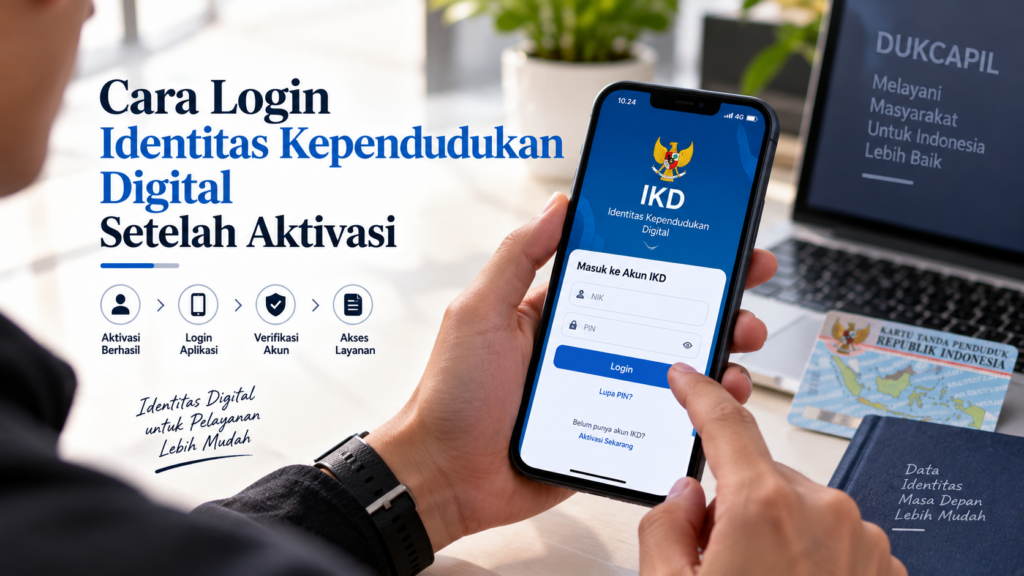
Cara Login Identitas Kependudukan Digital Setelah Aktivasi
Setelah proses aktivasi IKD selesai, Anda dapat mencoba masuk kembali melalui aplikasi yang sudah terpasang pada HP.
Tampilan menu dapat berbeda tergantung versi aplikasi, tetapi secara umum prosesnya mengikuti mekanisme login yang tersedia pada aplikasi.
Buka Aplikasi IKD
Cari aplikasi IKD pada HP kemudian buka aplikasi tersebut.
Pastikan aplikasi yang digunakan merupakan aplikasi resmi yang diperoleh dari toko aplikasi perangkat.
Tunggu hingga halaman utama atau halaman login ditampilkan.
Pilih Menu Login
Pada halaman awal, cari pilihan untuk masuk atau login ke aplikasi.
Tekan menu tersebut untuk melanjutkan proses autentikasi.
Jika aplikasi langsung meminta PIN atau metode autentikasi lain, ikuti instruksi yang ditampilkan pada layar.
Masukkan Data yang Diminta
Masukkan informasi yang diminta oleh aplikasi.
Data tersebut dapat berupa NIK, PIN, atau metode autentikasi lain sesuai versi dan konfigurasi aplikasi.
Pastikan setiap informasi yang dimasukkan benar.
Lakukan Verifikasi jika Diminta
Dalam kondisi tertentu, aplikasi dapat meminta proses verifikasi tambahan.
Ikuti instruksi yang muncul pada layar.
Jika kode verifikasi dikirimkan melalui nomor telepon yang terdaftar, pastikan perangkat dapat menerima kode tersebut.
Tunggu Proses Autentikasi
Setelah seluruh data dimasukkan, lanjutkan proses login.
Tunggu hingga aplikasi menyelesaikan proses autentikasi.
Jangan menutup aplikasi ketika proses sedang berlangsung kecuali aplikasi mengalami masalah.
Masuk ke Halaman Utama IKD
Jika autentikasi berhasil, Anda akan diarahkan ke halaman utama aplikasi.
Dari halaman tersebut, berbagai fitur IKD yang tersedia pada akun dapat digunakan sesuai status dan layanan yang telah diaktifkan.
Jika Login Gagal
Jika login gagal, jangan langsung mencoba memasukkan data secara berulang.
Periksa pesan kesalahan yang muncul.
Kesalahan dapat disebabkan oleh data login, koneksi internet, aplikasi, perangkat, atau proses verifikasi.
Jika pesan menunjukkan masalah tertentu, ikuti petunjuk yang diberikan aplikasi.
Cara Memasukkan NIK dan PIN untuk Login ke Aplikasi IKD
NIK dan PIN merupakan informasi penting dalam proses autentikasi apabila metode login pada aplikasi meminta kedua data tersebut.
Kesalahan satu digit pada NIK atau kesalahan karakter pada PIN dapat menyebabkan proses login tidak berhasil.
Masukkan NIK dengan Benar
Pada kolom NIK, masukkan 16 digit NIK sesuai data kependudukan.
Periksa kembali angka yang dimasukkan sebelum melanjutkan.
Jangan menambahkan spasi atau karakter lain yang tidak diperlukan.
Masukkan PIN
Pada kolom PIN, masukkan PIN sesuai yang digunakan untuk autentikasi aplikasi.
Perhatikan angka yang dimasukkan agar tidak terjadi kesalahan.
Jika tersedia tombol untuk menampilkan atau menyembunyikan input PIN, gunakan fitur tersebut untuk membantu memastikan angka yang dimasukkan sudah benar.
Periksa Sebelum Menekan Login
Sebelum menekan tombol login, periksa kembali NIK dan PIN.
Pastikan:
- NIK terdiri dari 16 digit;
- tidak ada angka yang tertukar;
- PIN sudah benar;
- tidak ada spasi tambahan;
- koneksi internet aktif.
Setelah semuanya benar, lanjutkan proses login.
Jika Lupa PIN
Jika Anda lupa PIN, jangan mencoba berbagai kombinasi secara terus-menerus.
Gunakan mekanisme pemulihan atau pengaturan ulang yang disediakan aplikasi jika tersedia.
Jika pemulihan tidak dapat dilakukan melalui aplikasi, gunakan kanal bantuan resmi Dukcapil untuk mendapatkan arahan lebih lanjut.
Jangan Memberikan PIN kepada Orang Lain
PIN harus diperlakukan sebagai informasi rahasia.
Petugas atau pihak yang membantu proses administrasi tidak seharusnya meminta Anda menyerahkan PIN untuk digunakan atas nama Anda.
Jika seseorang meminta PIN atau OTP dengan alasan ingin memperbaiki akun IKD, pastikan terlebih dahulu bahwa Anda berhubungan melalui kanal resmi.
Cara Mengakses Dokumen Kependudukan Setelah Berhasil Login IKD
Setelah berhasil login ke aplikasi Identitas Kependudukan Digital, pengguna dapat melihat berbagai informasi dan dokumen kependudukan digital yang tersedia sesuai dengan layanan pada akunnya.
Tampilan dan susunan menu dapat berbeda tergantung versi aplikasi yang digunakan. Karena itu, gunakan menu yang tersedia pada aplikasi setelah berhasil masuk.
Buka Halaman Utama IKD
Setelah proses login berhasil, Anda akan diarahkan ke halaman utama aplikasi.
Pada halaman ini biasanya terdapat berbagai menu atau fitur yang dapat digunakan untuk mengakses layanan kependudukan digital.
Perhatikan menu yang tersedia dan pilih fitur sesuai kebutuhan.
Cari Menu Dokumen atau Data Kependudukan
Pada halaman utama, cari menu yang berkaitan dengan dokumen atau data kependudukan.
Nama menu dapat berbeda sesuai dengan versi aplikasi.
Pilih menu tersebut untuk melihat dokumen atau informasi yang tersedia pada akun.
Pilih Dokumen yang Ingin Dilihat
Setelah masuk ke bagian dokumen, pilih jenis dokumen yang ingin diperiksa.
Dokumen yang tersedia dapat bergantung pada data dan layanan yang telah terhubung dengan akun IKD.
Pastikan informasi yang ditampilkan sesuai dengan data kependudukan Anda.
Periksa Detail Dokumen
Setelah dokumen dibuka, periksa informasi yang ditampilkan.
Pastikan data seperti nama, NIK, dan informasi kependudukan lainnya sesuai.
Jika menemukan data yang tidak sesuai, jangan mencoba mengubah informasi melalui cara yang tidak resmi.
Gunakan prosedur administrasi kependudukan yang berlaku untuk melakukan perbaikan data.
Gunakan Fitur Sesuai Kebutuhan
Selain melihat dokumen, aplikasi dapat menyediakan fitur lain yang berkaitan dengan layanan administrasi kependudukan.
Gunakan setiap fitur sesuai fungsi yang tersedia pada aplikasi.
Jika suatu dokumen atau layanan tidak muncul, hal tersebut tidak selalu berarti akun mengalami masalah. Ketersediaan layanan dapat bergantung pada data dan status layanan yang terhubung dengan pengguna.
Jaga Keamanan Dokumen Digital
Dokumen kependudukan mengandung informasi pribadi yang penting.
Hindari membagikan screenshot atau salinan dokumen kepada orang yang tidak berkepentingan.
Jika dokumen diperlukan untuk suatu keperluan administratif, berikan hanya kepada pihak yang memang membutuhkan dan dapat dipercaya.
Logout jika Menggunakan Perangkat Bersama
Jika aplikasi digunakan pada perangkat yang juga dapat diakses orang lain, pastikan akun tetap terlindungi.
Jangan menyimpan informasi login pada perangkat yang bukan milik pribadi.
Jika menggunakan perangkat bersama untuk keperluan tertentu, keluar dari akun setelah selesai jika fitur logout tersedia.
Cara Login IKD Setelah Mengganti HP
Mengganti HP dapat membuat proses login IKD tidak berjalan seperti pada perangkat sebelumnya. Hal ini karena aplikasi memiliki mekanisme keamanan dan verifikasi untuk memastikan akses dilakukan oleh pemilik identitas.
Jika Anda baru saja mengganti perangkat, jangan langsung menganggap akun IKD hilang atau terhapus.
Instal Aplikasi IKD di HP Baru
Pasang aplikasi IKD melalui toko aplikasi resmi pada HP baru.
Pastikan aplikasi yang dipilih merupakan aplikasi resmi.
Hindari mengunduh aplikasi dari tautan atau situs yang tidak jelas sumbernya.
Gunakan Data yang Sama
Jika aplikasi meminta NIK atau informasi autentikasi, gunakan data yang berkaitan dengan akun Anda.
Periksa kembali setiap angka sebelum melanjutkan.
Jangan membuat akun baru secara sembarangan hanya karena mengalami masalah login pada perangkat baru.
Pastikan Nomor Telepon Masih Aktif
Pastikan nomor telepon yang digunakan ketika proses aktivasi sebelumnya masih aktif.
Nomor tersebut dapat diperlukan untuk proses verifikasi.
Jika nomor sudah tidak aktif atau sudah diganti, proses mendapatkan akses kembali dapat memerlukan prosedur tambahan.
Ikuti Proses Verifikasi Perangkat
Jika aplikasi meminta verifikasi pada HP baru, ikuti langkah yang ditampilkan.
Jangan mencoba melewati proses keamanan menggunakan cara yang tidak resmi.
Jika proses membutuhkan verifikasi melalui layanan administrasi kependudukan, ikuti petunjuk resmi yang diberikan.
Masukkan Data Login
Setelah proses verifikasi perangkat selesai, masukkan data login yang diminta.
Pastikan NIK dan PIN atau metode autentikasi lainnya sesuai dengan informasi yang telah digunakan.
Tunggu Proses Aktivasi atau Sinkronisasi
Jika aplikasi membutuhkan waktu untuk menyelesaikan proses verifikasi atau sinkronisasi, tunggu sampai proses selesai.
Hindari menutup aplikasi secara paksa ketika proses masih berlangsung.
Jika Tidak Bisa Login di HP Baru
Jika proses login tetap gagal, periksa pesan yang ditampilkan aplikasi.
Beberapa kemungkinan yang perlu diperiksa antara lain:
- NIK atau PIN salah;
- nomor telepon tidak dapat menerima kode verifikasi;
- koneksi internet bermasalah;
- aplikasi belum diperbarui;
- perangkat belum berhasil diverifikasi;
- terdapat masalah pada layanan.
Jika masalah tidak dapat diselesaikan melalui aplikasi, gunakan kanal resmi Dukcapil atau Disdukcapil untuk mendapatkan bantuan.
Jangan Hapus HP Lama Sebelum Akses Berhasil
Jika HP lama masih tersedia dan aplikasi IKD masih dapat digunakan, sebaiknya jangan langsung melakukan reset perangkat.
Pastikan terlebih dahulu proses perpindahan akses ke HP baru sudah berhasil.
Hal ini dapat membantu jika Anda perlu memeriksa informasi atau mengikuti proses verifikasi yang berkaitan dengan perangkat sebelumnya.
Jangan Memberikan Kode OTP kepada Orang Lain
Jika proses perpindahan perangkat membutuhkan kode verifikasi, masukkan kode tersebut hanya pada aplikasi atau halaman resmi yang sedang Anda gunakan.
Jangan memberikan OTP kepada orang yang mengaku sebagai petugas melalui pesan pribadi atau telepon.
Kode tersebut merupakan bagian dari proses autentikasi dan harus dijaga kerahasiaannya.
Kenapa IKD Tidak Bisa Login Setelah Aktivasi?
Meskipun proses aktivasi IKD sudah berhasil, pengguna masih dapat mengalami kendala ketika mencoba login kembali. Aktivasi dan login merupakan proses yang berbeda sehingga keberhasilan aktivasi tidak selalu berarti tidak akan ada masalah ketika aplikasi digunakan kemudian.
Jika IKD tidak bisa login setelah aktivasi, periksa penyebabnya secara bertahap agar tidak melakukan tindakan yang justru membuat proses akses menjadi lebih rumit.
NIK atau PIN Tidak Sesuai
Kesalahan memasukkan NIK atau PIN merupakan salah satu hal pertama yang perlu diperiksa.
Pastikan NIK yang dimasukkan sesuai dengan data kependudukan dan PIN yang digunakan merupakan PIN yang benar.
Jika lupa PIN, gunakan mekanisme pemulihan yang tersedia pada aplikasi jika tersedia.
Koneksi Internet Tidak Stabil
Aplikasi membutuhkan koneksi internet untuk berkomunikasi dengan layanan yang diperlukan.
Jika jaringan tidak stabil, proses login dapat gagal atau aplikasi berhenti pada halaman tertentu.
Coba:
- beralih dari Wi-Fi ke data seluler;
- beralih dari data seluler ke Wi-Fi;
- mengaktifkan kembali koneksi internet;
- berpindah ke lokasi dengan sinyal lebih baik.
Kemudian coba login kembali.
Aplikasi Belum Diperbarui
Versi aplikasi yang sudah lama dapat mengalami masalah tertentu.
Buka toko aplikasi resmi pada perangkat dan periksa apakah terdapat pembaruan untuk IKD.
Jika tersedia, lakukan pembaruan kemudian coba login kembali.
Aplikasi Mengalami Error
Aplikasi dapat mengalami gangguan sementara karena kondisi perangkat atau aplikasi.
Coba tutup aplikasi sepenuhnya kemudian buka kembali.
Jika masalah tetap terjadi, restart HP dan ulangi proses login.
Pada Android, Anda juga dapat mencoba membersihkan cache aplikasi melalui pengaturan perangkat.
Perangkat Berubah
Jika masalah muncul setelah mengganti HP, kemungkinan proses autentikasi perangkat perlu diperiksa kembali.
Jangan langsung melakukan aktivasi berulang kali.
Ikuti prosedur yang diberikan aplikasi untuk perangkat baru dan gunakan bantuan resmi jika proses tersebut tidak dapat diselesaikan.
Nomor Telepon Bermasalah
Jika login atau pemulihan membutuhkan verifikasi melalui nomor telepon, pastikan nomor tersebut masih aktif.
Periksa juga apakah kartu SIM dapat menerima pesan dan perangkat memiliki jaringan.
Jika nomor yang digunakan ketika aktivasi sudah tidak aktif, gunakan prosedur resmi untuk mendapatkan bantuan.
Akun Mengalami Pembatasan
Jika terlalu banyak percobaan login menggunakan data yang salah, sistem dapat menerapkan mekanisme keamanan tertentu.
Jika aplikasi menampilkan pemberitahuan mengenai akun terkunci atau akses dibatasi, jangan terus mencoba login.
Ikuti petunjuk yang diberikan aplikasi atau hubungi kanal resmi Dukcapil.
Layanan Sedang Mengalami Gangguan
Tidak semua masalah login berasal dari HP atau akun pengguna.
Ada kemungkinan layanan sedang mengalami gangguan sehingga proses autentikasi tidak dapat dilakukan secara normal.
Jika koneksi internet normal, aplikasi sudah diperbarui, dan data login benar tetapi masalah tetap terjadi, coba kembali beberapa waktu kemudian.
Jika masalah berlanjut, gunakan kanal layanan resmi Dukcapil untuk memperoleh informasi.
Langkah Cepat Jika IKD Tidak Bisa Login
Jika Anda ingin melakukan pengecekan secara berurutan, gunakan langkah berikut:
- Pastikan koneksi internet aktif.
- Periksa kembali NIK.
- Pastikan PIN benar.
- Tutup dan buka kembali aplikasi IKD.
- Restart HP.
- Periksa pembaruan aplikasi.
- Bersihkan cache jika menggunakan Android.
- Periksa nomor telepon dan kemampuan menerima kode verifikasi.
- Jangan mencoba login berkali-kali jika akun menunjukkan tanda terkunci.
- Hubungi Dukcapil jika masalah tidak dapat diselesaikan.
Melakukan pengecekan secara berurutan dapat membantu menemukan sumber masalah tanpa langsung melakukan perubahan besar pada aplikasi.
Tips agar Login IKD Tetap Aman
Jangan hanya memperhatikan cara login. Keamanan informasi yang digunakan untuk masuk ke aplikasi juga perlu diperhatikan.
Jangan Berikan PIN
PIN merupakan informasi rahasia.
Jangan memberikannya kepada orang lain meskipun orang tersebut mengaku dapat membantu login ke aplikasi IKD.
Jangan Berikan OTP
Kode OTP hanya digunakan untuk proses verifikasi.
Jangan membagikan kode tersebut melalui WhatsApp, telepon, SMS, atau media sosial.
Gunakan Aplikasi Resmi
Pastikan aplikasi diperoleh dari toko aplikasi resmi.
Hindari aplikasi atau file instalasi yang dikirim oleh orang lain melalui pesan pribadi.
Hindari Jasa Login
Anda tidak perlu memberikan akun kepada orang lain hanya untuk melakukan login.
Jika mengalami masalah, gunakan panduan pada aplikasi atau hubungi layanan resmi administrasi kependudukan.
Periksa Perangkat
Gunakan HP yang aman dan memiliki sistem operasi yang diperbarui.
Hindari memasang aplikasi dari sumber yang tidak dikenal karena dapat meningkatkan risiko keamanan perangkat.
FAQ Cara Login Identitas Kependudukan Digital
Bagaimana cara login Identitas Kependudukan Digital setelah aktivasi?
Buka aplikasi IKD pada perangkat yang sudah digunakan untuk proses aktivasi, kemudian pilih menu login dan masukkan data autentikasi yang diminta, seperti NIK dan PIN jika ditampilkan pada versi aplikasi yang digunakan.
Apakah setelah aktivasi IKD harus login lagi?
Jika aplikasi meminta autentikasi setelah proses aktivasi atau ketika aplikasi dibuka kembali, ikuti mekanisme login yang ditampilkan pada aplikasi.
Apa yang harus dimasukkan saat login IKD?
Masukkan informasi yang diminta oleh aplikasi, seperti NIK dan PIN atau metode autentikasi lain sesuai versi aplikasi dan status akun.
Kenapa PIN IKD tidak bisa digunakan?
Periksa kembali PIN yang dimasukkan dan pastikan tidak ada kesalahan angka. Jika PIN terlupa atau akses dibatasi, gunakan mekanisme pemulihan resmi yang tersedia.
Kenapa IKD tidak bisa login padahal sudah aktivasi?
Aktivasi yang berhasil tidak selalu berarti proses login berikutnya bebas dari masalah. Periksa NIK, PIN, koneksi internet, aplikasi, nomor telepon, perangkat, dan kemungkinan gangguan layanan.
Apakah login IKD bisa dilakukan setelah ganti HP?
Penggunaan IKD pada HP baru dapat memerlukan proses verifikasi atau aktivasi perangkat sesuai mekanisme yang berlaku. Ikuti petunjuk resmi yang ditampilkan aplikasi.
Bagaimana jika nomor HP yang digunakan saat aktivasi sudah tidak aktif?
Jika nomor tersebut diperlukan untuk proses verifikasi atau pemulihan, perubahan nomor dapat memerlukan prosedur tambahan. Gunakan kanal resmi Dukcapil untuk mendapatkan arahan sesuai kondisi data Anda.
Kenapa OTP IKD tidak masuk saat login?
Periksa sinyal, koneksi internet, nomor telepon, dan kemampuan kartu SIM menerima pesan. Jangan meminta OTP berulang kali dalam waktu singkat. Jika tetap tidak masuk, gunakan bantuan resmi.
Apakah aman login IKD menggunakan HP orang lain?
Sebaiknya gunakan perangkat pribadi yang aman. Jika terpaksa menggunakan perangkat lain, jangan menyimpan PIN atau informasi login dan pastikan akun tidak tetap terbuka setelah selesai.
Apakah aplikasi IKD harus selalu diperbarui?
Sebaiknya gunakan versi aplikasi yang tersedia dan didukung melalui toko aplikasi resmi. Jika terdapat pembaruan, periksa dan lakukan update sesuai kebutuhan.
Bagaimana jika IKD tetap tidak bisa login setelah semua cara dicoba?
Jika NIK dan PIN sudah benar, koneksi normal, aplikasi telah diperbarui, dan perangkat tidak bermasalah tetapi login tetap gagal, gunakan kanal resmi Dukcapil atau Disdukcapil untuk mendapatkan bantuan.
Kesimpulan
Cara login Identitas Kependudukan Digital setelah aktivasi dilakukan melalui aplikasi IKD dengan memasukkan informasi autentikasi yang diminta. Sebelum login, pastikan aplikasi sudah terpasang dari sumber resmi, koneksi internet stabil, NIK tersedia, serta PIN atau metode autentikasi lainnya masih dapat digunakan.
Setelah berhasil login, pengguna dapat mengakses berbagai informasi dan dokumen kependudukan digital yang tersedia pada akun. Jika menggunakan HP baru, proses login dapat membutuhkan verifikasi atau aktivasi perangkat sesuai mekanisme yang berlaku.
Apabila IKD tidak bisa login setelah aktivasi, periksa terlebih dahulu NIK, PIN, koneksi internet, versi aplikasi, nomor telepon, dan kondisi perangkat. Hindari mencoba login secara berulang jika muncul pemberitahuan mengenai pembatasan atau akun terkunci.
Yang tidak kalah penting, jangan pernah memberikan PIN, OTP, atau informasi autentikasi kepada orang lain. Jika kendala tetap terjadi setelah langkah dasar dilakukan, gunakan kanal resmi Dukcapil atau Disdukcapil untuk mendapatkan bantuan sesuai kondisi akun dan perangkat.