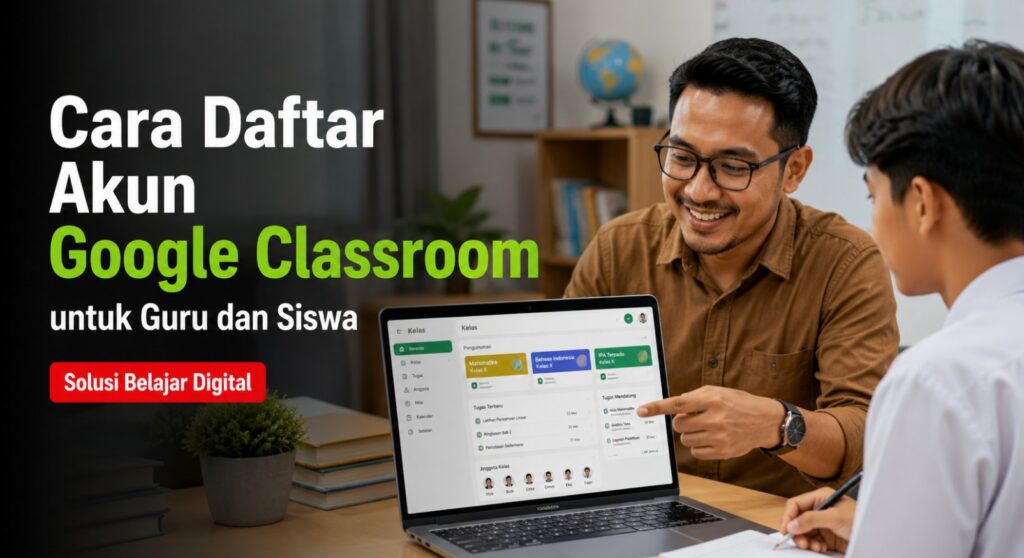
Banyak siswa dan guru menerima instruksi sekolah untuk “daftar Google Classroom” tetapi bingung harus membuat akun baru atau tidak. Instruksi sering hanya berisi kode kelas atau link tanpa penjelasan jenis akun yang dibutuhkan.
Kebingungan umum muncul antara akun Gmail pribadi, akun sekolah, Google Classroom, dan kode kelas. Banyak yang mengira Classroom punya sistem pendaftaran akun sendiri yang terpisah.
Google Classroom tidak memiliki akun terpisah. Pengguna masuk menggunakan Akun Google yang sesuai dengan lingkungan pembelajaran, apakah itu akun sekolah Google Workspace for Education atau akun Google pribadi dalam konteks tertentu.
Panduan ini menjelaskan perbedaan akun, cara login, membuat kelas sebagai guru, bergabung sebagai siswa, penggunaan di HP dan laptop, serta solusi masalah yang sering muncul. Langkah disusun dari nol agar dapat diikuti pengguna yang belum pernah memakai Classroom sama sekali.
Ringkasan Cara Menggunakan Google Classroom
| Kebutuhan | Yang Harus Dilakukan |
|---|---|
| Guru sekolah | Login dengan akun sekolah → buat kelas → bagikan kode/link |
| Siswa sekolah | Login dengan akun sekolah → masukkan kode atau klik link undangan |
| Pengguna akun pribadi | Buat/login Akun Google → buat atau gabung kelas (sesuai kebijakan) |
| Ingin membuat kelas | Pastikan akun memiliki izin guru → klik Tambah → Buat kelas |
| Ingin bergabung ke kelas | Login akun benar → klik Tambah → Gabung ke kelas → masukkan kode |
| Mendapat kode kelas | Minta dari guru/pengajar (bukan dicari di internet) |
| Mendapat link kelas | Klik link undangan resmi dari guru lalu login |
| Tidak bisa login | Periksa email & password, ganti akun, hubungi admin sekolah |
| Tidak muncul tombol buat kelas | Akun mungkin hanya izin siswa atau dibatasi admin → hubungi admin |
| Lupa akun sekolah | Hubungi guru/wali kelas atau admin IT sekolah |
Apa Itu Google Classroom?
Google Classroom adalah platform pembelajaran digital dari Google yang memungkinkan guru membuat kelas, membagikan materi, memberikan tugas, menerima pengumpulan tugas, memberikan komentar, dan mengelola penilaian. Classroom terintegrasi dengan Google Drive, Docs, Sheets, Slides, dan Forms. Google Meet merupakan layanan video conference terpisah yang dapat dihubungkan, tetapi Classroom sendiri bukan aplikasi konferensi video.
Apakah Harus Membuat Akun Google Classroom?
Google Classroom tidak menggunakan akun terpisah yang bernama “akun Classroom”. Pengguna masuk menggunakan Akun Google yang sesuai.
Ada tiga kategori utama:
| Jenis Akun | Dibuat Oleh | Cocok Digunakan Untuk | Contoh | Catatan |
|---|---|---|---|---|
| Akun sekolah (Google Workspace for Education) | Administrator institusi | Sekolah formal | nama@situssekolah.sch.id atau domain institusi lain | Dikelola admin sekolah |
| Akun Google pribadi | Individu/orang tua | Homeschooling, kursus, tutor di luar sekolah formal | nama@gmail.com | Fitur terbatas dibanding akun sekolah |
| Akun Google Workspace organisasi | Administrator organisasi | Organisasi non-sekolah | nama@organisasi.com | Hak akses tergantung konfigurasi admin |
Fungsi dan hak akses dapat berbeda tergantung konfigurasi administrator. Untuk sekolah formal yang sudah menggunakan Workspace for Education, sebaiknya memakai akun yang diberikan institusi.
Perbedaan Akun Gmail Pribadi dan Akun Sekolah Google Classroom
| Aspek | Gmail/Akun Google Pribadi | Akun Sekolah |
|---|---|---|
| Pembuat akun | Individu atau orang tua | Administrator institusi |
| Domain email | Biasanya @gmail.com | Domain sekolah (bukan harus .edu) |
| Pengelola | Pengguna sendiri | Admin sekolah |
| Classroom | Bisa digunakan, fitur terbatas | Fitur pendidikan lengkap |
| Fitur | Tidak ada ringkasan email wali, batasan tertentu | Originality reports, kontrol Meet lebih baik, dll. |
| Kebijakan sekolah | Tidak berlaku | Diatur admin |
| Reset password | Melalui pemulihan Akun Google | Biasanya melalui admin sekolah |
| Privasi | Kebijakan Google pribadi | Kebijakan institusi + Google |
| Cocok digunakan | Homeschool, kursus non-formal | Pembelajaran sekolah formal |
Akun sekolah dikelola administrator. Siswa dan guru tidak boleh mengubah pengaturan yang hanya bisa diubah admin.
Persiapan Sebelum Daftar atau Login Google Classroom
Checklist:
- Akun Google yang benar (sekolah atau pribadi sesuai konteks)
- Alamat email sekolah jika diberikan
- Password yang valid
- Koneksi internet stabil
- Browser terbaru atau aplikasi resmi
- Kode kelas atau link undangan (untuk siswa)
- Perangkat (HP, tablet, atau komputer)
- Kontak guru atau admin jika mengalami kendala
Jangan membagikan password atau kode OTP kepada siapa pun.
Cara Membuat Akun Google untuk Google Classroom
Gunakan hanya jika akun pribadi memang diizinkan dan sesuai kebijakan.
- Buka halaman pembuatan Akun Google resmi (accounts.google.com).
- Pilih opsi membuat akun.
- Isi nama depan dan belakang.
- Pilih alamat email (Gmail baru atau gunakan yang sudah ada).
- Buat password yang kuat dan unik.
- Lakukan verifikasi nomor telepon atau email jika diminta.
- Selesaikan pengaturan privasi dan keamanan dasar.
- Gunakan akun tersebut untuk login ke classroom.google.com.
Catatan penting: Untuk penggunaan sekolah formal, jangan membuat akun pribadi baru apabila sekolah sudah memberikan akun Google Workspace for Education.
Bagaimana Mendapatkan Akun Google Classroom dari Sekolah?
Akun sekolah biasanya dibuat dan dikelola administrator institusi melalui Google Workspace for Education.
Jika belum menerima akun:
- Hubungi guru atau wali kelas.
- Hubungi operator atau admin IT sekolah.
- Pastikan data nama dan identitas siswa sesuai.
- Minta alamat email resmi akun sekolah.
- Minta prosedur password pertama kali dan cara login.
- Ikuti instruksi resmi sekolah.
Jangan mencoba membuat akun dengan domain sekolah secara mandiri.
Cara Login Google Classroom di Laptop atau Komputer
- Buka browser (Chrome disarankan).
- Ketik alamat resmi classroom.google.com.
- Klik opsi masuk atau Buka Classroom.
- Masukkan alamat email akun yang benar.
- Klik Berikutnya.
- Masukkan password.
- Jika muncul pesan selamat datang, baca dan terima.
- Untuk akun Workspace for Education, pilih “Saya Siswa” atau “Saya Guru” jika diminta.
- Pastikan foto profil atau inisial menunjukkan akun yang aktif benar.
Selalu periksa domain halaman sebelum memasukkan password.
Cara Login Google Classroom di HP Android
Melalui aplikasi:
- Buka Google Play Store.
- Cari “Google Classroom” dan instal aplikasi resmi.
- Buka aplikasi.
- Pilih atau tambahkan akun Google yang benar.
- Login.
- Kelas akan muncul di halaman beranda.
Melalui browser:
Buka classroom.google.com di Chrome atau browser lain, lalu login seperti di komputer.
Jangan unduh APK dari situs tidak resmi.
Cara Login Google Classroom di iPhone atau iPad
- Buka App Store.
- Cari dan instal aplikasi Google Classroom resmi.
- Buka aplikasi.
- Pilih mulai atau login.
- Masukkan atau pilih Akun Google yang benar (prioritaskan akun sekolah).
- Izinkan akses yang diminta secara wajar.
- Masuk ke halaman kelas.
Cara Daftar Google Classroom untuk Guru
“Daftar sebagai guru” bergantung pada jenis akun.
Guru dengan akun sekolah:
Gunakan akun Google Workspace for Education yang diberikan institusi. Login, lalu buat kelas.
Guru dengan Akun Google pribadi:
Dapat digunakan di luar konteks sekolah formal (homeschool, kursus) sesuai kebijakan Google. Bukan pengganti sistem akun sekolah jika institusi sudah memakai Workspace for Education.
Cara Membuat Kelas di Google Classroom sebagai Guru
- Login ke classroom.google.com dengan akun yang benar.
- Pastikan akun aktif adalah akun yang memiliki izin membuat kelas.
- Di halaman Kelas, klik ikon Tambah (+).
- Pilih Buat kelas.
- Isi nama kelas (wajib, tidak boleh berisi URL).
- Opsional: isi Bagian/Section, Mata pelajaran, Ruang, dan Level.
- Klik Buat.
- Classroom akan membuat kelas dan menyediakan kode kelas serta mekanisme undangan.
Kode kelas dapat dilihat di bagian atas stream kelas atau di pengaturan kelas.
Tombol “Buat Kelas” Tidak Ada, Apa Penyebabnya?
Kemungkinan penyebab:
- Akun yang digunakan hanya memiliki izin siswa.
- Peran guru belum diverifikasi administrator.
- Administrator membatasi pembuatan kelas.
- Akun organisasi memiliki kebijakan tertentu.
- Salah akun (Gmail pribadi vs akun sekolah).
Solusi aman:
- Periksa akun aktif lewat foto profil.
- Logout dari akun yang salah.
- Login ulang dengan akun sekolah.
- Hubungi administrator Google Workspace for Education.
- Jangan mencoba mengakali pembatasan institusi.
Cara Mengundang Siswa ke Google Classroom
Tiga metode utama:
| Metode | Cara Kerja | Cocok Digunakan | Kelebihan |
|---|---|---|---|
| Kode kelas | Siswa memasukkan kode 6–8 karakter | Kelas tatap muka atau pengumuman langsung | Sederhana, cepat |
| Link undangan | Siswa klik link lalu gabung | Dibagikan via chat/email | Praktis, satu klik |
| Undangan email | Guru kirim undangan ke email siswa | Daftar email tersedia | Terdokumentasi |
Guru dapat mereset kode atau link jika diperlukan (kode lama akan tidak berlaku).
Cara Daftar Google Classroom untuk Siswa
Siswa pada umumnya:
- Menerima akun dari sekolah (jika sekolah memakai Workspace).
- Login menggunakan akun tersebut.
- Menerima kode, link, atau undangan email dari guru.
- Bergabung ke kelas.
- Mulai melihat materi, pengumuman, dan tugas.
Siswa tidak perlu dan biasanya tidak dapat membuat kelas di lingkungan sekolah.
Cara Bergabung ke Google Classroom dengan Kode Kelas
- Login ke Classroom dengan akun yang benar.
- Pastikan akun aktif sesuai domain kelas.
- Klik ikon Tambah (+).
- Pilih Gabung ke kelas.
- Masukkan kode kelas (6–8 karakter huruf dan angka, tanpa spasi atau simbol khusus).
- Periksa kembali karakter (perhatikan 0 dan O, huruf besar/kecil).
- Klik Gabung.
- Kelas akan muncul di beranda.
Tips: Salin-tempel kode jika memungkinkan untuk menghindari salah ketik.
Cara Bergabung dengan Link Google Classroom
- Buka link undangan yang diberikan guru.
- Pastikan domain link resmi Google.
- Login dengan akun yang benar (biasanya akun sekolah).
- Jika muncul pilihan akun, pilih yang sesuai.
- Klik gabung atau konfirmasi.
- Pastikan kelas muncul di daftar.
Masalah umum: link terbuka dengan Gmail pribadi sementara kelas hanya menerima akun sekolah. Solusinya ganti akun.
Cara Bergabung melalui Undangan Email
- Buka email yang menerima undangan Classroom.
- Cari email dari Google Classroom atau guru.
- Periksa pengirim dan isi.
- Klik tombol bergabung di dalam email.
- Login dengan akun yang benar.
- Konfirmasi bergabung.
Jangan klik undangan dari pengirim mencurigakan.
Kode Google Classroom Dapat dari Mana?
Kode kelas diberikan oleh guru atau pengajar kelas, bukan dicari secara acak di internet. Guru dapat melihat kode di pengaturan kelas atau di bagian atas stream. Kode sebaiknya hanya dibagikan kepada siswa yang berhak bergabung. Membagikan kode secara publik tanpa kontrol dapat menimbulkan masalah keamanan kelas.
Apa yang Bisa Dilakukan Guru di Google Classroom?
Guru dapat membuat kelas, menambahkan materi, membuat dan menjadwalkan tugas, memberi komentar, menilai pekerjaan siswa, mengelola daftar siswa, melihat status pengumpulan, dan menggunakan integrasi Drive, Docs, Forms, serta Meet (jika diaktifkan). Fitur spesifik dapat berbeda menurut edisi Workspace dan pengaturan admin.
Apa yang Bisa Dilakukan Siswa?
Siswa dapat melihat materi dan pengumuman, membuka tugas, mengerjakan dan mengumpulkan tugas, melihat tenggat waktu, menerima komentar guru, melihat nilai jika dibagikan, serta membuka file yang dilampirkan di Drive atau Docs.
Cara Mengumpulkan Tugas di Google Classroom
- Buka kelas.
- Buka menu Tugas kelas / Classwork.
- Pilih tugas yang ingin dikerjakan.
- Baca instruksi dengan saksama.
- Tambahkan file atau kerjakan dokumen yang diberikan.
- Pastikan pekerjaan sudah selesai.
- Klik Serahkan / Kumpulkan sesuai tampilan.
- Pastikan status berubah menjadi sudah diserahkan.
Perhatikan tenggat waktu dan pastikan koneksi internet stabil saat mengumpulkan.
Cara Mengganti Akun Google Classroom
Banyak pengguna memiliki beberapa akun Google.
- Klik foto profil atau inisial di pojok kanan atas.
- Periksa akun yang sedang aktif.
- Pilih akun sekolah yang benar.
- Jika belum ada, tambahkan akun.
- Buka kembali Classroom.
Kasus umum: kode kelas benar tetapi akun yang digunakan salah domain.
Google Classroom Tidak Bisa Login
| Masalah | Kemungkinan Penyebab | Solusi |
|---|---|---|
| Email tidak dikenal | Salah ketik atau akun belum dibuat | Periksa ejaan, hubungi admin |
| Password salah | Lupa atau salah ketik | Reset sesuai jenis akun |
| Akun tidak memiliki akses | Classroom dimatikan admin | Hubungi administrator |
| Akun salah | Login Gmail pribadi di kelas sekolah | Ganti ke akun sekolah |
| Halaman terus kembali ke login | Cookie/cache bermasalah | Hapus cache atau mode samaran |
| Akun sekolah dinonaktifkan | Kebijakan institusi | Hubungi admin sekolah |
| Aplikasi error | Versi lama atau gangguan | Update aplikasi atau gunakan browser |
Kode Kelas Tidak Bisa Digunakan
Penyebab umum:
- Salah mengetik (termasuk 0 vs O).
- Kode sudah direset guru.
- Kode dinonaktifkan.
- Akun berbeda domain.
- Kelas membatasi keanggotaan.
- Kode bukan untuk kelas tersebut.
Solusi: salin ulang kode, coba link undangan, pastikan akun benar, hubungi guru.
Muncul Pesan “Tidak Memiliki Izin”
Biasanya karena pembatasan administrator.
Siswa: hubungi guru atau admin sekolah.
Guru: hubungi administrator Google Workspace for Education.
Jangan mencoba menonaktifkan kebijakan keamanan sekolah.
Lupa Password Akun Google Classroom
Akun pribadi: Gunakan prosedur pemulihan resmi Akun Google.
Akun sekolah: Hubungi administrator institusi karena sistem pemulihan mandiri sering dibatasi.
Jangan kirim password, OTP, atau data sensitif ke pihak tidak resmi.
Apakah Google Classroom Gratis?
Classroom tersedia tanpa biaya tambahan untuk pengguna yang memiliki akun Google yang sesuai. Google Workspace for Education Fundamentals tersedia tanpa biaya untuk institusi pendidikan yang memenuhi syarat. Fitur dapat berbeda antar-edisi (Fundamentals, Standard, Plus). Jangan menyimpulkan semua fitur selalu gratis selamanya tanpa batasan.
Apakah Google Classroom Bisa Digunakan Tanpa Akun Sekolah?
Ya, dalam konteks non-sekolah formal seperti homeschooling, kursus, atau tutor dengan Akun Google pribadi, sesuai ketentuan Google. Untuk sekolah formal, institusi sebaiknya menggunakan Google Workspace for Education agar privasi dan keamanan lebih terjamin.
Apakah Siswa Harus Memiliki Gmail?
Tidak. Akun sekolah Google Workspace for Education menggunakan domain institusi (contoh: @sman1.sch.id atau domain lain). Bukan harus berakhiran @gmail.com. Ini perbedaan penting yang sering tidak dipahami pemula.
Apakah Orang Tua Bisa Login ke Google Classroom Siswa?
Orang tua/wali tidak dapat login langsung ke akun Classroom siswa karena alasan privasi. Guru atau admin dapat mengundang wali untuk menerima ringkasan email (guardian email summaries) yang berisi pekerjaan hilang, tugas mendatang, dan aktivitas kelas (tanpa nilai). Membantu anak secara teknis diperbolehkan, tetapi jangan meminta atau menggunakan password akun sekolah anak.
Google Classroom untuk Anak di Bawah Usia Minimum
Persyaratan usia untuk membuat Akun Google pribadi berbeda menurut negara (umumnya 13 tahun, lebih tinggi di beberapa negara). Untuk anak di bawah usia minimum, disarankan menggunakan akun yang dikelola sekolah melalui Google Workspace for Education. Administrator dapat mengatur akses berdasarkan usia. Jangan menyederhanakan menjadi satu angka global.
Keamanan Akun Google Classroom
Praktik aman:
- Gunakan password unik dan kuat.
- Jangan berikan password kepada teman.
- Jangan bagikan kode OTP.
- Jangan login dari tautan mencurigakan.
- Periksa domain Google sebelum memasukkan data.
- Logout di komputer publik.
- Aktifkan verifikasi dua langkah jika tersedia dan diizinkan kebijakan.
- Laporkan masalah akun kepada admin.
Waspada Penipuan Google Classroom
Tidak perlu membayar orang asing untuk mendapatkan kode kelas. Jangan berikan password atau OTP. Jangan instal APK tidak resmi. Jangan login melalui halaman palsu. Kode kelas harus berasal dari guru resmi.
Google Classroom di HP vs Laptop, Mana yang Lebih Mudah?
| Aktivitas | HP | Laptop/PC |
|---|---|---|
| Melihat materi | Sangat mudah | Mudah |
| Mengerjakan tugas | Cukup | Lebih nyaman |
| Upload foto | Sangat mudah | Mudah |
| Mengetik dokumen panjang | Kurang nyaman | Lebih baik |
| Membuat kelas | Bisa | Lebih praktis |
| Memberi nilai | Bisa | Lebih efisien |
| Video meeting | Bisa | Lebih stabil |
Pilih perangkat sesuai aktivitas. Kombinasi keduanya ideal.
Google Classroom vs Google Meet vs Google Drive
| Layanan | Fungsi Utama | Contoh Penggunaan |
|---|---|---|
| Google Classroom | Mengelola kelas, tugas, materi | Memberi tugas, mengumpulkan pekerjaan |
| Google Meet | Video conference | Pertemuan virtual kelas |
| Google Drive | Penyimpanan file | Menyimpan materi dan lampiran tugas |
| Google Docs | Pengolah kata | Menulis laporan atau esai |
| Google Forms | Formulir & kuis | Ujian singkat atau survei |
Kesalahan yang Sering Dilakukan Pengguna Baru
- Login Gmail pribadi padahal harus akun sekolah → ganti akun.
- Mengira kode kelas adalah password → kode hanya untuk bergabung sekali.
- Membuat akun baru meski sekolah sudah memberi → gunakan yang diberikan.
- Salah memasukkan kode → periksa karakter dengan teliti.
- Menggunakan link lama → minta link baru dari guru.
- Login dengan beberapa akun sekaligus tanpa disadari → pilih akun benar.
- Menganggap Meet dan Classroom sama → fungsi berbeda.
- Lupa menekan tombol serahkan tugas → cek status.
- Membagikan password → jangan pernah.
- Menginstal aplikasi dari situs tidak resmi → hanya Play Store/App Store.
- Keluar dari kelas tanpa sengaja → minta guru undang ulang.
- Menghapus file Drive yang masih dipakai tugas → hati-hati menghapus.
Contoh Alur Penggunaan Google Classroom dari Awal
Kasus 1: Siswa mendapat akun dari sekolah
Akun sekolah diterima → login classroom.google.com → terima kode dari guru → gabung kelas → buka tugas.
Kasus 2: Guru membuat kelas baru
Login akun guru → klik Tambah → Buat kelas → isi data → bagikan kode/link → unggah materi atau buat tugas.
Kasus 3: Siswa tidak bisa bergabung karena salah akun
Cek foto profil → ganti ke akun sekolah → masukkan kode lagi → bergabung berhasil.
Kasus 4: Pengguna kursus atau homeschool
Buat atau gunakan Akun Google pribadi → buat/gabung kelas sesuai kebutuhan non-formal.
Checklist Google Classroom untuk Guru
- Akun Google yang benar sudah tersedia
- Classroom dapat diakses
- Kelas sudah dibuat
- Nama kelas jelas
- Siswa sudah diundang
- Kode/link kelas sudah dibagikan
- Materi awal tersedia
- Tugas percobaan dibuat
- Pengaturan notifikasi diperiksa
- Kebijakan privasi sekolah dipatuhi
Checklist Google Classroom untuk Siswa
- Akun sekolah sudah diterima
- Password dapat digunakan
- Classroom dapat dibuka
- Akun yang digunakan sudah benar
- Kode/link kelas sudah diterima
- Kelas berhasil diikuti
- Materi dapat dibuka
- Tugas dapat diakses
- File dapat diunggah
- Tombol pengumpulan tugas dipahami
Mitos dan Fakta Google Classroom
| Anggapan | Fakta |
|---|---|
| Harus membuat akun Classroom baru | Tidak ada akun Classroom terpisah |
| Semua akun harus Gmail | Akun sekolah memakai domain institusi |
| Kode kelas sama dengan password | Kode hanya untuk bergabung |
| Orang tua harus login memakai akun anak | Tidak boleh; ada ringkasan email wali |
| Classroom hanya bisa digunakan di laptop | Bisa di HP, tablet, dan komputer |
| Classroom sama dengan Google Meet | Fungsi berbeda |
| Semua akun memiliki fitur yang sama | Fitur berbeda menurut jenis akun & edisi |
| Siswa boleh membuat akun sekolah sendiri | Hanya admin yang berwenang |
| Guru selalu bebas membuat kelas | Bisa dibatasi administrator |
| Tidak perlu internet sama sekali | Membutuhkan koneksi untuk login & sync |
Pertanyaan yang Sering Diajukan
1. Apa itu Google Classroom?
Platform pembelajaran digital Google untuk mengelola kelas, materi, tugas, dan komunikasi antara guru dan siswa.
2. Bagaimana cara daftar Google Classroom?
Tidak ada pendaftaran akun Classroom terpisah. Login dengan Akun Google yang sesuai (sekolah atau pribadi) di classroom.google.com.
3. Apakah harus membuat akun Google Classroom?
Tidak. Gunakan Akun Google yang sudah ada atau yang diberikan sekolah.
4. Apakah Google Classroom menggunakan akun Gmail?
Bisa, tetapi akun sekolah biasanya memakai domain institusi, bukan harus @gmail.com.
5. Bagaimana cara membuat akun Google Classroom untuk siswa?
Siswa sekolah menerima akun dari administrator. Untuk non-sekolah, buat Akun Google pribadi jika sesuai.
6. Bagaimana cara membuat akun Google Classroom untuk guru?
Guru sekolah memakai akun yang diberikan institusi. Guru non-formal dapat memakai Akun Google pribadi.
7. Siapa yang membuat akun Google Classroom siswa?
Administrator Google Workspace for Education di sekolah.
8. Apakah bisa menggunakan akun Gmail pribadi?
Ya, di luar konteks sekolah formal atau jika diizinkan.
9. Bagaimana cara login Google Classroom?
Buka classroom.google.com → masukkan email → password → ikuti petunjuk.
10. Bagaimana cara login Google Classroom di HP?
Instal aplikasi resmi dari Play Store/App Store atau buka lewat browser.
11. Bagaimana cara login Classroom di laptop?
Buka browser ke classroom.google.com lalu login.
12. Bagaimana cara membuat kelas di Google Classroom?
Login → klik Tambah (+) → Buat kelas → isi nama → Buat.
13. Mengapa tidak ada tombol Buat kelas?
Akun hanya izin siswa atau dibatasi admin. Hubungi administrator.
14. Bagaimana cara mendapatkan kode Google Classroom?
Dari guru atau pengajar kelas.
15. Bagaimana cara memasukkan kode Classroom?
Klik Tambah → Gabung ke kelas → masukkan kode → Gabung.
16. Mengapa kode kelas tidak bisa digunakan?
Salah ketik, kode direset, atau akun salah domain. Hubungi guru.
17. Bagaimana cara bergabung dengan link Classroom?
Klik link undangan → login akun benar → konfirmasi gabung.
18. Bagaimana cara menerima undangan Classroom?
Buka email undangan → klik tombol bergabung → login.
19. Bagaimana jika salah menggunakan akun Google?
Klik foto profil → pilih atau tambah akun yang benar.
20. Bagaimana cara mengganti akun Google Classroom?
Melalui foto profil di pojok kanan atas.
21. Bagaimana jika lupa password akun sekolah?
Hubungi administrator sekolah.
22. Apakah Google Classroom gratis?
Tersedia tanpa biaya tambahan untuk akun yang sesuai; edisi Workspace Education memiliki ketentuan tersendiri.
23. Apakah Classroom bisa digunakan tanpa akun sekolah?
Ya, dengan akun pribadi di konteks non-formal.
24. Apakah Classroom bisa digunakan di Android?
Ya, melalui aplikasi resmi atau browser.
25. Apakah Classroom tersedia di iPhone?
Ya, aplikasi resmi di App Store.
26. Apakah orang tua dapat masuk ke Classroom?
Tidak langsung. Bisa menerima ringkasan email jika diundang guru.
27. Apakah Google Classroom aman untuk siswa?
Aman jika menggunakan akun resmi dan praktik keamanan yang benar; admin mengontrol akses.
28. Apa perbedaan Classroom dan Google Meet?
Classroom mengelola pembelajaran; Meet untuk video conference.
29. Apakah tugas Classroom tersimpan di Google Drive?
Ya, file terkait biasanya tersimpan di folder Classroom di Drive.
30. Bagaimana cara mengumpulkan tugas di Classroom?
Buka tugas → kerjakan/tambah file → klik Serahkan.
Masalah → Penyebab → Solusi
| Masalah | Penyebab yang Mungkin | Solusi Paling Aman |
|---|---|---|
| Tidak bisa login | Password salah / akun salah | Reset password atau ganti akun |
| Password ditolak | Lupa atau akun dinonaktifkan | Hubungi admin untuk akun sekolah |
| Classroom tidak muncul | Layanan dimatikan admin | Hubungi administrator |
| Tidak ada tombol Buat kelas | Izin siswa atau belum diverifikasi guru | Hubungi admin |
| Kode kelas salah | Typo atau sudah direset | Minta kode baru dari guru |
| Link tidak bisa dibuka | Link kedaluwarsa atau akun salah | Minta link baru, ganti akun |
| Muncul akun yang salah | Multiple account | Pilih akun lewat foto profil |
| Tidak bisa mengumpulkan tugas | Belum klik Serahkan / koneksi putus | Cek status dan koneksi |
| Aplikasi tidak berjalan | Versi lama / cache | Update atau gunakan browser |
| Kelas tidak terlihat | Belum bergabung / akun salah | Gabung ulang dengan akun benar |
Penggunaan Google Classroom dimulai dari memilih akun yang benar sesuai lingkungan pembelajaran. Alur guru berfokus pada membuat dan mengelola kelas, sementara alur siswa berfokus pada bergabung dan mengikuti pembelajaran.
Akun sekolah dikelola institusi. Masalah izin, password, atau akses tertentu sebaiknya diselesaikan melalui guru atau administrator, bukan dengan mengubah pengaturan secara mandiri.
Gunakan akun yang diberikan sekolah apabila tersedia, simpan password dengan aman, dan pastikan kode atau link kelas berasal dari guru. Jika akses Classroom dibatasi oleh institusi, hubungi guru atau administrator sekolah daripada mencoba mengubah pengaturan akun secara mandiri.
Sumber dan Referensi Resmi
- Google Classroom Help – About Classroom user accounts (support.google.com/edu/classroom/answer/7582372). Diakses 16 Agustus 2026. Informasi jenis akun.
- Google Classroom Help – How do I sign in to Classroom? (support.google.com/edu/classroom/answer/6072460). Diakses 16 Agustus 2026. Langkah login.
- Google Classroom Help – Create a class (support.google.com/edu/classroom/answer/6020273). Diakses 16 Agustus 2026. Cara membuat kelas.
- Google Classroom Help – Invite students to your class (support.google.com/edu/classroom/answer/6020282). Diakses 16 Agustus 2026. Metode undangan.
- Google Classroom Help – Join a class with a class code (support.google.com/edu/classroom/answer/15605102). Diakses 16 Agustus 2026. Cara bergabung dengan kode.
- Google Classroom Help – Control user access to Classroom (support.google.com/edu/classroom/answer/6023715). Diakses 16 Agustus 2026. Kontrol admin dan kompatibilitas domain.
- Google Classroom Help – About guardian email summaries (support.google.com/edu/classroom/answer/6386354). Diakses 16 Agustus 2026. Akses wali.
- Google Account Help – Age requirements on Google Accounts. Diakses 16 Agustus 2026. Ketentuan usia.
- Google Classroom Help – Get the Classroom app (support.google.com/edu/classroom/answer/6118412). Diakses 16 Agustus 2026. Aplikasi mobile.
Disclaimer
Panduan ini bersifat informatif dan disusun berdasarkan dokumentasi Google yang tersedia pada tanggal pembaruan. Tampilan menu, fitur, ketentuan akun, kebijakan usia, serta hak akses Google Classroom dapat berbeda menurut jenis akun, perangkat, negara, dan pengaturan administrator sekolah. Untuk akun Google Workspace for Education, keputusan terkait aktivasi akun, password, peran guru, dan akses layanan berada pada administrator institusi.