
Ingin download video CapCut tanpa watermark dan kualitas HD gratis? Berikut cara resmi export dari aplikasi CapCut 2026 dan alternatif legal lainnya. Artikel ini akan membahas semua opsi yang benar-benar aman digunakan, tanpa perlu install aplikasi mencurigakan atau mengorbankan keamanan akunmu.
Apa Itu CapCut dan Kenapa Watermark Bisa Muncul?
CapCut adalah aplikasi editing video besutan ByteDance (perusahaan yang sama dengan TikTok) yang sudah jadi andalan jutaan kreator konten di Indonesia, mulai dari yang baru belajar edit sampai yang sudah profesional. Aplikasinya gratis untuk diunduh, punya banyak fitur AI, template siap pakai, dan library musik yang luas. Tapi banyak pengguna baru kaget saat tahu videonya keluar dengan watermark kecil di pojok, atau ada klip berlogo CapCut yang nempel di akhir video.
Watermark ini sebenarnya bukan bug atau kesalahan aplikasi. Ini adalah bagian dari model bisnis CapCut. Sebagai gambaran sederhana:
- Watermark outro (klip hitam berlogo di akhir video) biasanya muncul otomatis dan sebenarnya bisa dihapus manual dari timeline tanpa melanggar aturan apa pun.
- Watermark yang menempel di badan video biasanya muncul karena kamu memakai template, efek, filter, atau font berlabel “Pro” tapi tetap memaksakan export tanpa berlangganan.
- Di beberapa versi aplikasi, resolusi export di atas standar tertentu juga dikunci untuk akun berbayar.
Nah, di sinilah banyak orang mulai mencari jalan pintas: aplikasi pihak ketiga, situs “remove watermark online”, atau bahkan APK modifikasi yang katanya bisa membuka semua fitur Pro secara gratis. Sayangnya, cara-cara ini punya risiko besar yang jarang disadari pengguna, mulai dari pencurian data pribadi, malware, akun diblokir permanen, sampai potensi pelanggaran hak cipta karena kamu mendistribusikan ulang video hasil modifikasi tanpa izin dari platform aslinya.
Peringatan penting sejak awal: hindari tool ilegal untuk menghapus watermark. Gunakan fitur resmi CapCut Pro. Sepanjang artikel ini, kita akan fokus membahas cara-cara yang benar-benar legal, aman, dan tetap bisa menghasilkan video HD berkualitas tinggi tanpa watermark yang mengganggu.
Di artikel ini kamu akan belajar:
- Cara export video CapCut tanpa watermark secara resmi (versi gratis dan Pro)
- Tutorial lengkap di Android, iOS, dan PC
- Tips memaksimalkan versi gratis agar hasil tetap terlihat profesional
- Risiko nyata memakai aplikasi penghapus watermark ilegal
- Alternatif aplikasi editing gratis tanpa watermark
- Cara mengoptimalkan kualitas video supaya benar-benar HD
Cara Export Video CapCut Tanpa Watermark Secara Resmi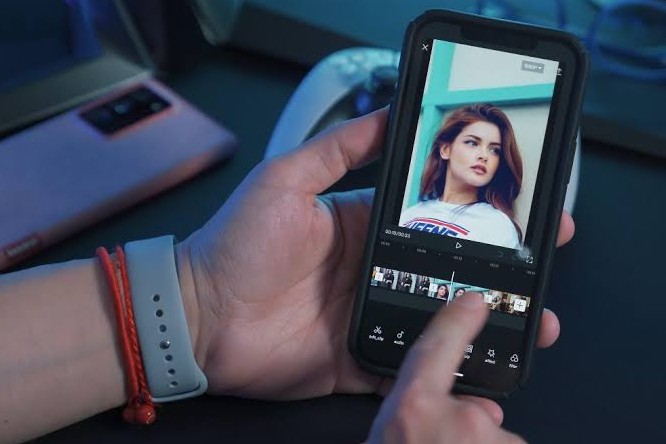
Sebelum masuk ke tutorial teknis, penting untuk memahami dulu perbedaan mendasar antara versi gratis dan versi berbayar CapCut, karena ini akan menentukan hasil akhir video kamu.
Batasan di Versi Gratis
Versi gratis CapCut sebenarnya cukup generous dibanding banyak aplikasi editing lain. Kamu tetap dapat:
- Tools editing dasar: potong, split, gabung klip, multi-track timeline
- Keyframe animation dan chroma key (green screen)
- Speed ramping, filter, dan efek transisi standar
- Musik dan sound effect gratis dari library bawaan
- Export video hingga resolusi standar (umumnya 1080p, meski di beberapa wilayah dan versi aplikasi terbaru resolusi ini mulai dibatasi untuk akun Pro)
Batasannya ada di dua tempat: pertama, template, efek, filter, dan font yang diberi label “Pro” akan otomatis menambahkan watermark kalau kamu memaksakan export tanpa berlangganan. Kedua, ada klip outro berlogo CapCut yang nempel otomatis di akhir video (tapi ini gampang dihapus manual, akan dibahas di bagian tips).
Cara Berlangganan Pro dan Export HD Tanpa Watermark
Kalau kamu memang butuh fitur lengkap secara konsisten — misalnya karena sudah jadi konten kreator aktif atau mengelola akun bisnis — berlangganan CapCut Pro adalah jalan yang paling aman dan legal. Berikut langkah-langkahnya:
- Buka aplikasi CapCut, lalu masuk (login) menggunakan akun CapCut atau akun TikTok kamu.
- Tap ikon profil di pojok, lalu cari menu “Join CapCut Pro” atau “Upgrade”.
- Bandingkan paket yang tersedia. Umumnya ada dua tingkatan:
- Standard: fokus untuk mobile, menghapus watermark dan membuka beberapa template serta transisi tambahan, tapi biasanya belum termasuk export 4K atau paket AI lengkap.
- Pro: paket paling lengkap, termasuk export 4K, seluruh library template dan efek premium, tools AI lanjutan (auto caption, background remover, vocal isolation, camera tracking), serta penyimpanan cloud yang lebih besar.
- Pilih durasi langganan. Paket tahunan biasanya lebih hemat dibanding bulanan, apalagi kalau sedang ada promo musiman.
- Pilih metode pembayaran resmi seperti kartu debit/kredit, e-wallet (Dana, GoPay, ShopeePay), atau potong pulsa lewat Google Play/App Store.
- Konfirmasi pembayaran, lalu pastikan badge “Pro” sudah aktif di profil kamu sebelum mulai export.
Setelah akun berstatus Pro, semua efek dan template berlabel “Pro” yang tadinya membuat watermark otomatis bisa dipakai tanpa watermark sama sekali, dan kamu bisa export dalam resolusi lebih tinggi termasuk 4K.
Tabel Perbandingan Singkat:
| Fitur | Free | Standard | Pro |
|---|---|---|---|
| Watermark pada template Pro | Muncul | Hilang | Hilang |
| Resolusi export maksimal | ~1080p | ~1080p | Hingga 4K |
| Template & efek premium | Terbatas | Sebagian besar | Semua |
| Tools AI lanjutan | Dasar | Terbatas | Lengkap |
| Cloud storage | Standar | Lebih besar | Paling besar |
Catatan: nama paket, harga, dan batasan detail bisa berubah sewaktu-waktu karena CapCut cukup sering melakukan penyesuaian kebijakan. Selalu cek halaman resmi di aplikasi atau situs capcut.com untuk info paling akurat sebelum berlangganan.
Sekali lagi, ini penting: hindari tool ilegal untuk menghapus watermark. Gunakan fitur resmi CapCut Pro. Jangan tergiur tawaran “CapCut Pro lifetime” seharga puluhan ribu rupiah dari marketplace atau grup Telegram yang tidak resmi — ini biasanya berupa APK modifikasi ilegal (bukan upgrade akun asli) yang berisiko tinggi terhadap keamanan perangkat dan data pribadimu.
Cara Download Video CapCut di Android & iOS
Setelah selesai mengedit, berikut langkah lengkap export dan menyimpan video ke galeri HP kamu:
- Buka project video yang sudah selesai diedit di aplikasi CapCut.
- Tap tombol Export yang biasanya ada di pojok kanan atas layar.
- Sebelum menekan export, cek dulu pengaturan resolusi dan frame rate. Tap ikon pengaturan di layar export, lalu pilih resolusi tertinggi yang tersedia untuk akunmu (misalnya 1080p untuk akun gratis atau 4K untuk akun Pro).
- Pastikan frame rate sesuai kebutuhan — 30fps untuk konten umum, 60fps kalau video punya banyak gerakan cepat seperti olahraga atau dance.
- Cek preview sekali lagi untuk memastikan tidak ada watermark yang tidak diinginkan. Kalau masih ada logo di akhir video, hapus dulu klip outro-nya di timeline sebelum export (caranya dibahas di bagian tips).
- Tap Export dan tunggu proses render selesai. Lama proses tergantung durasi video dan resolusi yang dipilih.
- Setelah selesai, video otomatis tersimpan ke galeri/album foto perangkat kamu (baik Android maupun iOS).
- Dari sini kamu bisa langsung membagikannya ke platform lain seperti Instagram, YouTube, atau WhatsApp, atau menyimpannya sebagai file lokal untuk keperluan lain.
Khusus di iOS, pastikan kamu sudah memberi izin akses Photos untuk aplikasi CapCut di menu Settings, karena tanpa izin ini video hasil export tidak akan otomatis tersimpan ke galeri.
Cara Export Video CapCut di PC 2026
Versi desktop CapCut (Windows dan macOS) punya alur kerja yang sedikit berbeda dari versi mobile, terutama karena layar yang lebih besar memudahkan pengaturan detail. Berikut tutorialnya:
- Download CapCut Desktop hanya dari situs resmi capcut.com. Hindari situs pihak ketiga, mirror APK/EXE, atau installer dari sumber tidak resmi karena sering dibundel dengan adware atau software berbahaya.
- Install aplikasi sesuai sistem operasi kamu (minimal Windows 10 atau macOS Catalina ke atas), lalu login menggunakan akun CapCut atau TikTok.
- Buka atau lanjutkan project video yang ingin di-export. Perlu dicatat, project yang dibuat dari template mobile kadang tidak sepenuhnya sinkron saat dibuka di desktop, jadi periksa kembali tampilannya sebelum export.
- Klik tombol Export di pojok kanan atas.
- Di jendela pengaturan export, atur:
- Resolusi: pilih setinggi mungkin sesuai status akun (1080p untuk gratis/Standard, hingga 4K untuk Pro)
- Frame rate: sesuaikan dengan kebutuhan konten
- Format file: umumnya MP4 adalah pilihan paling universal dan kompatibel di berbagai platform
- Bitrate: jika tersedia opsi manual, pilih bitrate tinggi untuk kualitas gambar yang lebih tajam
- Klik Export dan tunggu proses rendering. Di PC, proses ini biasanya lebih cepat dibanding di HP karena performa hardware yang lebih besar.
- Setelah selesai, file video akan tersimpan di folder yang kamu tentukan (biasanya folder Documents/CapCut atau folder pilihan kamu sendiri).
Tips Mendapatkan Video HD Tanpa Watermark di CapCut Gratis
Kalau kamu belum siap berlangganan Pro, tenang — masih banyak cara legal untuk memaksimalkan hasil video di versi gratis:
- Hindari template dan efek berlabel “Pro”. Gunakan saja transisi, filter, dan efek dasar yang tersedia gratis. Hasilnya tetap bisa terlihat rapi kalau kamu pandai memadukan timing dan komposisi.
- Hapus klip outro secara manual. Cari klip hitam berlogo CapCut di ujung timeline, klik, lalu pilih Delete. Ini legal karena memang disediakan sebagai fitur bawaan aplikasi, bukan modifikasi ilegal.
- Atur ulang pengaturan export ke resolusi maksimal yang tersedia untuk akun gratis. Jangan asal pilih resolusi rendah karena ingin file lebih kecil — pilih yang tertinggi lalu kompres belakangan kalau perlu ukuran file lebih kecil.
- Perhatikan bitrate ekspor. Semakin tinggi bitrate, semakin tajam detail gambar, meski ukuran file jadi lebih besar. Untuk konten yang akan diunggah ke media sosial, bitrate menengah-tinggi biasanya sudah cukup.
- Gunakan musik dan sound effect dari library gratis bawaan CapCut, atau sumber lisensi bebas lain seperti Pixabay dan YouTube Audio Library, supaya tidak perlu fitur Pro sekaligus menghindari masalah hak cipta musik.
- Manfaatkan promo resmi. CapCut cukup sering mengadakan promo musiman atau kupon diskon langganan Pro yang muncul langsung di dalam aplikasi. Ini jauh lebih aman dibanding membeli akun dari pihak ketiga yang tidak jelas asal-usulnya.
- Pertimbangkan paket family/group sharing jika tersedia secara resmi, karena bisa membagi biaya langganan dengan teman atau keluarga secara sah.
Risiko Menggunakan Aplikasi / Situs Penghapus Watermark
Ini bagian paling penting dari artikel ini. Banyak sekali situs dan aplikasi yang menjanjikan “hapus watermark CapCut otomatis, gratis, dalam 1 klik”. Kelihatannya menggiurkan, tapi risikonya jauh lebih besar dari manfaatnya. Berikut yang perlu kamu tahu:
1. Risiko Malware dan Virus
Banyak situs “remove watermark online” sebenarnya bukan tool editing sungguhan, melainkan kedok untuk menyebarkan malware, adware, atau script berbahaya lain. Begitu kamu upload video atau mengklik tombol download, perangkat bisa terinfeksi tanpa kamu sadari.
2. Pencurian Data Pribadi
Aplikasi modifikasi (mod APK) sering meminta izin akses berlebihan — kontak, galeri, lokasi, bahkan kredensial akun media sosial. Data ini bisa disalahgunakan untuk penipuan, spam, atau dijual ke pihak ketiga tanpa sepengetahuanmu.
3. Akun CapCut/TikTok Bisa Diblokir Permanen
Menggunakan APK modifikasi atau tool pihak ketiga yang mengakses akun resmi kamu melanggar Ketentuan Layanan (Terms of Service) CapCut. Kalau terdeteksi, akun bisa langsung dibanned permanen, termasuk semua project dan aset yang sudah kamu buat selama ini.
4. Kualitas Video Menurun
Proses “menghapus watermark” lewat tool pihak ketiga biasanya melibatkan kompresi ulang video, yang justru menurunkan kualitas gambar — jadi tujuan awal untuk dapat video HD malah gagal total.
5. Pelanggaran Hak Cipta
Ini yang sering diabaikan: watermark adalah bagian dari identitas platform dan hasil kerja pengembang aplikasi. Menghapusnya secara ilegal (di luar fitur resmi yang disediakan) berpotensi melanggar hak cipta serta Ketentuan Layanan CapCut, apalagi kalau video hasil editan itu kamu distribusikan ulang secara komersial. Ini bukan cuma soal risiko teknis, tapi juga risiko hukum.
Kesimpulannya jelas: hindari tool ilegal untuk menghapus watermark. Gunakan fitur resmi CapCut Pro. Selisih biaya langganan resmi dengan tool ilegal memang ada, tapi risikonya jauh tidak sebanding — mulai dari kehilangan akses akun, data dicuri, sampai perangkat terinfeksi malware.
Alternatif Aplikasi Editing Video Gratis Tanpa Watermark 2026
Kalau kamu ingin opsi lain di luar CapCut yang secara native tidak menambahkan watermark di versi gratisnya, berikut beberapa alternatif legal yang layak dicoba:
- CapCut versi resmi dengan promo/kupon — tetap opsi terbaik kalau kamu sudah nyaman dengan interface dan template CapCut, cukup manfaatkan promo musiman resmi dari aplikasi.
- VN Video Editor — aplikasi mobile gratis dengan fitur editing cukup lengkap, tanpa watermark di ekspor standar, cocok untuk kreator TikTok dan Reels.
- InShot — populer untuk editing cepat di HP, versi gratisnya memang menyertakan watermark kecil, tapi bisa dihapus lewat pembelian sekali bayar (bukan langganan), jadi lebih hemat jangka panjang untuk sebagian pengguna.
- DaVinci Resolve — untuk kamu yang mengedit di PC/laptop dan butuh hasil lebih profesional, versi gratisnya sangat powerful dan tidak menambahkan watermark sama sekali.
- Clipchamp — editor berbasis web dan terintegrasi dengan Windows, punya versi gratis yang cukup layak untuk kebutuhan editing dasar hingga menengah.
- KineMaster — alternatif mobile lain dengan fitur multi-layer editing, meski versi gratisnya juga menyertakan watermark yang bisa dihapus lewat langganan resmi.
Selalu unduh aplikasi-aplikasi ini dari sumber resmi seperti Google Play Store, App Store, atau situs resminya langsung — bukan dari situs pihak ketiga yang menjanjikan “versi mod” atau “unlock premium gratis”.
Cara Mengoptimalkan Kualitas Video CapCut
Selain memastikan tidak ada watermark, kualitas HD yang maksimal juga dipengaruhi oleh cara kamu mengedit dan mengekspor video. Beberapa tips berikut bisa membantu:
- Gunakan source video berkualitas tinggi sejak awal. Sebagus apa pun pengaturan export, hasil akhir tidak akan pernah lebih baik dari kualitas rekaman aslinya.
- Hindari zoom atau crop berlebihan pada klip yang resolusinya sudah pas-pasan, karena ini akan membuat gambar pecah saat di-export.
- Perhatikan stabilization untuk footage yang goyang, tapi jangan berlebihan karena bisa membuat gambar terlihat “melar” di bagian tepi.
- Sesuaikan rasio aspek dengan platform tujuan — 9:16 untuk TikTok/Reels/Shorts, 16:9 untuk YouTube biasa, 1:1 untuk feed Instagram.
- Cek preview di resolusi penuh sebelum export final, jangan hanya mengandalkan tampilan preview kecil di layar editor.
- Export sekali dengan resolusi dan bitrate final, hindari export berkali-kali lalu mengedit ulang dari hasil export sebelumnya, karena kompresi berulang akan menurunkan kualitas gambar secara bertahap (dikenal dengan istilah generation loss).
- Simpan file project asli (bukan cuma hasil export) supaya kalau suatu saat butuh resolusi lebih tinggi atau revisi, kamu tidak perlu mengedit ulang dari nol.
Kesimpulan
Mendapatkan video CapCut HD tanpa watermark sebenarnya sangat mungkin dilakukan secara legal dan aman, baik lewat versi gratis dengan sedikit trik dan kesabaran, maupun lewat langganan Pro resmi untuk hasil maksimal dan fitur lengkap. Godaan menggunakan aplikasi atau situs penghapus watermark ilegal memang ada, tapi risikonya — mulai dari malware, pencurian data, akun diblokir, sampai pelanggaran hak cipta — jauh lebih besar dibanding manfaat instan yang ditawarkan.
Sebagai kreator konten yang bertanggung jawab, pilihan paling bijak adalah tetap menggunakan fitur resmi yang disediakan platform, baik itu CapCut maupun alternatif legal lainnya. Hindari tool ilegal untuk menghapus watermark. Gunakan fitur resmi CapCut Pro — ini bukan cuma soal keamanan, tapi juga soal menghargai kerja keras para pengembang aplikasi yang kamu pakai setiap hari untuk berkarya.
FAQ Seputar Download Video CapCut Tanpa Watermark
1. Apakah CapCut gratis benar-benar bisa export tanpa watermark? Bisa, selama kamu tidak menggunakan template, efek, filter, atau font berlabel “Pro”. Watermark otomatis biasanya hanya muncul saat kamu memaksakan export dengan aset premium tanpa berlangganan.
2. Apakah aman menggunakan aplikasi “remove watermark CapCut” dari luar? Tidak disarankan. Sebagian besar aplikasi dan situs seperti ini berisiko menyebarkan malware, mencuri data pribadi, dan berpotensi melanggar hak cipta serta Ketentuan Layanan CapCut.
3. Apa bedanya CapCut Standard dan Pro? Standard umumnya fokus menghapus watermark dan membuka sebagian template tambahan untuk pengguna mobile, sementara Pro memberikan akses penuh termasuk export 4K, tools AI lanjutan, dan penyimpanan cloud lebih besar.
4. Bagaimana cara menghapus klip outro CapCut secara legal? Cukup klik klip hitam berlogo CapCut di ujung timeline, lalu pilih opsi Delete sebelum export. Ini fitur resmi bawaan aplikasi, bukan modifikasi ilegal.
5. Apakah video hasil export CapCut Pro tetap jadi milik saya kalau berhenti berlangganan? Ya, video yang sudah di-export sebelumnya tetap menjadi file milikmu dan tidak terpengaruh status langganan. Namun, project yang belum di-export dan masih menggunakan aset Pro mungkin tidak bisa di-render ulang tanpa langganan aktif.
6. Kenapa harga CapCut Pro berbeda-beda di setiap perangkat atau negara? Ini wajar terjadi karena faktor pajak lokal, kurs mata uang, komisi platform (App Store/Play Store), dan strategi harga regional dari CapCut sendiri. Membandingkan harga lewat website resmi dan aplikasi bisa membantu menemukan opsi paling hemat.
7. Apakah boleh menggunakan APK CapCut versi lama untuk menghindari watermark? Sebaiknya dihindari. Selain berisiko dari sisi keamanan (file dari sumber tidak resmi), versi lama juga rentan crash di sistem operasi terbaru dan tidak mendapat update fitur maupun perbaikan bug dari pengembang.
8. Apa alternatif terbaik kalau tidak mau berlangganan CapCut Pro sama sekali? Kamu bisa mencoba aplikasi lain seperti DaVinci Resolve (PC) atau VN Video Editor (mobile) yang punya versi gratis tanpa watermark, atau tetap memakai CapCut gratis dengan menghindari aset berlabel Pro.
9. Apakah watermark CapCut memengaruhi performa video di media sosial (misalnya di algoritma TikTok)? Tidak ada bukti resmi bahwa watermark memengaruhi jangkauan algoritma secara langsung, meski dari sisi estetika watermark tambahan (terutama dari aplikasi pihak ketiga) bisa membuat video terlihat kurang profesional bagi penonton.
10. Bagaimana cara memastikan aplikasi CapCut yang saya unduh benar-benar resmi? Selalu unduh lewat Google Play Store, Apple App Store, atau langsung dari situs resmi capcut.com. Hindari file APK/EXE dari situs pihak ketiga, forum, atau grup chat yang tidak jelas sumbernya.